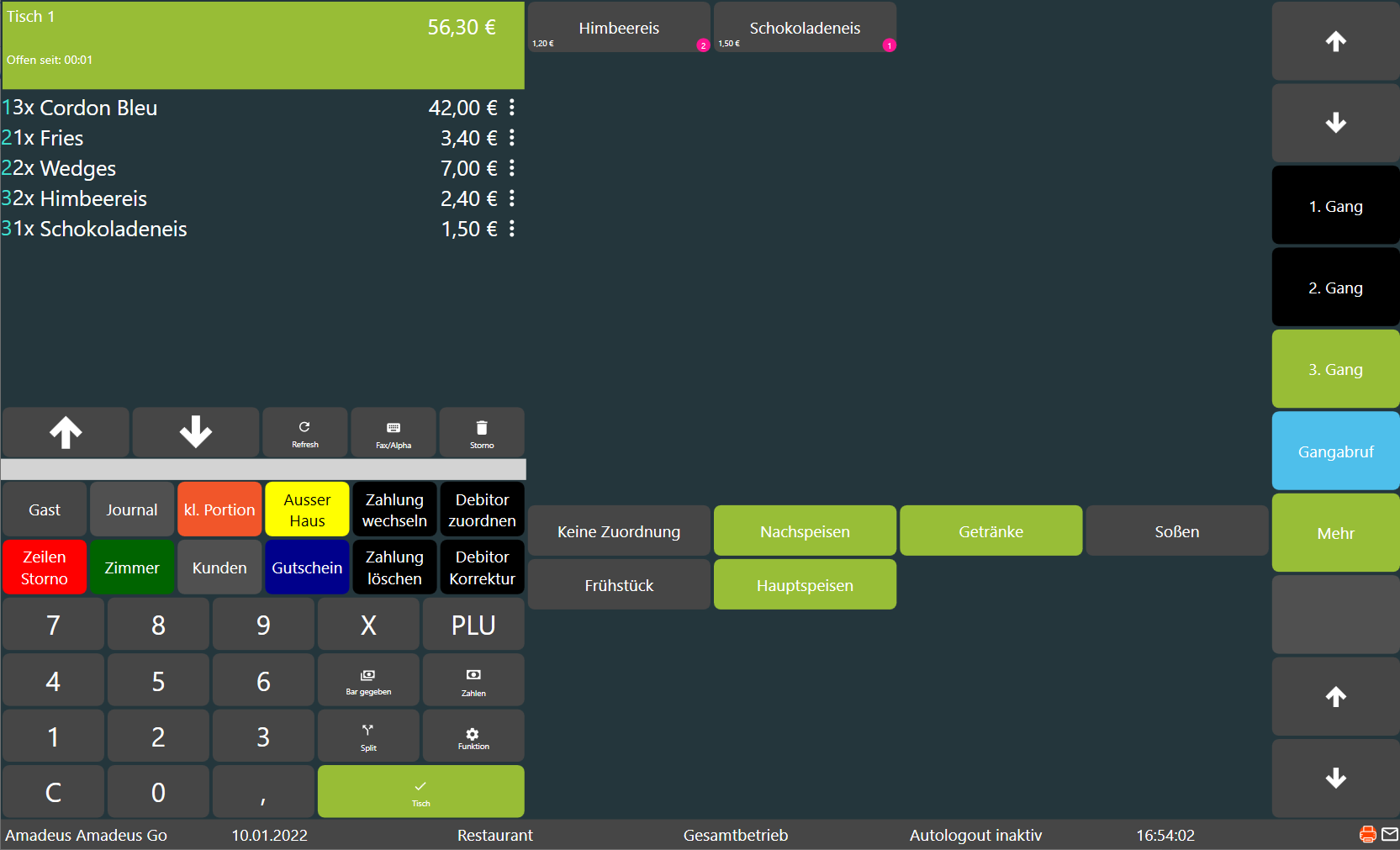
Das Bonierfenster der ATouch2-Kassenoberfläche bildet das Herzstück für die tägliche Bestell- und Zahlungsabwicklung im Gastronomieservice. Übersichtlich in einen linken Abrechnungs- und Steuerungsbereich sowie einen rechten Artikelauswahlbereich unterteilt, ermöglicht die Maske schnelles Bonieren, das Erfassen von Sonderwünschen und das unkomplizierte Handhaben von Zahlungs- und Stornovorgängen. Durch flexible Funktionen wie automatische Mengenzusammenfassung, schnelles Separieren großer Gästegruppen sowie Direktfunktionen per Nummerneingabe bleiben Servicekräfte selbst in Stoßzeiten stets effizient.
Kassenoberfläche Atouch2 - Bonierfenster
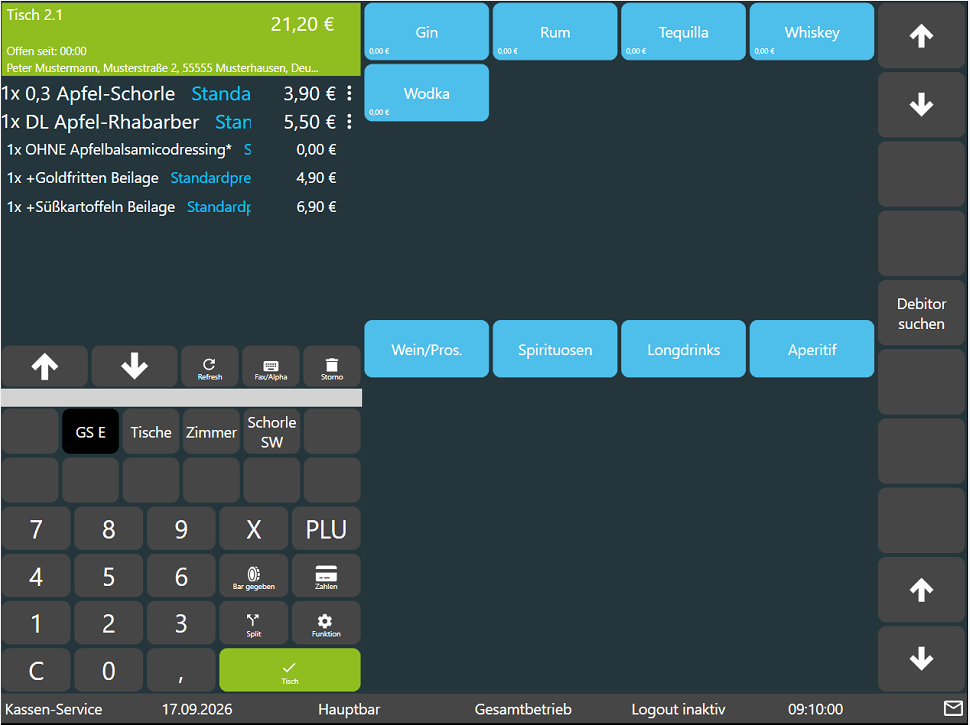
Linker Bildschirmbereich
| Feld bzw. Taste | Erklärung |
|---|---|
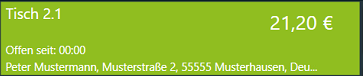 | Informationen zum Tisch: Tischnummer, Saldo, Anschrift des Gastes, Verkaufsstelle (sofern diese gewechselt wurde) |
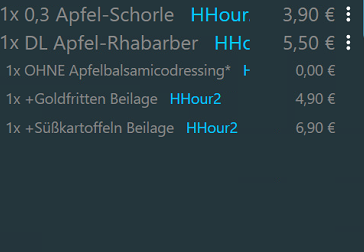 | Bonierte Artikel - Diese Aufrechnung zeigt alle bisher bonierten Artikel an. Zusätzlich wird bei einem Preisebenenwechsel, zum Beispiel zur Happy Hour, angezeigt welche Preisebene gerade verwendet wird. Über das 3 Punktemenü neben den Artikeln, können Zusatzfunktionen aufgerufen werden. |
 | Die Pfeiltasten ermöglichen das hoch und runterscrollen der Aufrechnung der Artikel. |
 | Refresh Button - Mit dieser Taste lässt sich die Artikel Aufrechnung aktualisieren. Das ist besonders dann nützlich, wenn man den gleichen Artikel mehrfach, aber nicht zu selben Zeit boniert hat. Diese werden dann durch die Refresh-Funktion zusammengefasst. |
 | Fax-Alpha - Zur Faxeingabe, Adresseingabe oder Artikelsuche. Gibt man hier die Adresse ein, wird diese direkt im Informationsfenster zum Tisch angezeigt. |
 | Ermöglicht das Korrigieren bzw. Stornieren von Artikeln. Dazu nutzt du die Stornotaste und wählst danach einen Artikel aus der Aufrechnung. Möchtest du z.B. von 100 Bieren, 90 Biere löschen, gibt man zuvor die Menge 90 ein und nutzt dann die Storno-Taste. |
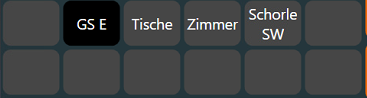 | Frei belegbare Tasten - Die Tasten über dem Nummernfeld können frei belegt werden. |
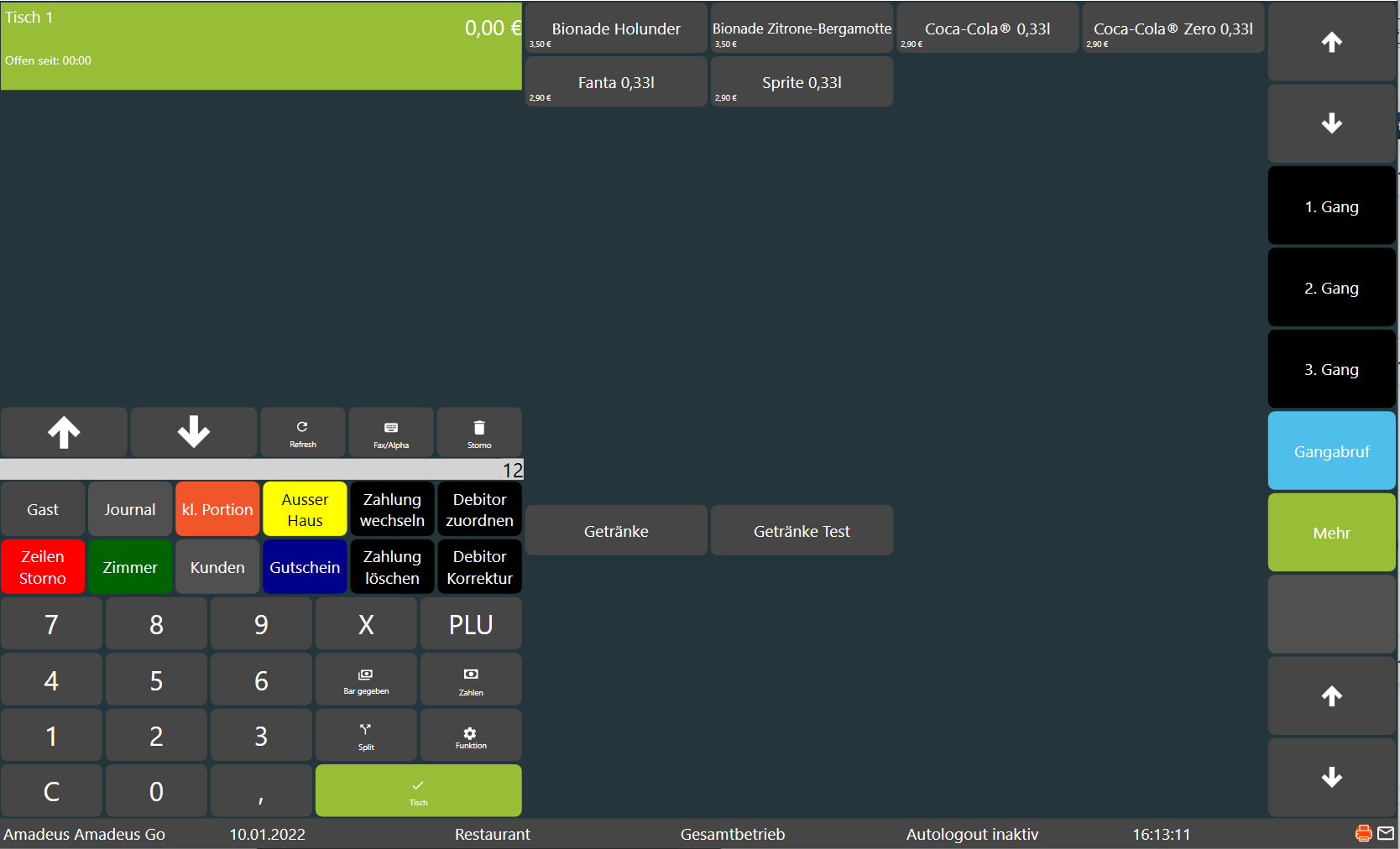
 | Multiplikator - Diese Funktion verwendest du, wenn du einen Artikel mehrfach bonieren willst, zum Beispiel 12 mal Apfelschorle. |
 | Nutze die PLU Funktion, um Artikel über die Artikelnummer zu bonieren. |
 | Über den Button "Bar gegeben" wird der Tisch sofort abgeschlossen und der Standardbeleg wird gedruckt. |
 | Öffnet die Liste der Finanzwege. Es erscheinen oben rechts alle Finanzwege und im unteren Bereich die Belege. Erst wird der Finanzweg gewählt, danach der Beleg. Vergisst man die Auswahl des Belegs, bleibt der Tisch geöffnet und wird in Grau in der Tischübersicht angezeigt. Tippt man nur einen Beleg an, wird eine Zwischenrechnung gedruckt. |
 | Splitpfeile - ist für das Splitten und Separieren. Separieren: Tippt man die Taste, erscheint die Maske zum Separieren. Diese Funktion eignet sich dafür Artikel für unterschiedliche Rechnungen zu separieren. Ein Beispiel: Du hast eine große Gruppe an Tisch 2, alle wollen selbst ihre Getränke und Speisen zahlen. Du tippst auf den Splitpfeil und kannst nun Gast für Gast durchgehen und die einzelnen Getränke und Speisen auf einen separaten Tisch umbuchen und darüber zahlen lassen. Beim Separieren werden dafür neue Tischnummern erzeugt. Zum Beispiel Tisch 2.1 usw. Splitten: Gibt man im Vorfeld über das Nummernfeld eine Tischnummer ein, wird der Splitt Modus aufgerufen. Hierbei kann man auch einen bereits bestehenden Tisch als Tisch zum splitten verwenden. Ein Beispiel: Du hast eine Gastgruppe an zwei Tischen Tisch 2 und Tisch 3. Die Gäste an Tisch 2 haben Getränke bei dir bestellt, du bonierst sie auf Tisch 2. Die Gäste von Tisch 3 möchten diese Getränke übernehmen und zahlen. In diesem Fall gibst du die Nummer 3 ein und tippst anschließend auf den Splitpfeil. Nun kannst du die Getränke ganz bequem auf Tisch 3 umbuchen. |
 | Funktionstaste - Diese kann auf 2 Arten genutzt werden. Antippen: Durch das Antippen, ohne vorherige Eingabe einer Funktionsnummer, werden verschieden Funktionen wie Tisch-Switch, Tisch-Einstellungen, Debitoren usw. aufgerufen. Funktionsnummer + Funktion-Taste: Gibst du vor dem Antippen eine Funktionsnummer ein, kannst du verschiedene Funktionen sofort ausführen. Zum Beispiel: Gib die Nummer 700 und anschließend Funktion-Taste, um das Fenster zur Zahlung mit einem Gutschein zu öffnen. |
 | Mit der Tisch-Taste verlässt du den Tisch und schickst diesen zum Beispiel für das Monitoring ab. |
Rechter Bildschirmbereich
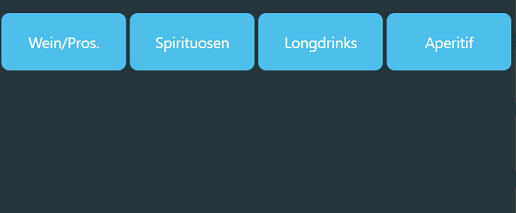 | Unten rechts werden alle MEC-Codes angezeigt. Die Größe der Tasten und Anzahl kann eingestellt werden. Über die Pfeiltasten auf der rechten Seite können die MECs gescrollt werden, sofern diese nicht auf eine Seite passen. Damit du Artikel bonieren kannst, musst du zuerst einen MEC-Code auswählen. |
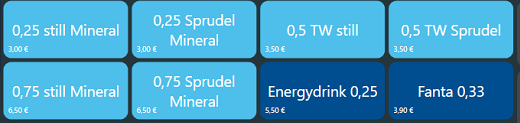 | Durch einfaches antippen wird der Artikel einmal boniert. Die gewünschte Artikel Menge kann auch erst im Nummernfeld eingeben werden und dann tippt man auf den Artikel, um diesen zu bonieren. |
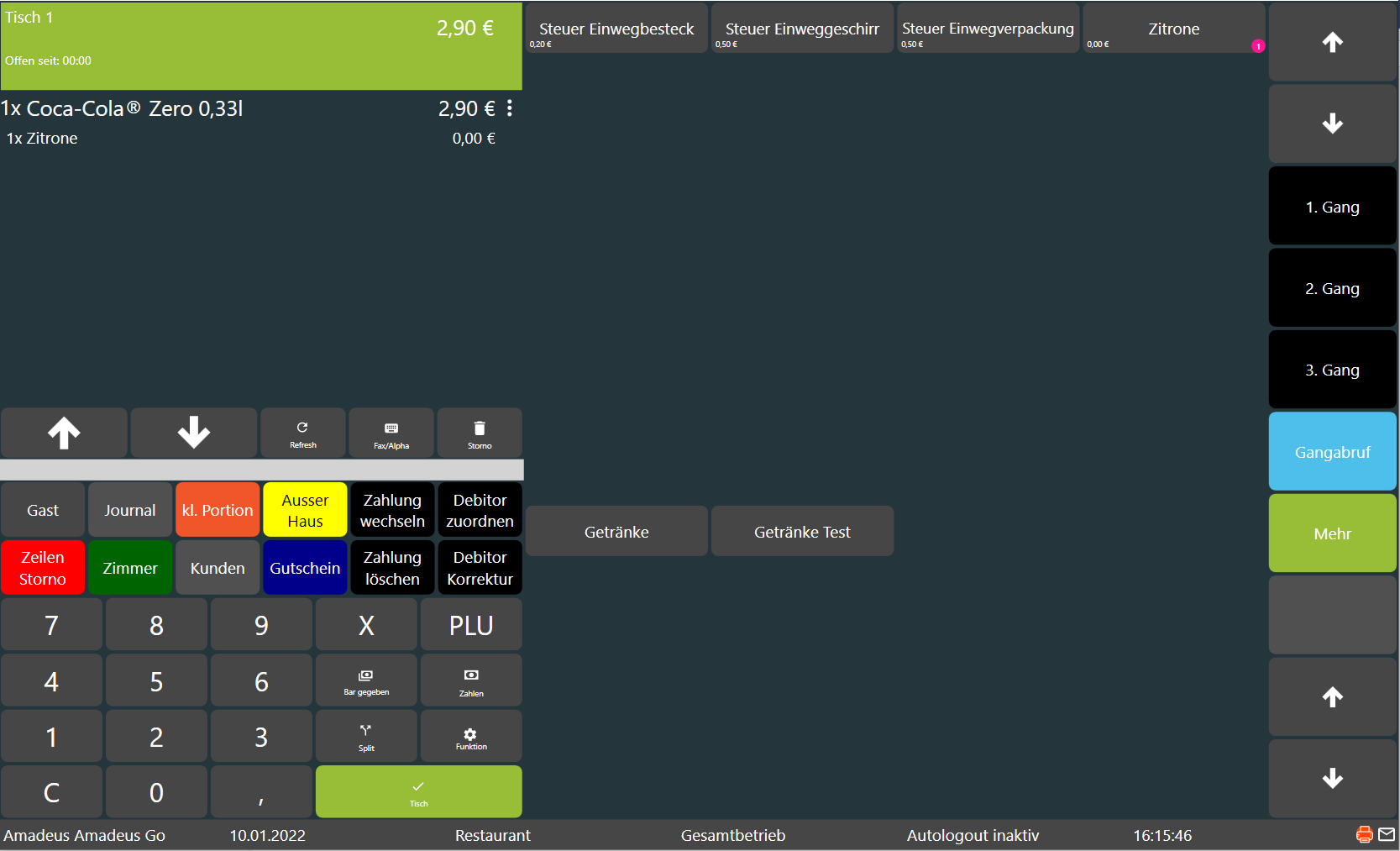
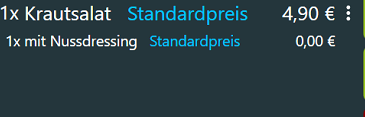  | Die sogenannten Tender sind Zusätze/Infoartikel zu deinem Hauptartikel, das kann eine Beilage sein: Wie Bratkartoffeln, Pommes, Reis. Es kann aber zum Beispiel auch ein Extra sein, wie extra Käse, extra Dressing, extra Brot. Damit du einen Tender bonieren kannst, musst du zuvor den Hauptartikel bonieren. Es gibt auch Tender bei denen die Abfrage automatisch erfolgt. Als Beispiel: Wird bei einem bonierten Cocktail die Zusatzinfo ohne Eis, mit Eis, wenig Alkohol automaabgefragt. |
 | Die Buttons im rechten Bereich können frei Definiert werden. In diesem Fall ist hier nur die Debitorensuche hinterlegt. Es ist aber auch möglich Gänge, sowie Preisebene wechseln (z.b. kleine Portion) und Gang Abruf zu hinterlegen. |
Bonieren
Durch Antippen eines MEC-Codes im Bonierfenster öffnet sich die zugehörige Artikelliste. Durch einfaches Antippen des gewünschten Artikels wird dieser boniert und erscheint in der Aufrechnung.
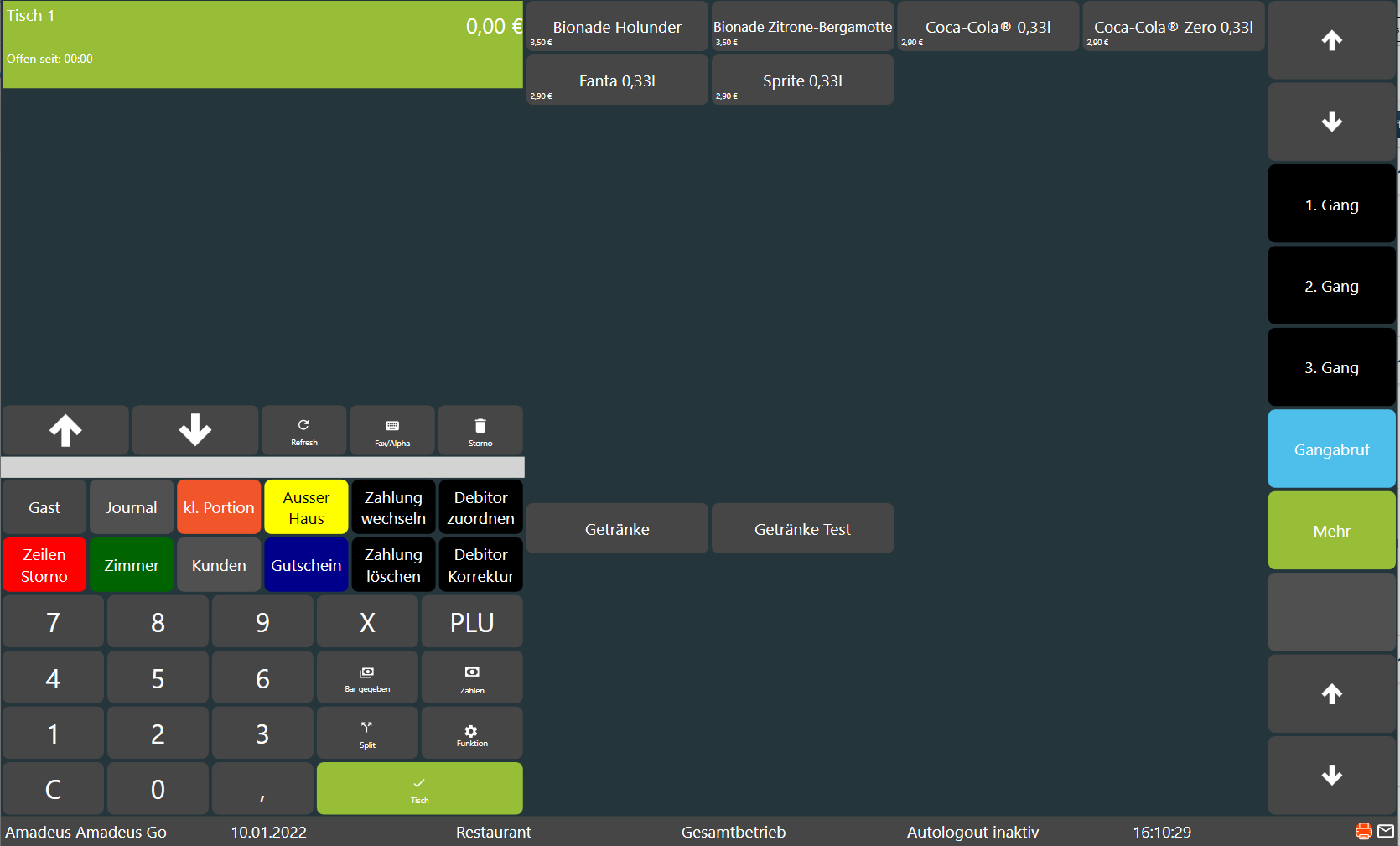
PLU Bonierung
Geben Sie über den Ziffernblock im Bonierfenster die gewünschte PLU-Nummer (Artikelnummer) ein und bestätigen Sie diese durch Drücken der Taste  . Der Artikel wurde nun boniert und erscheint in der Aufrechnung.
Tender Bonierung
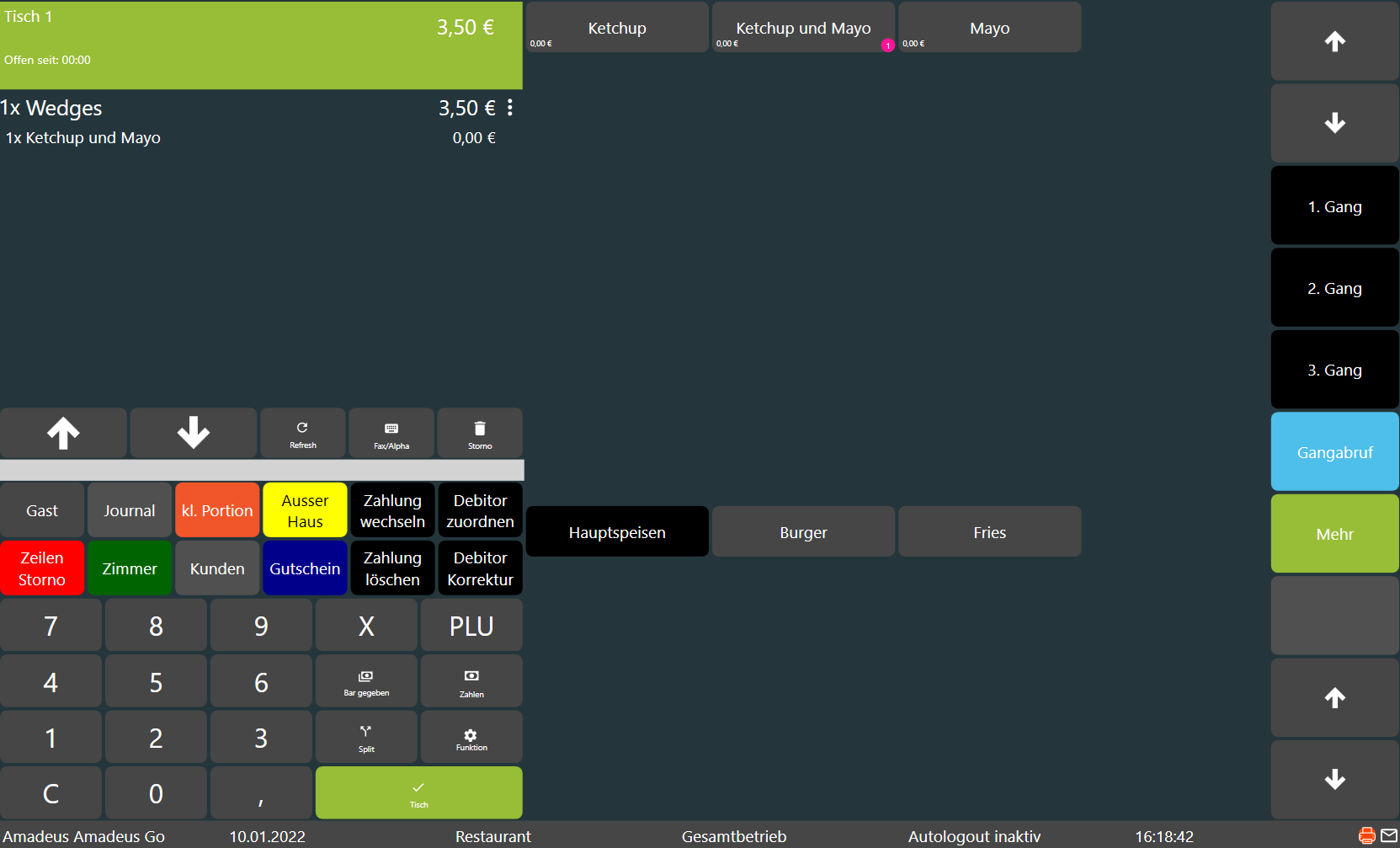
Eine Tender ist ein Zusatz-/Informationsartikel der immer einen Hauptartikel benötigt.
Beispiel: Der Gast wünscht eine Cola mit Zitrone.
Sie bonieren an der Kasse die Cola und wählen über Ihren Tender-MEC-Code den Artikel "Zitrone" als Tender aus. Auf dem Bon, der am Ende gedruckt wird, kann man nun den Artikel "Cola" mit der Zusatzinformation "Zitrone" erkennen.
Es gibt auch Artikel die automatische "Tenderabfragen" beinhalten.
Beispiel: Man boniert ein "Radler" und automatisch erfolgt die Abfrage "süß" oder "sauer".
In diesem Fall wird durch das Bonieren des Artikels automatisch die Tenderauswahl geöffnet. Der gewünschte Tenderartikel kann ausgewählt werden. In der Aufrechnung ist jeder Tender unterhalb des Hauptartikels zu erkennen.
Bitte sprechen Sie mit Ihrem Kassenhändler über die verschiedenen Einsatzmöglichkeiten.
Fax
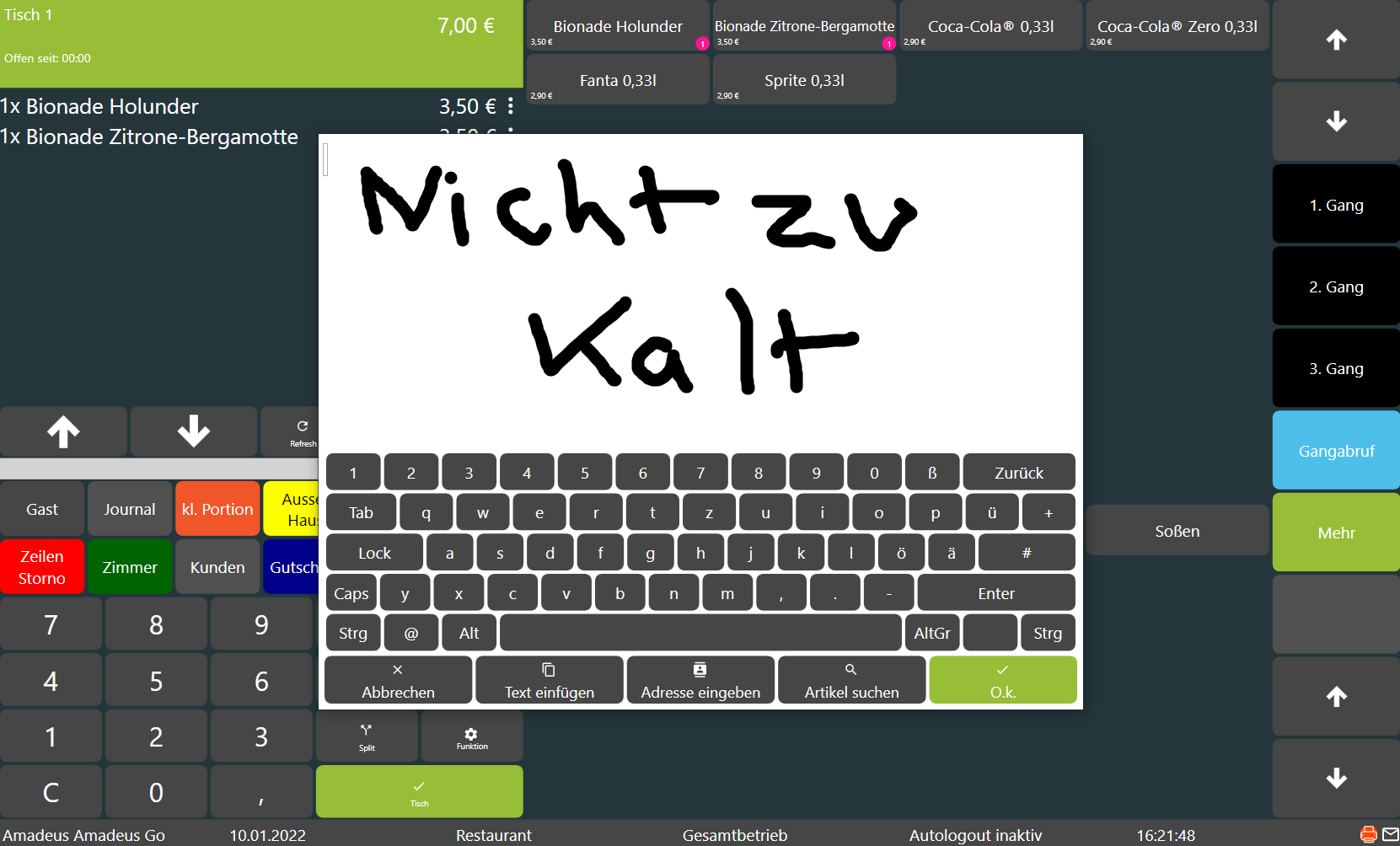
Ein Fax ist eine Zusatzinformation welches immer einen Hauptartikel benötigt. Es ist wie ein Tender zu sehen, mit dem Unterschied, dass eine freie Eingabe möglich ist.
Um ein Fax einzugeben, bonieren Sie einen Artikel und drücken Sie anschließend die Taste  . Es öffnet sich ein Fenster über das per Touchpen oder Finger die gewünschte Information eingegeben werden kann. Zuletzt drücken Sie auf "Bestätigen".
Multiplikation
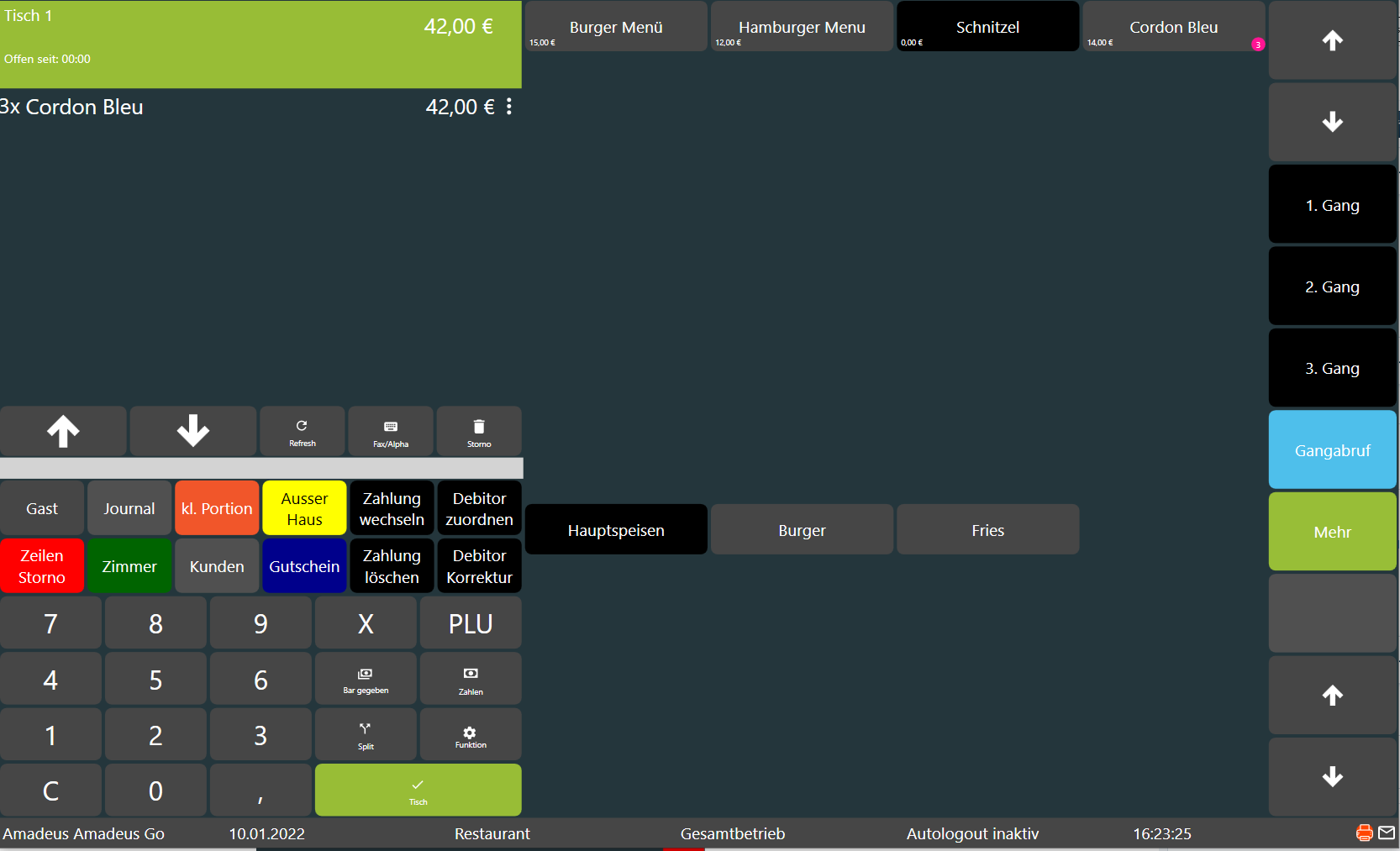
Um eine Multiplikation auf einen Artikel anzuwenden, geben Sie zuerst die gewünschte Anzahl über den Ziffernblock ein und drücken anschließend den gewünschten Artikel.
Offene Preiseingabe
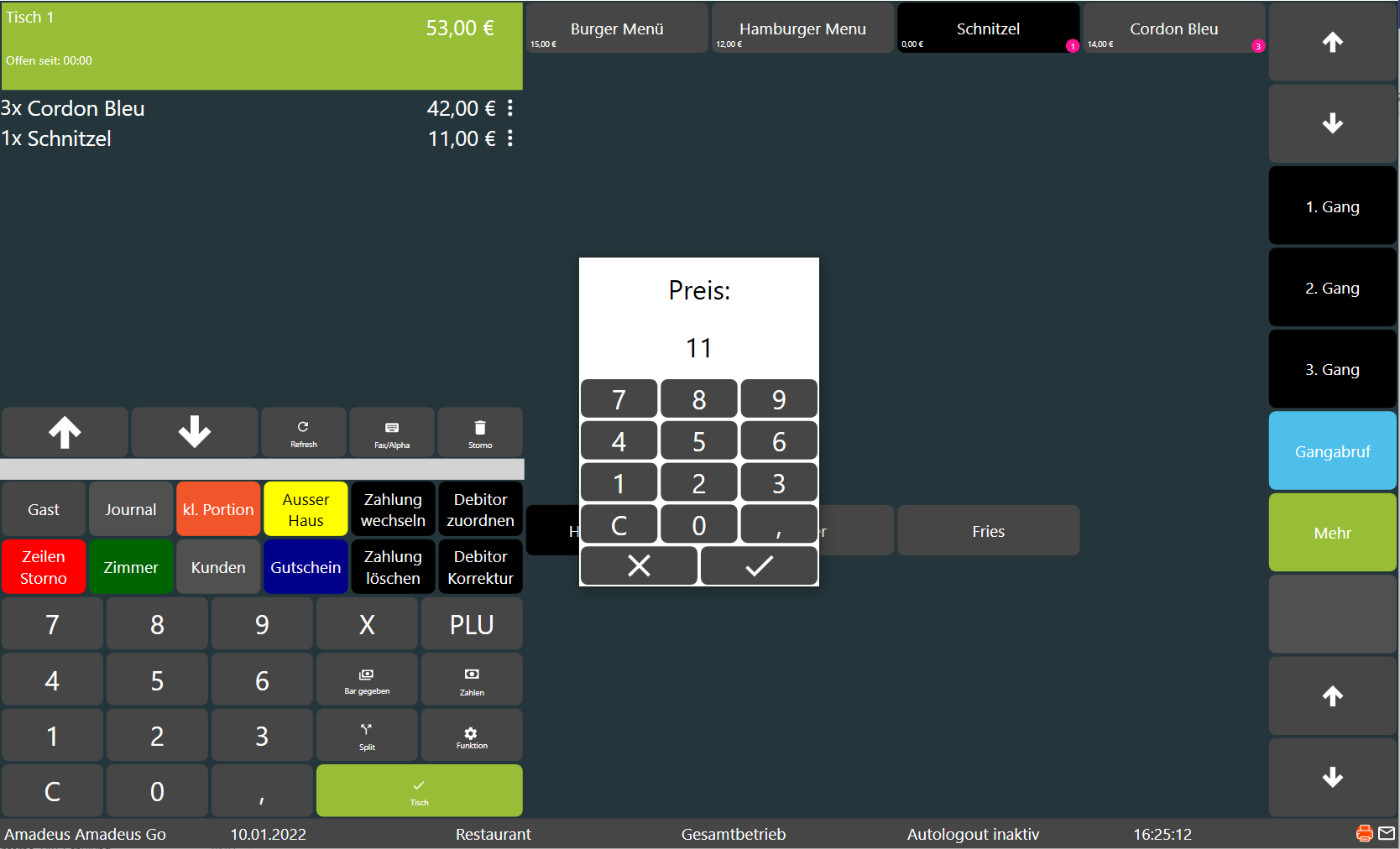
Für die offene Preiseingabe, tippen Sie auf den offenen Preisartikel. Es öffnet sich ein Eingabefenster über dies der gewünschte Preis (mit Komma, z.B. 2,50) eingegeben werden kann. Mit der Taste "Bonieren", wird die Eingabe bestätigt.
Offene Preiseingabe ändern (ab Version 1.4.4)
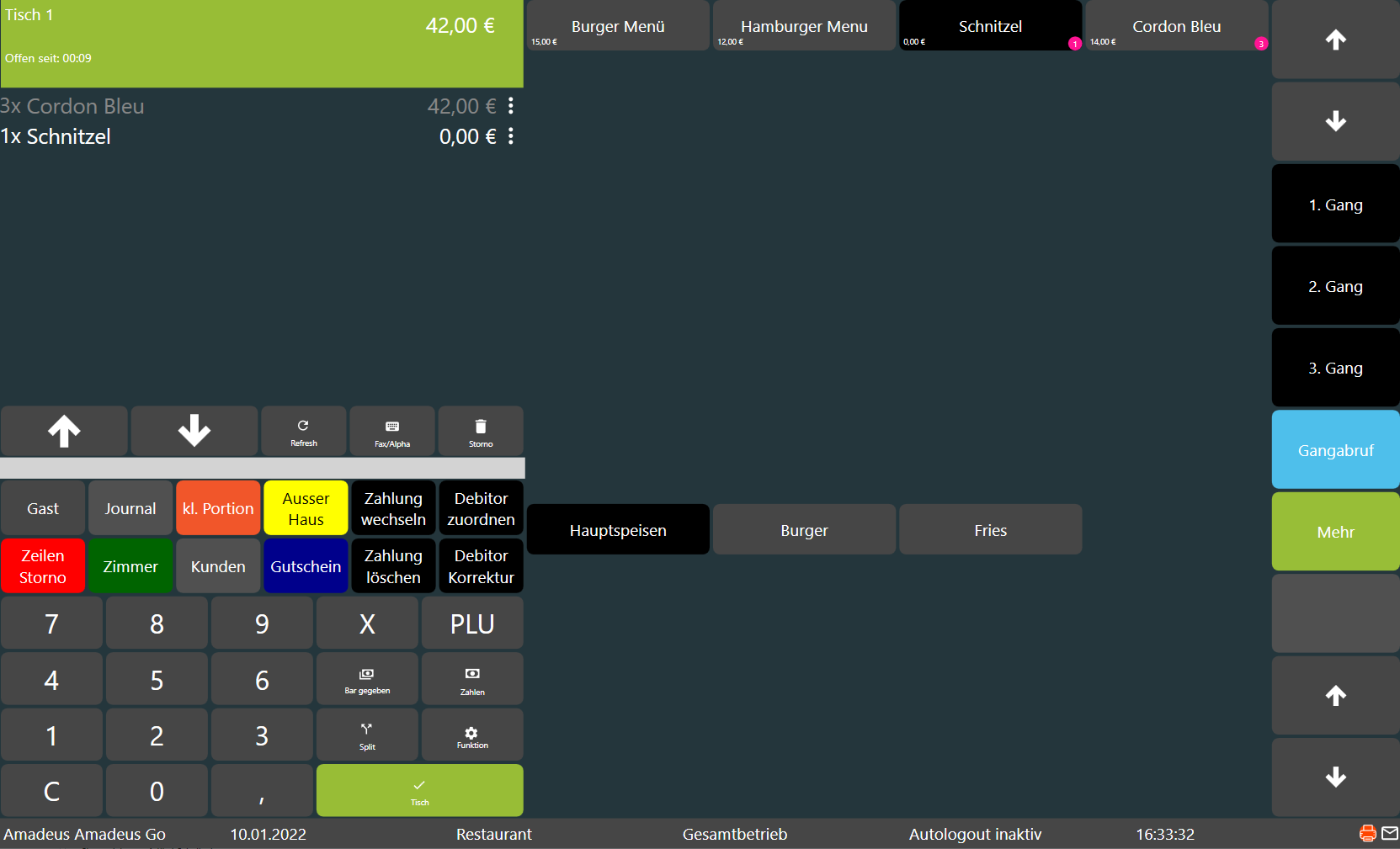
Ein bonierter offener Preisartikel kann ab Version 1.4.4 auch über den Updatebefehl an der ATouch2 geändert werden. Somit ist es nun auch möglich, einen offenen Preis für einen Artikel nachträglich einzugeben (d.h. man kann den Artikel mit Preis 0 bonieren und später ändern).
Vorgehensweise:
Öffnen Sie einen Tisch, bonieren Sie den Artikel mit der offenen Preiseingabe, geben Sie den Preis 0 ein und bestätigen Sie die Eingabe. Senden Sie den Tisch.
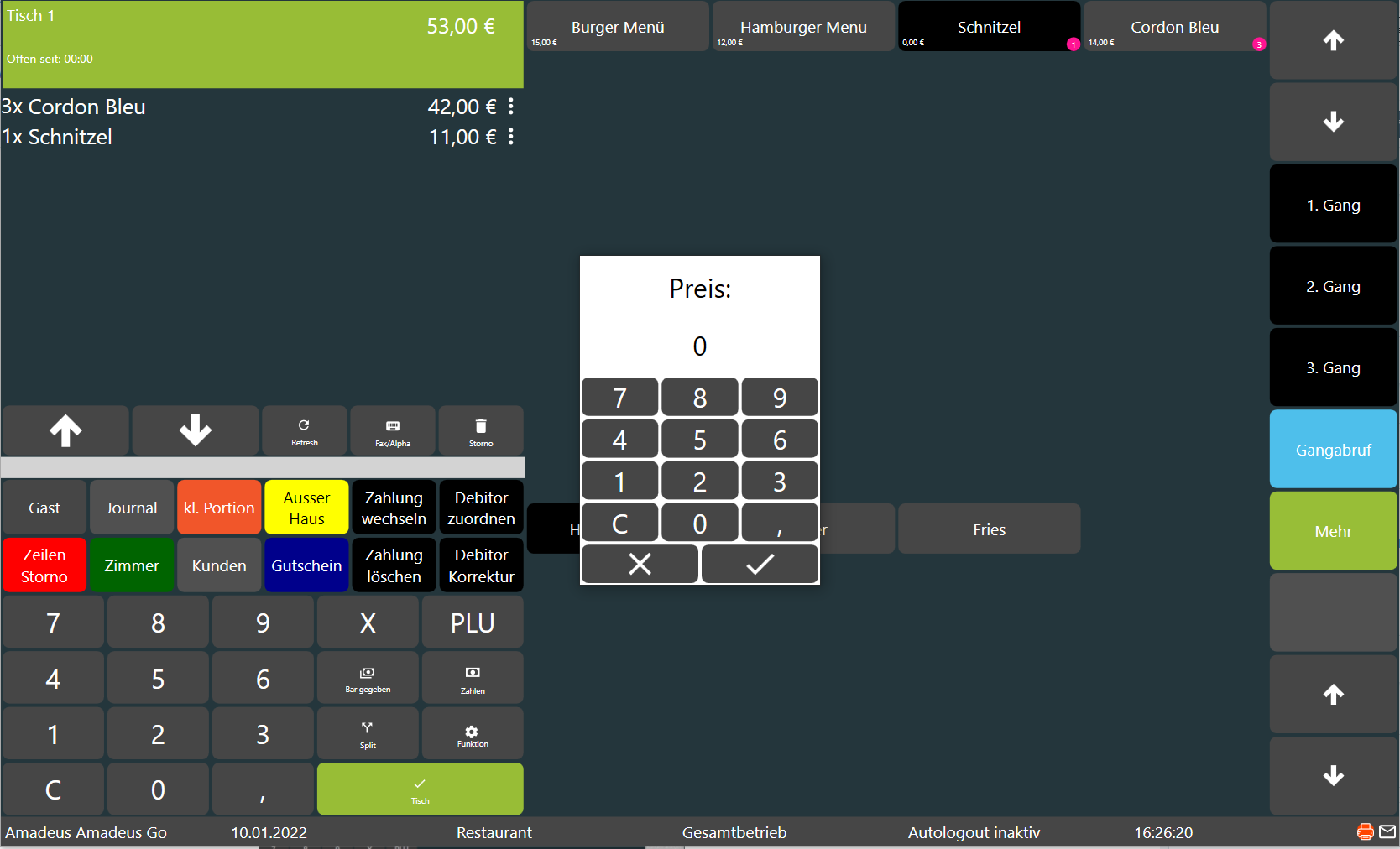
Steht der Preis für den Artikel fest, so drücken Sie auf den Update-Button (hinter dem Artikel-Preis), geben Sie über den Ziffernblock den Preis mit oder ohne Komma ein (2,50 oder 250 = 2,50) und bestätigen Sie die Eingabe mit dem Button "Preis ändern".
Der Artikelpreis wurde nun anhand Ihrer Eingabe geändert.
Sortierung/Gang ändern
Eine bereits zugeordnete Sortierung, kann durch Drücken der Taste  (im rechten Bildschirmrand der aktuellen Aufrechnung) korrigiert/geändert werden, solange die Bonierung noch nicht gesendet wurde (Bon nicht gedruckt). Sobald die Taste gedrückt wird, erscheint eine Liste, in der die möglichen Gangfolgen aufgelistet werden. Durch Drücken des gewünschten Ganges, wird der Artikel entsprechend umsortiert. Ein Gang kann auch zugeordnet werden, sofern der Artikel noch keine Sortierung hinterlegt hat.
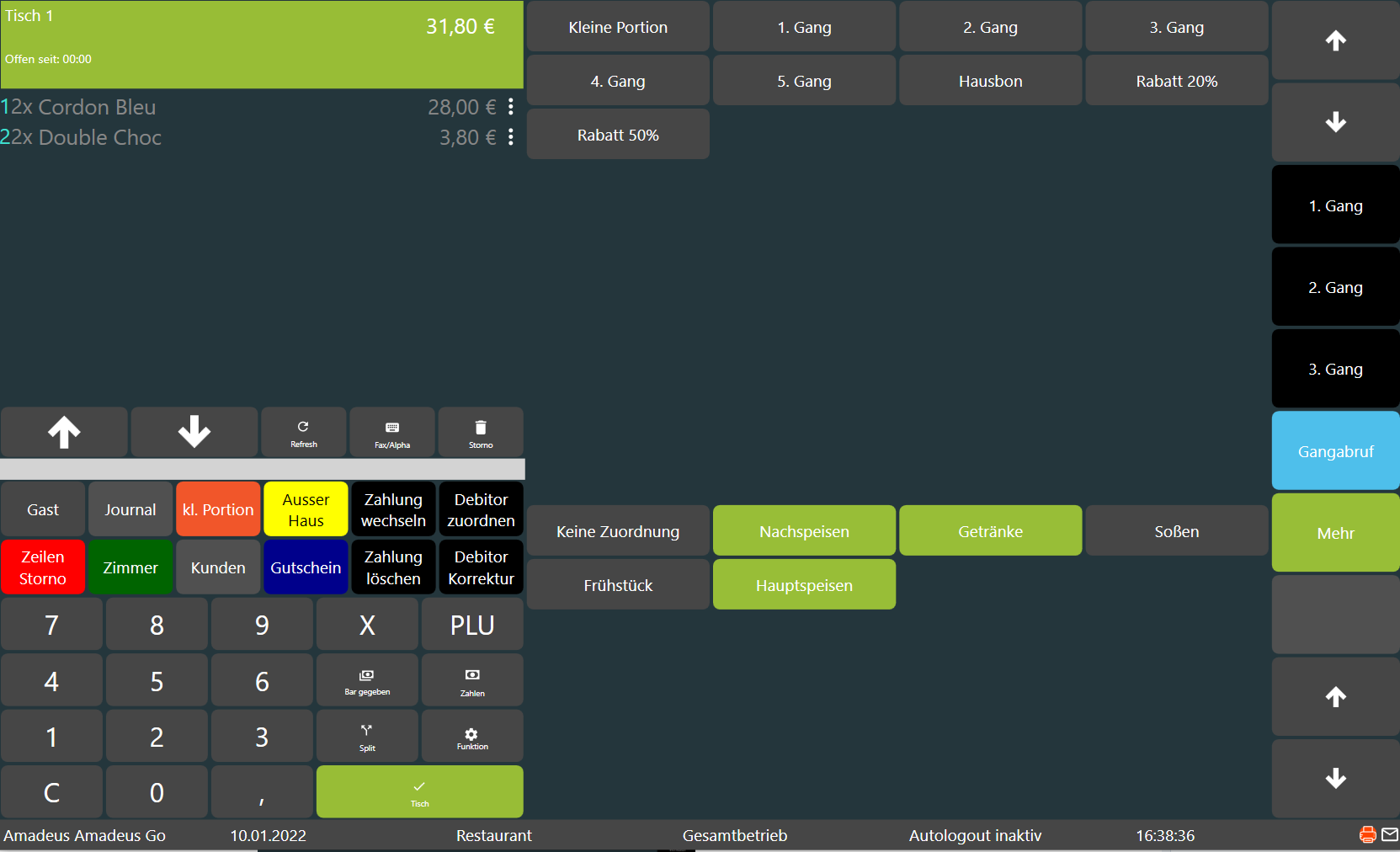
Zudem ist es auch möglich bei Artikeln mit Faktoren, gleich mehrere Artikel von der Sortierung her zu ändern. Hierzu vor dem Drücken der Taste  den Faktor über den Ziffernblock eingeben und anschließend den Gang auswählen, der dem Artikel zugeordnet werden soll.
Rabattieren/Hausbon
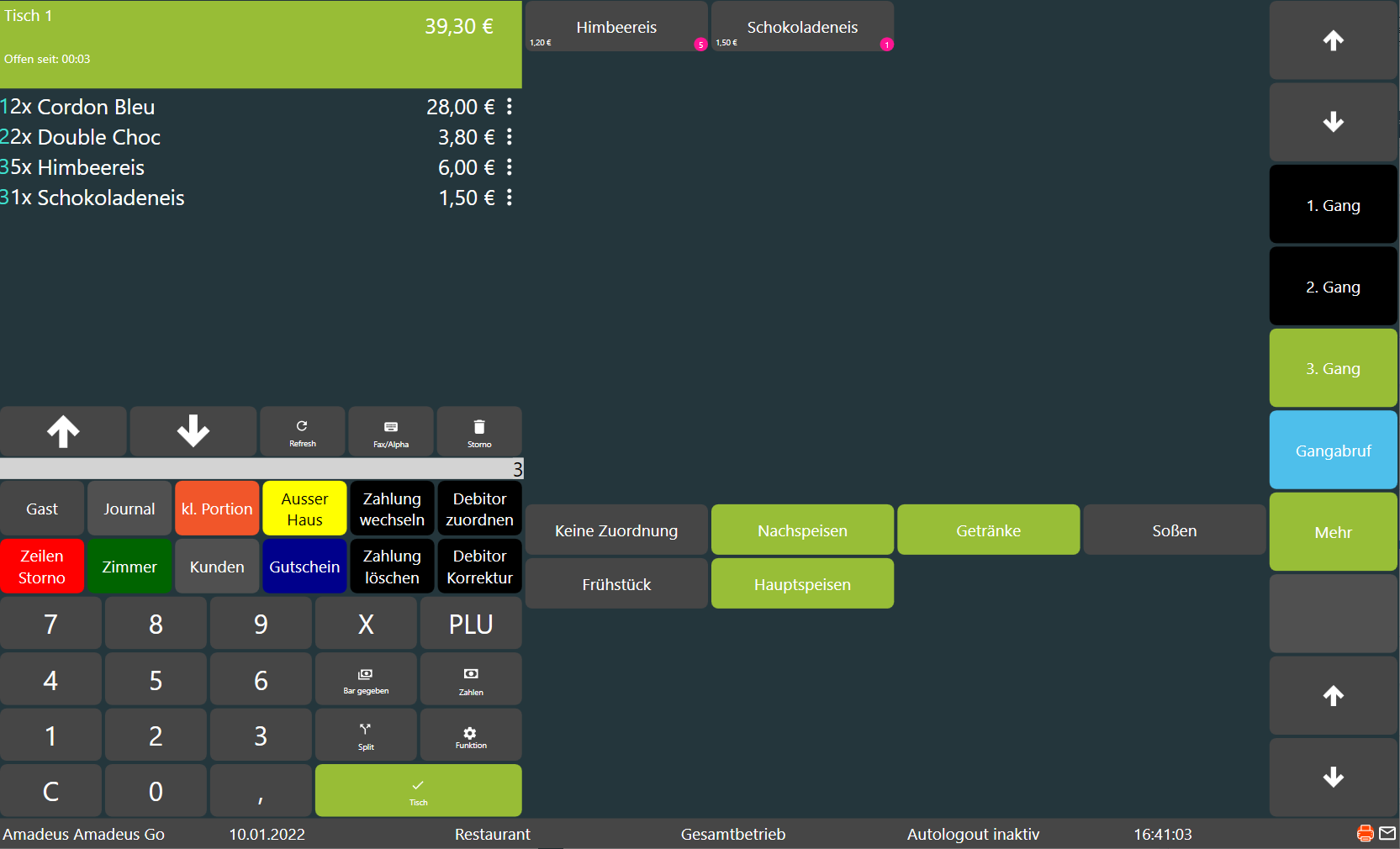
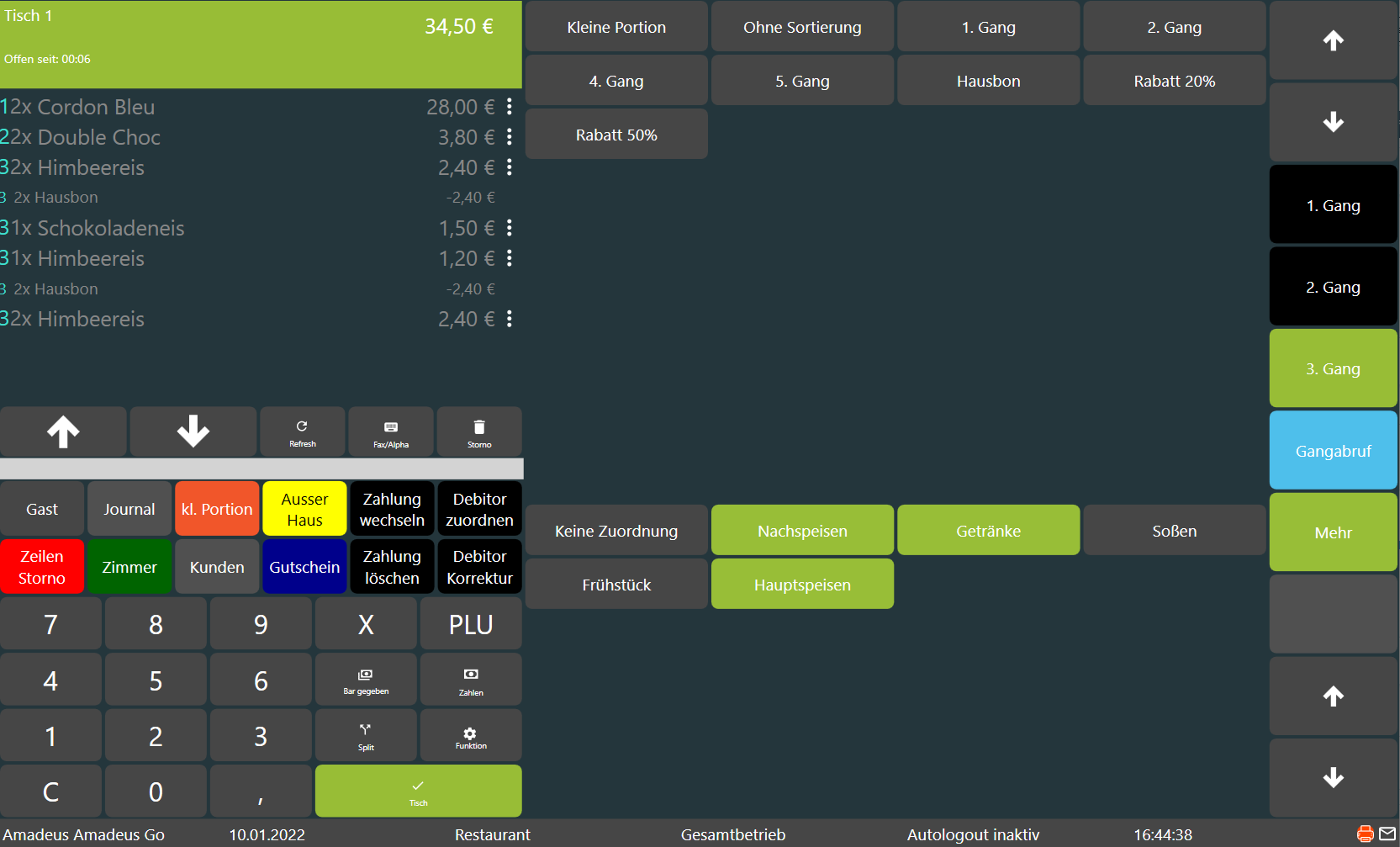
Ein Rabatt/Hausbon kann einem Artikel über die Taste  (im rechten Bildschirmrand der aktuellen Aufrechnung) zugeordnet werden. Sobald die Taste gedrückt wird, erscheint eine Liste, in der die möglichen Rabatte/Hausbons aufgelistet werden. Durch Drücken des gewünschten Rabatt/Hausbon, wird der Artikel entsprechend rabattiert.
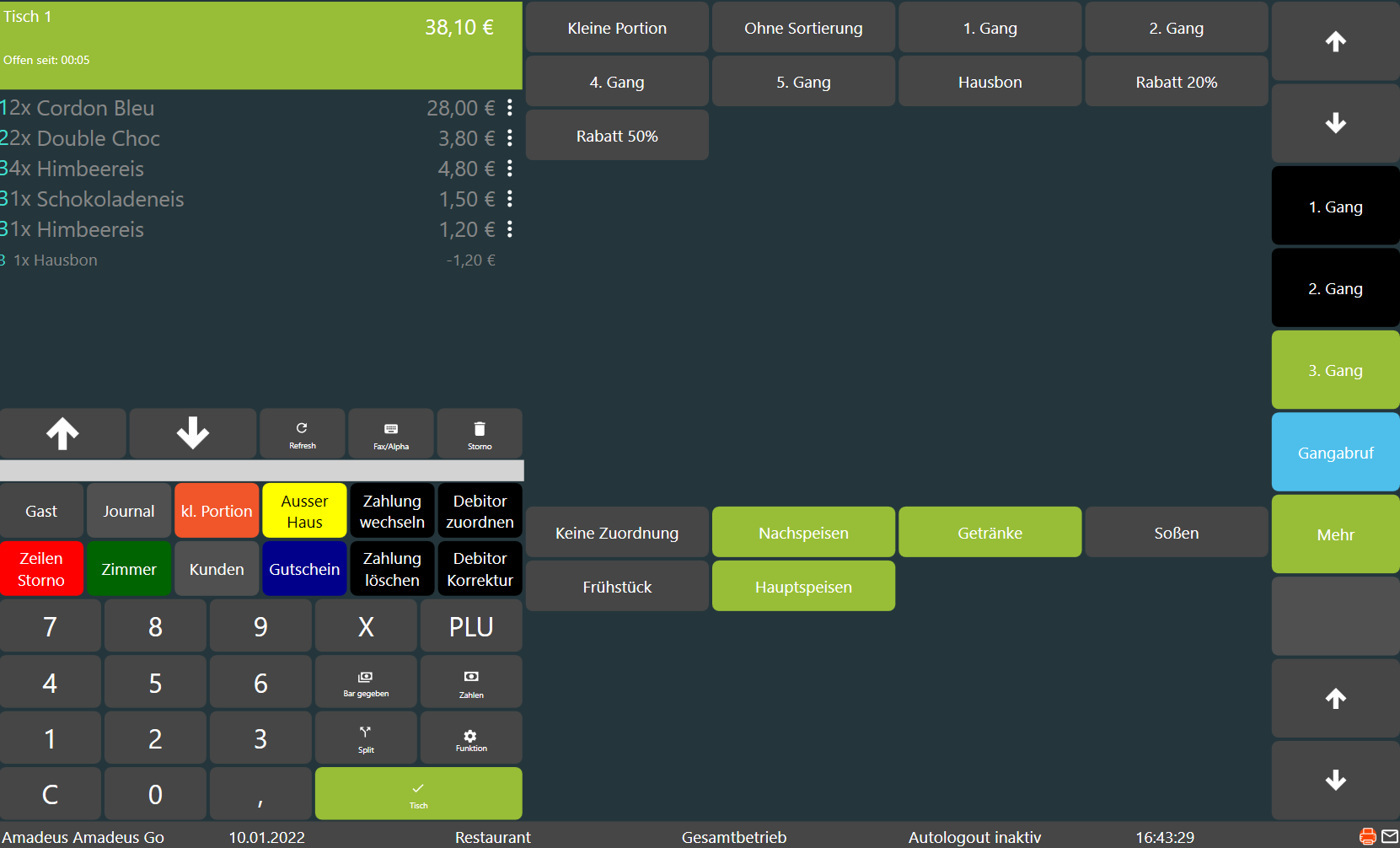
Zudem ist es auch möglich bei Artikeln mit Faktoren, gleich mehrere Artikel zu rabattieren bzw. einen Hausbon zu vergeben. Hierzu vor dem Drücken der Taste  den Faktor über den Ziffernblock eingeben und anschließend den Rabatt/Hausbon auswählen, der dem Artikel zugeordnet werden soll.
Rabatt oder Hausbon vom Tisch löschen
Ein vergebener Rabatt kann mit der Funktion 212 (FUNC 212) vom Tisch entfernt werden (sofern es die Mitarbeiterrolle erlaubt).
Preisebene korrigieren
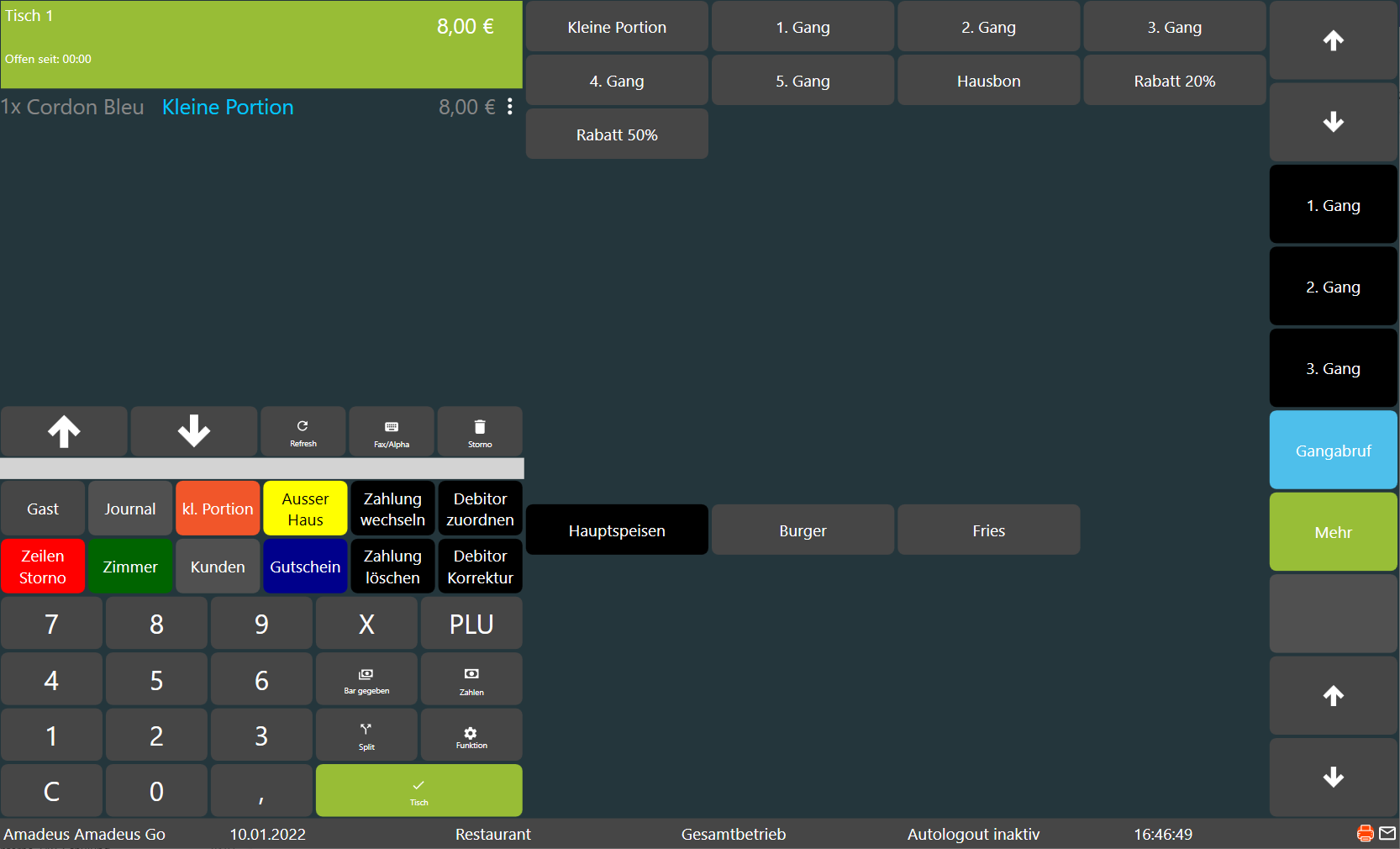
Durch Drücken der Taste  (im rechten Bildschirmrand der aktuellen Aufrechnung) kann die Preisebene eines bereits bonierten Artikels nachträglich geändert werden.
Tisch senden / Bonierung bestätigen
Ist die Bonierung abgeschlossen, so bestätigt man dies mit der Taste  .
.
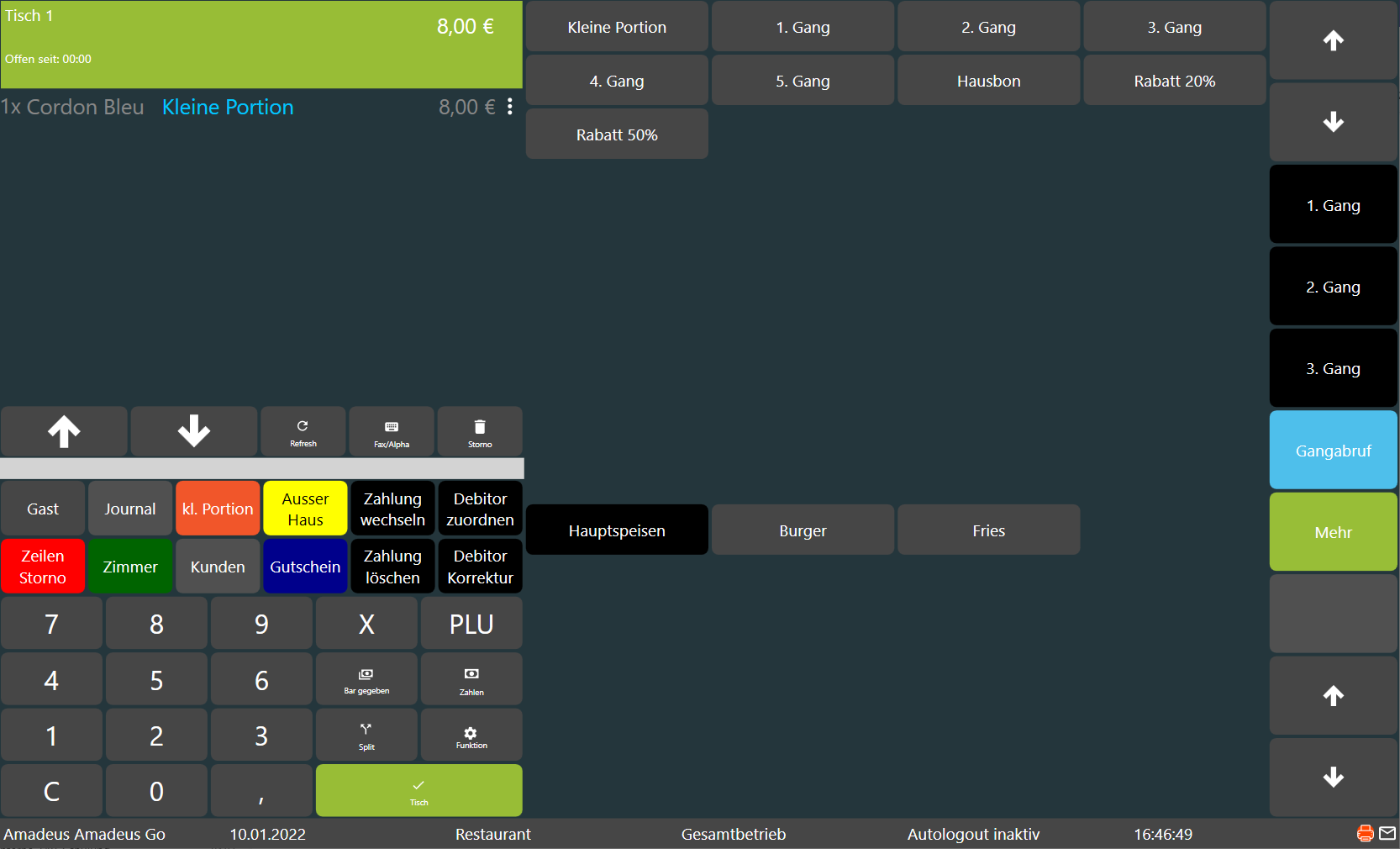
Es ist auch möglich, direkt mit einer neuen Bonierung fortzufahren, indem man über den Ziffernblock im Bonierfenster eine neue Tischnummer eingibt und dies mit der Taste  bestätigt. Die zuvor eingegebene Bonierung wird gedruckt und die eingegebene Tischnummer wird geöffnet.
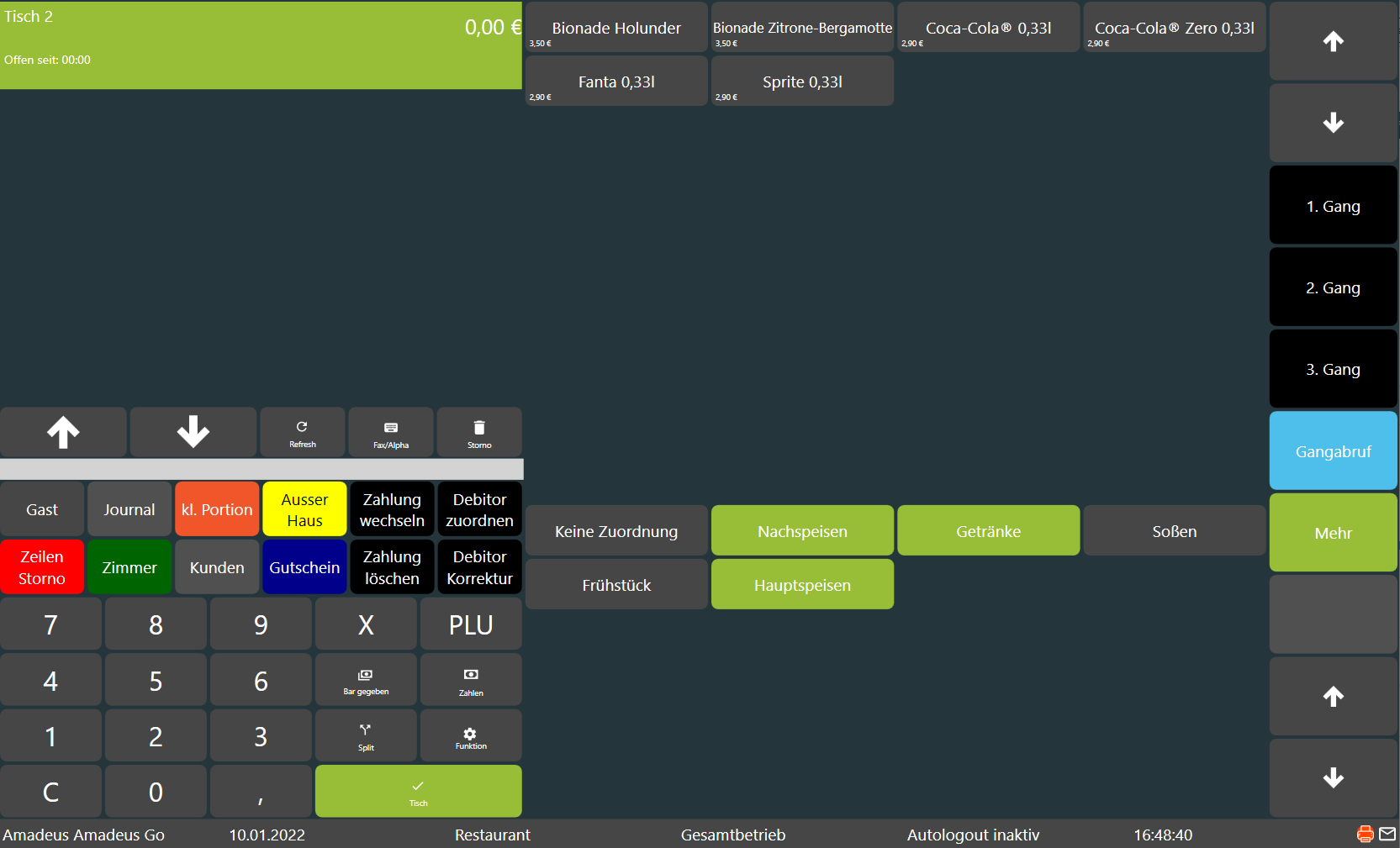
Korrektur / Storno
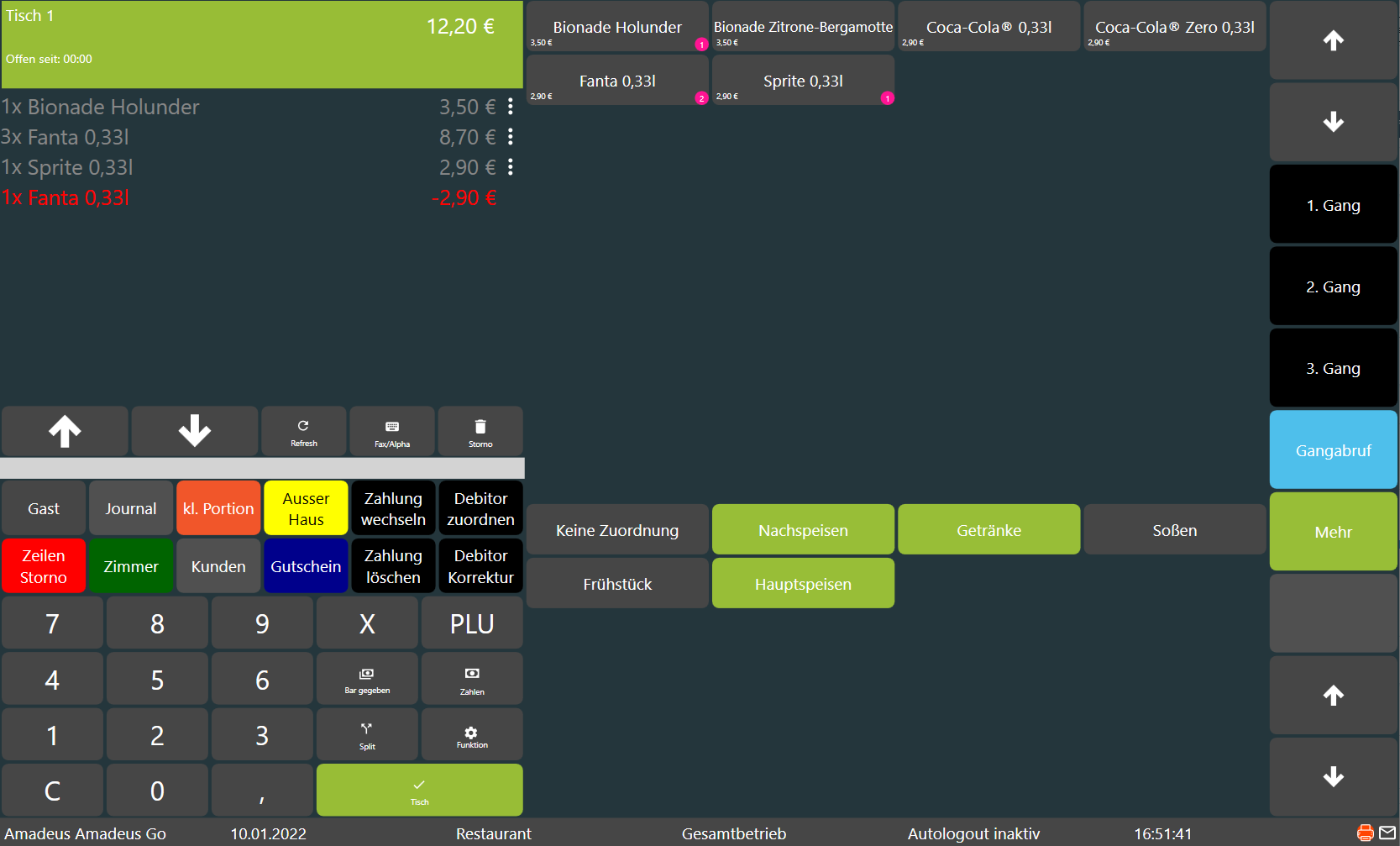
Um eine Bonierung zu korrigieren/stornieren drückt man die Taste  (Taste wird rot hinterlegt) und wählt den gewünschten Artikel im Aufrechnungsfenster aus.
Korrekturen (kein Bon wurde gedruckt) werden direkt aus der Aufrechnung gelöscht.
Stornos (Bon wurde bereits gedruckt) erscheinen in der Aufrechnung rot hinterlegt. Sobald man den Tisch sendet, wird ein Storno-Bon ausgelöst.
Gangwahl
Die Gangeingabe erfolgt über die Tasten am rechten Bildschirmrand. Sie drücken die gewünschte Gangfolge (Taste färbt sich hellgrün) und bonieren anschließend die Artikel. Die Gangfolge bleibt solange aktiv, bis Sie einen anderen Gang auswählen oder durch erneutes Drücken der Taste, die Gangfolgeneingabe abbrechen. Die Artikel werden nach Gangfolge in der Aufrechnung sortiert.