
In der Tischübersicht siehst du die geöffneten Tische und ihre aktuellen Salden. Die Tischfarbe zeigt dir, wie lange es her ist, seit zuletzt etwas auf den Tisch boniert wurde: Je nach Einstellung wechselt sie von Grün über Orange zu Rot. So erkennst du schnell, welche Tische länger keine neue Bestellung hatten und wo du nachsehen oder den Service fortsetzen solltest. Das hilft dir, den Überblick im laufenden Betrieb zu behalten und keinen Tisch aus dem Blick zu verlieren.
| Benötigtes Recht: | Benutzerkonto mit Kassenzugriff |
Inhaltsverzeichnis
Übersicht
Wenn du dich in die ATouch eingeloggt hast, landest du auf der Tischliste.
(ATouch - Tischübersicht)
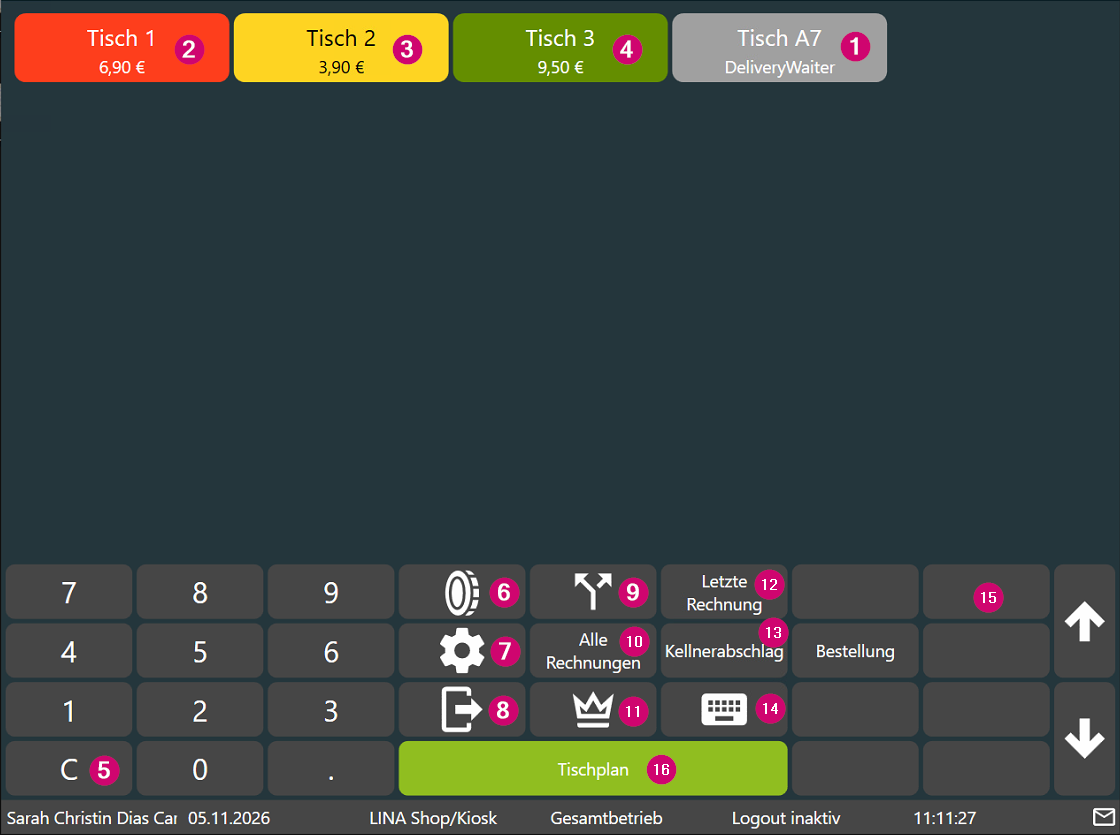
Diese Tasten haben nachfolgende Bedeutungen:
| Funktion | Erklärung |
| Grauer Tisch (1) | Bei einem grauen Tisch mit Saldo 0 wurde kein Beleg gedruckt. Tisch öffnen, über dem Nummernfeld auf Druck tippen und rechts den gewünschten Beleg auswählen. Danach verschwindet der Tisch. |
| Roter Tisch (2) | Bei den Tischen gibt es ein Ampelsystem, wird auf dem Tisch nichts gebucht, wechselt der Tisch von grün auf orange und dann auf rot. Das dient als Orientierung für den Kellner, an welchem Tisch er schon länger nichts mehr boniert hat. |
| Gelber Tisch (3) | Bei den Tischen gibt es ein Ampelsystem, wird auf dem Tisch nichts gebucht, wechselt der Tisch von grün auf orange und dann auf rot. Das dient als Orientierung für den Kellner, an welchem Tisch er schon länger nichts mehr boniert hat. |
| Grüner Tisch (4) | Bei den Tischen gibt es ein Ampelsystem, wird auf dem Tisch nichts gebucht, wechselt der Tisch von grün auf orange und dann auf rot. Das dient als Orientierung für den Kellner, an welchem Tisch er schon länger nichts mehr boniert hat. |
| Nummernfeld C (5) | Habt Ihr euch bei der Tischeingabe vertippt, könnt Ihr die Angabe über die Taste C im Nummernfeld löschen. |
| Geldmünze (6) | Wenn man den Button mit der Geldmünze antippt, wird diese grün. Tippt man jetzt auf einen offenen Tisch, wird dieser sofort auf Bar abgeschlossen und der Standardbeleg wird gedruckt. Zum deaktivieren der Funktion erneut auf die Gelscheine tippen. |
| Zahnrad (7) | Über das Zahnrad kommt man zu diversen Funktionen wie z.b. Artikel sperren, Finanzwegebereicht. |
| Verlassen (8) | Tippt man auf das Symbol mit der Türe und dem Pfeil, loggt man sich aus und die Pin Maske erscheint. |
| Splitten (9) | Der Pfeil wo sich in zwei teile aufteilt ist für das splitten und separieren. Tippt man die Taste an und wählt danach einen Tisch, erscheint die Maske für das Separieren. Gibt man im Vorfeld über das Nummernfeld eine Tischnummer ein, landet man im Splitt Modus. |
| Alle Rechnungen (10) | Über den Button Alle Rechnungen werden logischerweise alle Rechnungen eingeblendet. |
| Krone (11) | Über die Krone wird die Masterfunktion aktiviert. Diese Taste ist immer da, funktioniert jedoch nur wenn beim angemeldeten Kellner die Master-Funktion aktiviert ist. |
| Letzte Rechnung (12) | Über den Button Letzte Rechnung wird logischerweise die letzte Rechnung geöffnet um z. B. die Zahlart zu korrigieren. |
| Kellnerabschlag (13) | Über den Button Kellnerabschlag wird die Kellnerabrechnung gedruckt. |
| Tastatur (14) | Über das Tastatursymbol wird die Tastatur geöffnet. Gibt man hier einen Namen ein und tippt dann auf den grünen Button "Tisch XYZ öffnen" wird ein Alphatisch für z. B. Stammgäste geöffnet. |
| Freie Belegung (15) | Diese 8 Tasten können frei belegt werden. |
| Tischplan/Tischansicht (16) | Über den grünen Button kann die Tischansicht aktualisiert oder ein neuer Tisch geöffnet werden. |
So siehts im Gastro-Alltag aus
Du bist mitten im Abendgeschäft und möchtest schnell erkennen, bei welchen Tischen länger nichts passiert ist.
Die Lösung: Du öffnest die Tischübersicht und achtest auf die Tischfarben. Je nach eingestellter Zeit wechselt ein Tisch von Grün über Gelb zu Rot, wenn länger keine Aktion erfolgt.
Der Vorteil: Du erkennst auf einen Blick, wo du den Service prüfen oder fortsetzen solltest. So behältst du auch bei vielen belegten Tischen den Überblick und kannst rechtzeitig auf die Bedürfnisse deiner Gäste reagieren.
FAQs
Unter FAQs findest du die am häufig gestellten Fragen zu diesem Thema.
Wie deaktiviere ich den Schnellabschluss auf Bargeld?
Tippe in der Tischübersicht erneut auf das Geldschein-Symbol. Wenn es nicht mehr grün markiert ist, ist der Schnellabschluss deaktiviert. Solange er aktiv ist, wird ein angetippter offener Tisch sofort bar abgeschlossen und der Standardbeleg gedruckt.
Kann ich einstellen, nach welcher Zeit sich die Tischfarbe ändert?
Ja. Du kannst die Zeit für den Farbwechsel in den ATouch-Endgeräte-Optionen einstellen:
- Tisch Gelb nach X min: Nach der eingestellten Zeit ohne Aktion wechselt der Tisch von Grün auf Gelb.
- Tisch Rot nach X min: Nach der eingestellten Zeit ohne Aktion wechselt er von Gelb auf Rot.
Die Optionen erreichst du über das Zahnrad-Symbol rechts auf der Login-Maske. Die Farben helfen dir, auf einen Blick zu erkennen, bei welchen Tischen länger nichts passiert ist.