
Hauptsparten, Sparten und Feinsparten sind eine zweite, völlig unabhängige von den MECs, Möglichkeit, Artikel zu gruppieren. Diese Gruppierung hat keinen Einfluss auf die Anzeige in der Kassenoberfläche. Sie wird daher meistens für die Gruppierung bei Auswertungen und Berichten eingesetzt. Jeder Artikel muss dabei in einer Feinsparte sein, jede Feinsparte in einer Sparte und jede Sparte in einer Hauptsparte.
Ein Beispiel:
Hauptsparte: Getränke
Sparte: Kalte Getränke
Feinsparte: AFG
| Benötigtes Recht: | Kassenstammdaten/Geräte verwalten Verkauf verwalten |
Inhaltsverzeichnis
Sparten
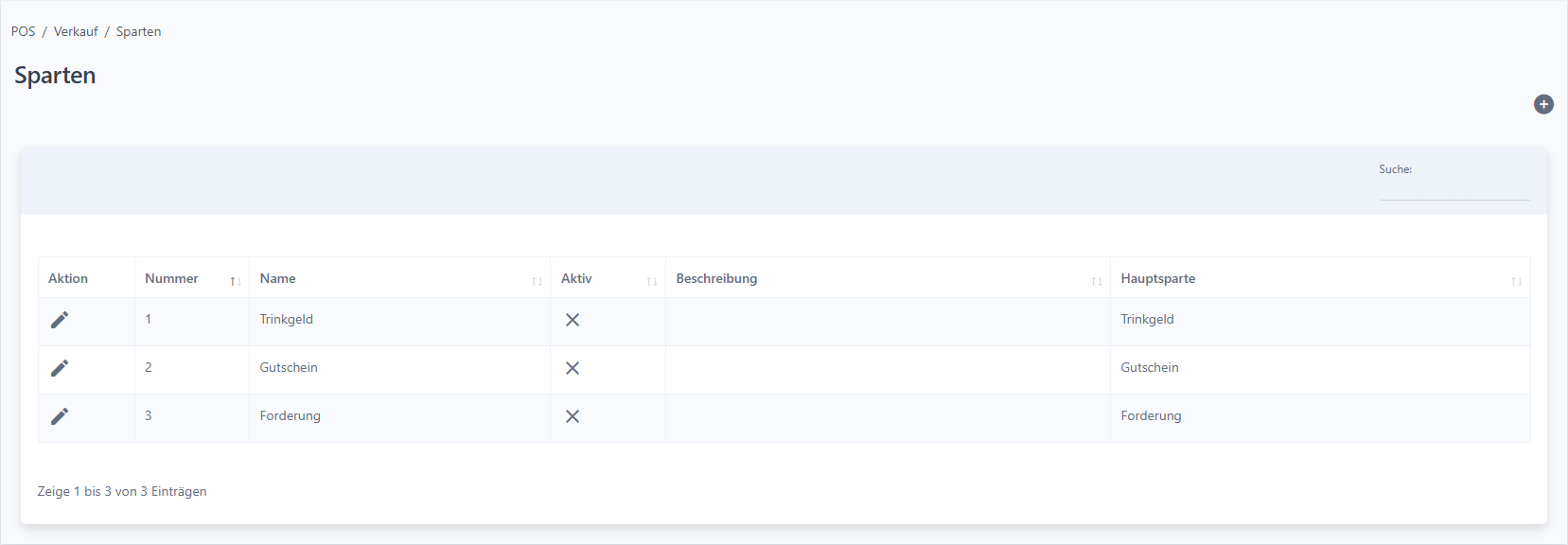
Um zu dem Menüpunkt Sparten zu gelangen gehst du unter
- POS
- Verkauf
- Sparten.
(Übersicht - Sparten)
Anlegen
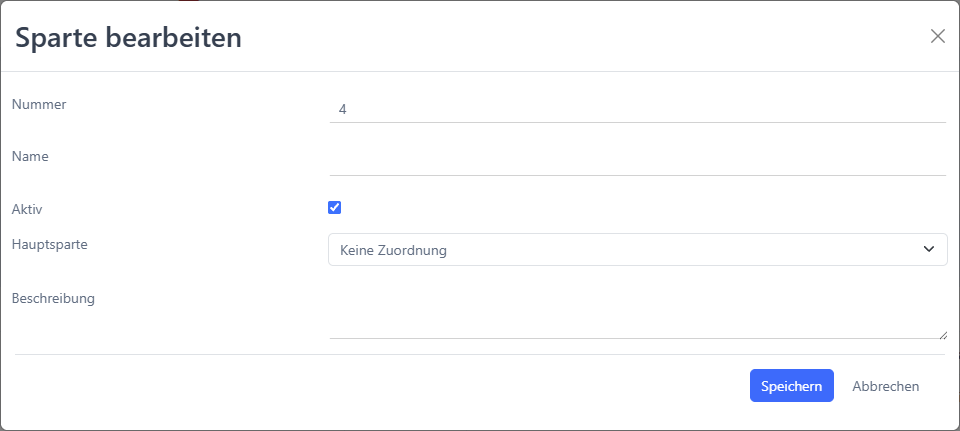
Klicke rechts oben auf das + damit du eine neue Sparte anlegen kannst. Daraufhin öffnet sich ein Modal, in dem du die Felder ausfüllst und die Sparte mit Speichern bestätigst oder mit Abbrechen verwirfst.
(Sparten anlegen)
Gut zu Wissen!
Bitte beachte, dass die Nummer, im Nachhinein, nicht mehr verändert werden kann.
Die Felder haben folgende Bedeutung:
| Funktion | Erklärung |
|---|---|
| Nummer | Vergib eine Nummer für die Sparte. |
| Name | Jede Sparte brauch einen eigenen Namen. |
| Aktiv | Setze den Haken bei Aktiv, damit diese auch verwendet werden kann. |
| Hauptsparte | Ordne hier die gewünschte Hauptsparte zu. |
| Beschreibung | Du kannst, optional, eine Beschreibung hinterlegen. |
Bearbeiten
Um die Sparte zu bearbeiten, klickst du bitte auf den Bearbeitungsstift dieser. Im aufkommenden Popup-Fenster nimmst du bitte die Änderungen vor und bestätigst diese mit Speichern oder verwirfst sie mit Abbrechen.
Löschen
Eine Sparte kann nicht gelöscht werden. Du kannst aber einstellen, ob sie aktiv oder inaktiv sein soll. Klicke dazu bitte auf den Bearbeitungsstift vor der gewünschten Sparte. Es öffnet sich erneut das Bearbeitungsfenster, in dem du den Haken bei Aktiv (1) entfernst. Sichere den Vorgang mit Speichern ab.
Feinsparten
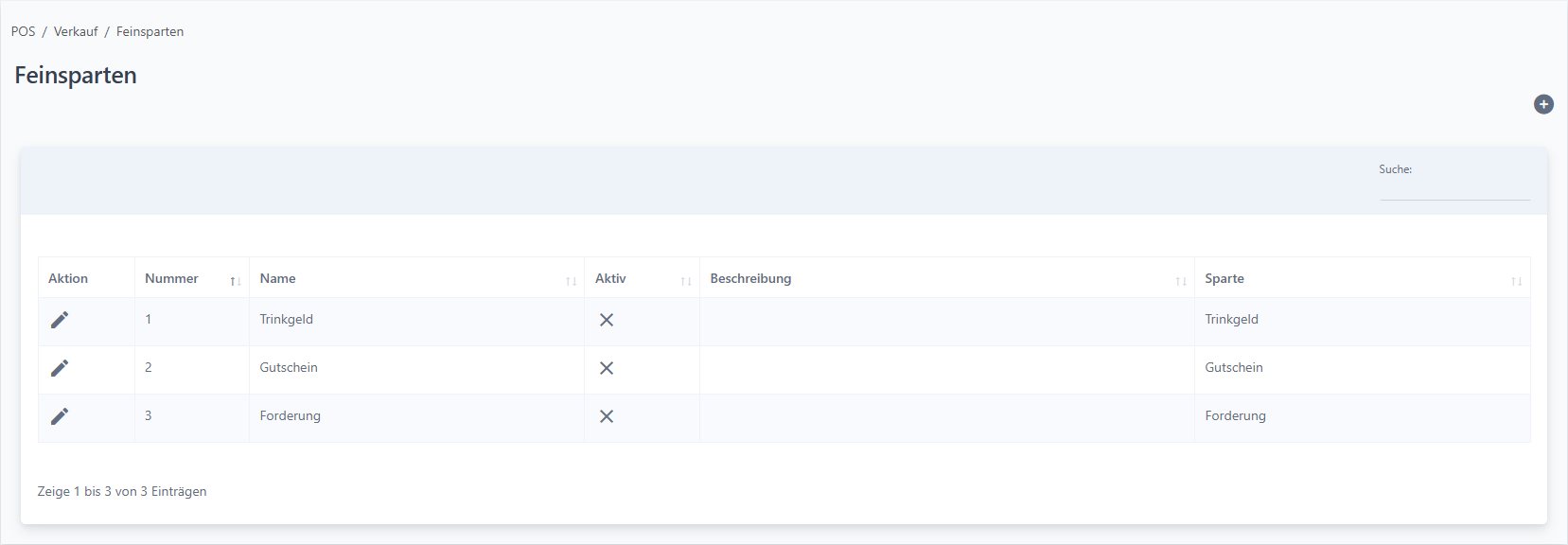
Um zu dem Menüpunkt Feinsparten zu gelangen gehst du unter
- POS
- Verkauf
- Feinsparten.
(Übersicht - Feinsparten)
Anlegen
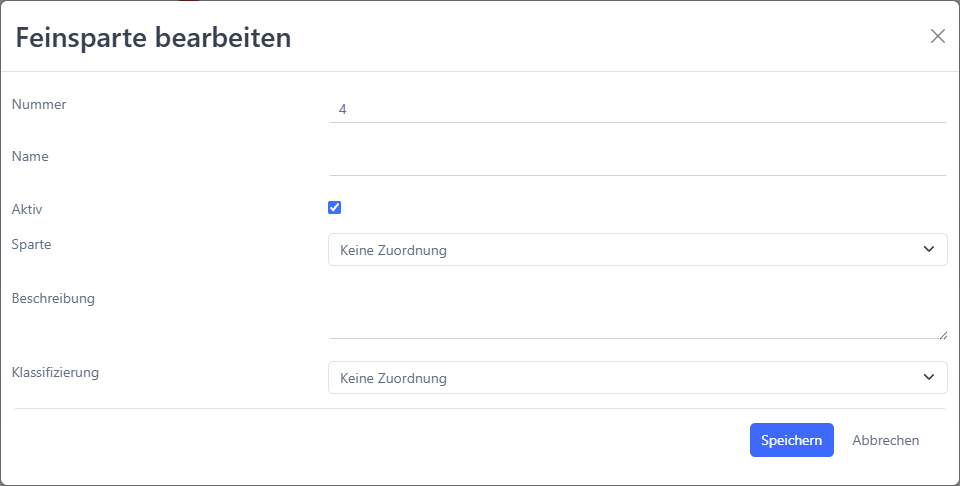
Klicke rechts oben auf das + damit du eine neue Feinsparte anlegen kannst. Daraufhin öffnet sich ein Modal, in dem du die Felder ausfüllst und die Sparte mit Speichern bestätigst oder mit Abbrechen verwirfst.
(Feinsparte anlegen)
Gut zu Wissen!
Bitte beachte, dass die Nummer, im Nachhinein, nicht mehr verändert werden kann.
Die Felder haben folgende Bedeutung:
| Funktion | Erklärung |
|---|---|
| Nummer | Vergib eine Nummer für die Sparte. |
| Name | Jede Sparte brauch einen eigenen Namen. |
| Aktiv | Setze den Haken bei Aktiv, damit diese auch verwendet werden kann. |
| Sparte | Ordne hier die gewünschte Hauptsparte zu. |
| Beschreibung | Du kannst, wenn gewünscht, eine Beschreibung hinterlegen. |
| Klassifizierung | Optional kannst du, Dropdown-Menü, die Feinsparte klassifizieren. |
Bearbeiten
Um die Feinsparte zu bearbeiten, klickst du bitte auf den Bearbeitungsstift dieser. Im aufkommenden Modal nimmst du bitte die Änderungen vor und bestätigst diese mit Speichern oder verwirfst sie mit Abbrechen.
Löschen
Eine Feinsparte kann nicht gelöscht werden. Du kannst aber einstellen, ob sie aktiv oder inaktiv sein soll. Klicke dazu bitte auf den Bearbeitungsstift vor der gewünschten Feinsparte. Es öffnet sich erneut das Bearbeitungsfenster, in dem du den Haken bei Aktiv (1) entfernst. Sichere den Vorgang mit Speichern ab.
FAQs
Unter FAQs findest du die am häufig gestellten Fragen zu diesem Thema.
Sparten
Kann ich die Nummer einer Sparte nachträglich ändern?
Nein, die Nummer kann nach dem Speichern nicht mehr geändert werden.
Feinsparten
Was muss ich bei der Zuordnung beachten?
Jeder Artikel muss einer Feinsparte zugeordnet sein.
Was ist der Unterschied zwischen Feinsparten und MEC-Codes?
MEC-Codes dienen der Anzeige auf der Kassenoberfläche, Feinsparten wiederum zur buchhalterischen Auswertung.