
PhonePOS Integration: Kontaktloses Kassieren per Handheld. Mit der Integration von PhonePOS verwandelst du kompatible Android-Handhelds in vollwertige EC-Kartenterminals. Das Bezahlen erfolgt direkt über das Gerät, auf dem auch die Kassenoberfläche läuft, ohne dass ein separates, externes Kartenterminal mitgeführt werden muss.
Ab Version 1.8.0 (PhonePOS Neu-Integration): Wenn du die Funktion bereits in der älteren L2 Version genutzt hast, müssen zwingend Änderungen im Zahlungsprovider vorgenommen werden.
 Ab Version 1.8.1 (Dualer Betrieb & Trinkgeld): Auf dem Handheld kann sowohl PhonePOS als auch Tap2Pay parallel verwendet werden. Zudem ist aber dieser Version die Trinkgeldabfrage direkt an der Kasse verfügbar.
Ab Version 1.8.3 (Multi-Währung):
Das System übergibt neben dem Euro auch Zahlungen in US-Dollar (USD). Pfund (GBP) und Schweizer Franken (CHF) an die PhonePOS App.
| Benötigtes Modul: | LINA Basic |
| Benötigtes Recht: | Kassenstammdaten/ Geräte verwalten |
| Benötigte Version: | ab 1.8.0 |
Inhaltsverzeichnis
Voraussetzungen
- Zugangsdaten für die PhonePOS App von FirstCash
- Android Gerät mit dem der Google Play Store aufgerufen werden kann, um die PhonePOS e App herunterzuladen und zu installieren
Konfiguration in LINA
Zahlungsprovider einrichten
Zuerst richten wir den Zahlungsprovider ein. Hierfür wechselst du in LINA zu
- POS
- Stammdaten
- Zahlungsprovider.
Über das +, rechts oben, kannst du einen neuen Zahlungsprovider anlegen. Dieser sollte wie folgt konfiguriert werden:
(Zahlungsprovider anlegen in LINA)
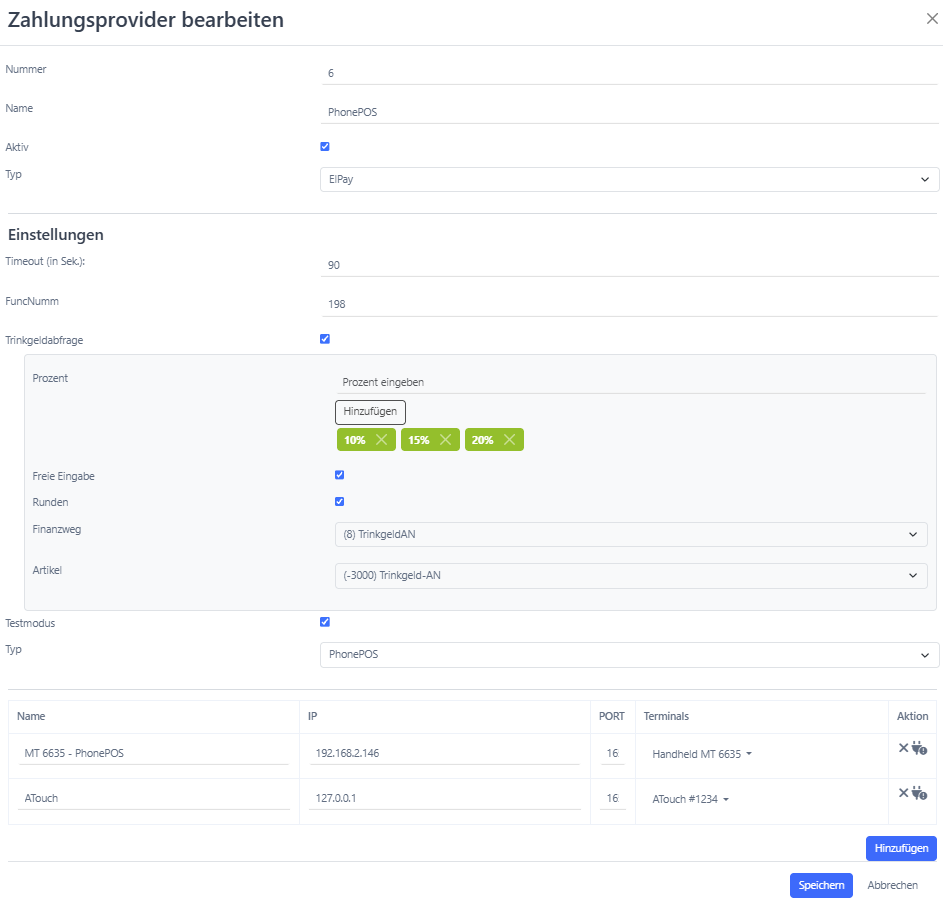
Die Felder haben dabei folgende Bedeutungen:
| Funktion | Erklärung |
|---|---|
| Nummer | Diese wird vom System vorgegeben. |
| Name | Kann frei bestimmt werden, wir empfehlen den Zahlungsprovider PhonePOS zu nennen. |
| Aktiv | Checkbox aktivieren, damit auch der Zahlungsprovider aktiv ist. |
| Typ | Stelle hier Elpay ein. |
| Timeout (in Sek.): | Wir empfehlen dir hier einen Timeout von 90 einzustellen. |
| FuncNumm | Hier hinterlegst du die Nummer 198. |
| Trinkgeldabfrage | Wenn du die Trinkgeldabfrage aktivierst, so erscheinen darunter weitere Felder. Diese sind: Prozent: Hier kannst du bis zu vier Prozentwerte für die Trinkgeldauswahl hinzufügen (z. B. 5%, 10%, 15%, 20%). Freie Eingabe: Aktiviere die Checkbox, um die freie Eingabe eines Betrages als Trinkgeld zu zulassen. Runden: Aktiviere die Checkbox, um die Option zum Aufrunden des Bonierten Betrages als Trinkgeld zuzulassen. Finanzweg: Stelle hier den Finanzweg für das Trinkgeld ein. Artikel: Hinterlege hier den Artikel für das Trinkgeld. |
| Testmodus | Um PhonePOS im Testmodus zu verwenden, wird hier der Haken gesetzt. |
| Typ | Stelle hier den Finanzweg für das Trinkgeld ein. |
| Gerät hinterlegen | Zusätzlich hinterlegst du das Gerät, mit welchem du die PhonePOS App benutzen möchtest. Dabei sind folgende Felder auszufüllen. Name: Gib hier den Namen des Gerätes ein zum Beispiel MT 6635-300. IP: Hier hinterlegst du die IP Adresse des Gerätes auf dem die PhonePOS App installiert wird. PORT: 16548 Terminals: Wähle hier das Gerät aus, auf dem die PhonePOS App installiert wird. Zusätzliche Geräte sollten hier nicht gewählt werden. Aktion: Mit dem X-Icon kannst du das angelegte Gerät löschen. Mit dem Stecker-Icon kannst du die Verbindung testen. |
Gut zu Wissen
Das Handheld/MT-6635/Android Gerät muss im Netzwerk eine feste IP-Adresse erhalten. Bei den Geräten zur Auswahl, sollte nur das Gerät verwendet werden mit, der vorab eingestellten, IP-Adresse. Somit ist sichergestellt, das bei einer Zahlung, immer nur die PhonePOS App auf dem Gerät angesprochen wird.
Finanzweg anlegen
Damit PhonePOS zur Zahlung angeboten und am Android Gerät ausgewählt werden kann, muss noch ein Finanzweg erstellt werden. Dazu gehst du unter
- POS
- Stammdaten
- Finanzwege
und legst über das +, rechts oben, einen neuen Finanzweg an.
(Ansicht der Finanzweg Konfiguration in LINA)
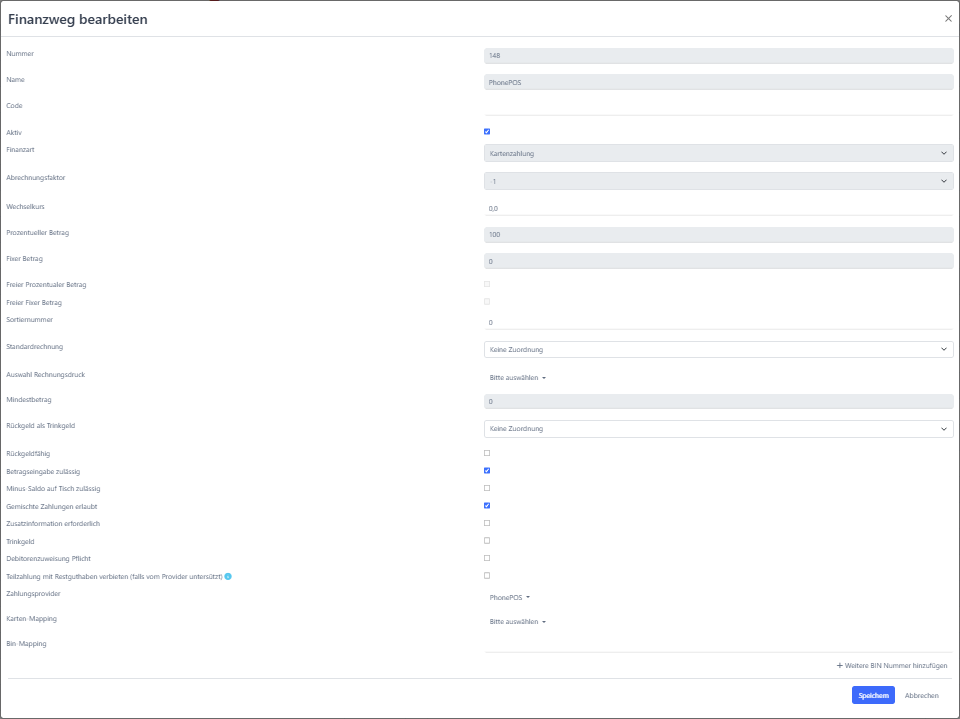
Fülle hier die folgenden Felder und Optionen aus. Die restlichen Checkboxen und Felder müssen nicht konfiguriert werden:
| Funktion | Erklärung |
|---|---|
| Nummer | Diese wird vom System vorgegeben. |
| Name | Wir empfehlen den Finanzweg PhonePOS zu nennen, der Name kann aber frei gewählt werden. |
| Aktiv | Aktiviere die Checkbox, damit der Finanzweg verwendet werden kann. |
| Finanzart | Wähle hier Kartenzahlung. |
| Abrechnungsfaktor | Stelle hier -1 ein. |
| Betragseingabe zulässig | Setze hier den Haken. |
| Gemischte Zahlungen erlauben | Aktiviere diese Checkbox. |
| Zahlungsprovider | Wähle hier den zuvor angelegten Zahlungsprovider für PhonePOS aus. |
Datensynchronisation
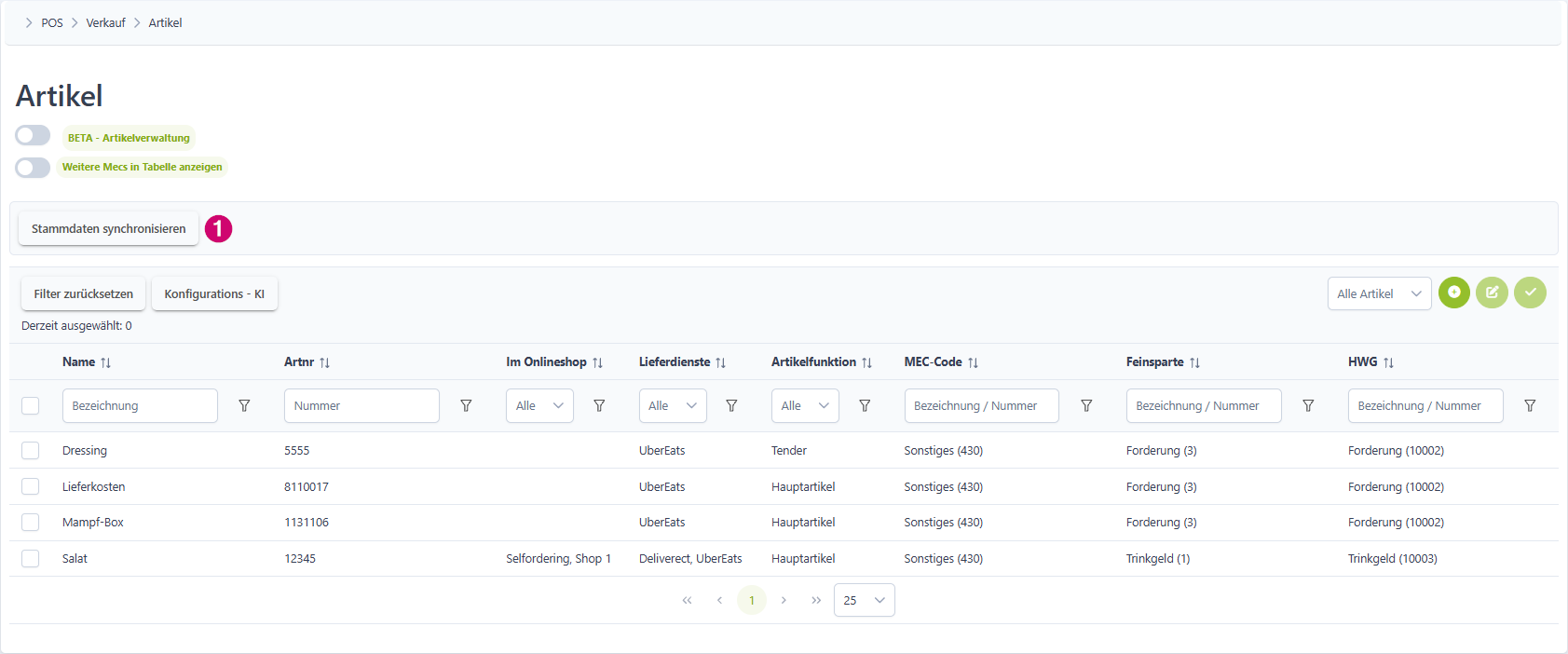
Damit die konfigurierten Daten an deine Kasse übertragen werden, musst du nun eine Stammdatensynchronisation durchführen.
Dazu gehst du unter
- POS
- Verkauf
- Artikel
und dort nutzt du den Button Stammdaten synchronisieren.
(Artikel in LINA - Übersicht)
PhonePOS App Konfiguration
Die PhonePOS App lädst du über das Android Gerät mit dem du die PhonePOS Zahlungen durchführen möchtest im Google Play Store runter. Lade die App "PhonePOS e" herunter und installiere diese.
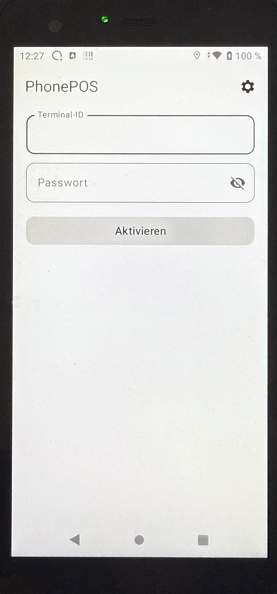
Um die App für die Nutzung vorzubereiten muss diese geöffnet werden. Dort trägst du dann bitte deine Terminal-ID und das dazugehörige Passwort ein. Diese Daten sollten durch den Anbieter FirstCash im Vorfeld zugestellt bekommen haben. Im Anschluss klickst du auf Aktivieren.
(PhonePOS - Startseite)
Gut zu Wissen
Pro Terminal können Zugangsdaten nur einmal eingetragen werden.
Wenn du also mehrere Terminals verwendet möchtest, solltest du, im Vorfeld, auch die entsprechende Anzahl an Zugangsdaten beantragen.
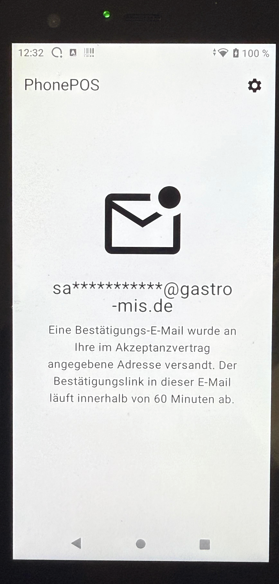
Die Daten werden geprüft. Dies kann einen Moment dauern. du erhältst auf dem entsprechenden Gerät einen Hinweis das eine Bestätigungsmail verschickt wurde und der darin befindliche Link nur 60 Minuten gültig ist.
(PhonePOS - Bestätigung)
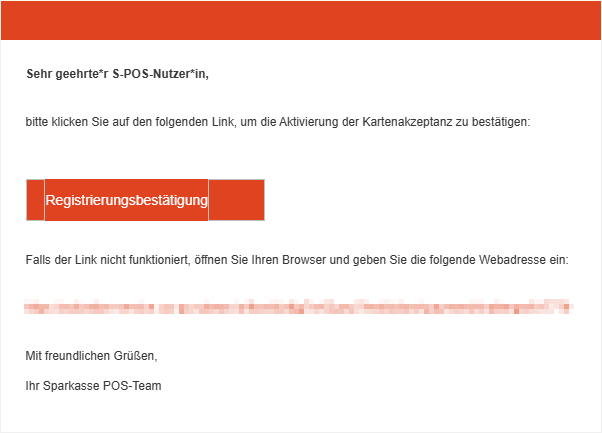
Damit die PhonePOS App komplett konfiguriert und einsatzbereit ist, musst du den Button Registrierungsbestätigung in der Mail anklicken.
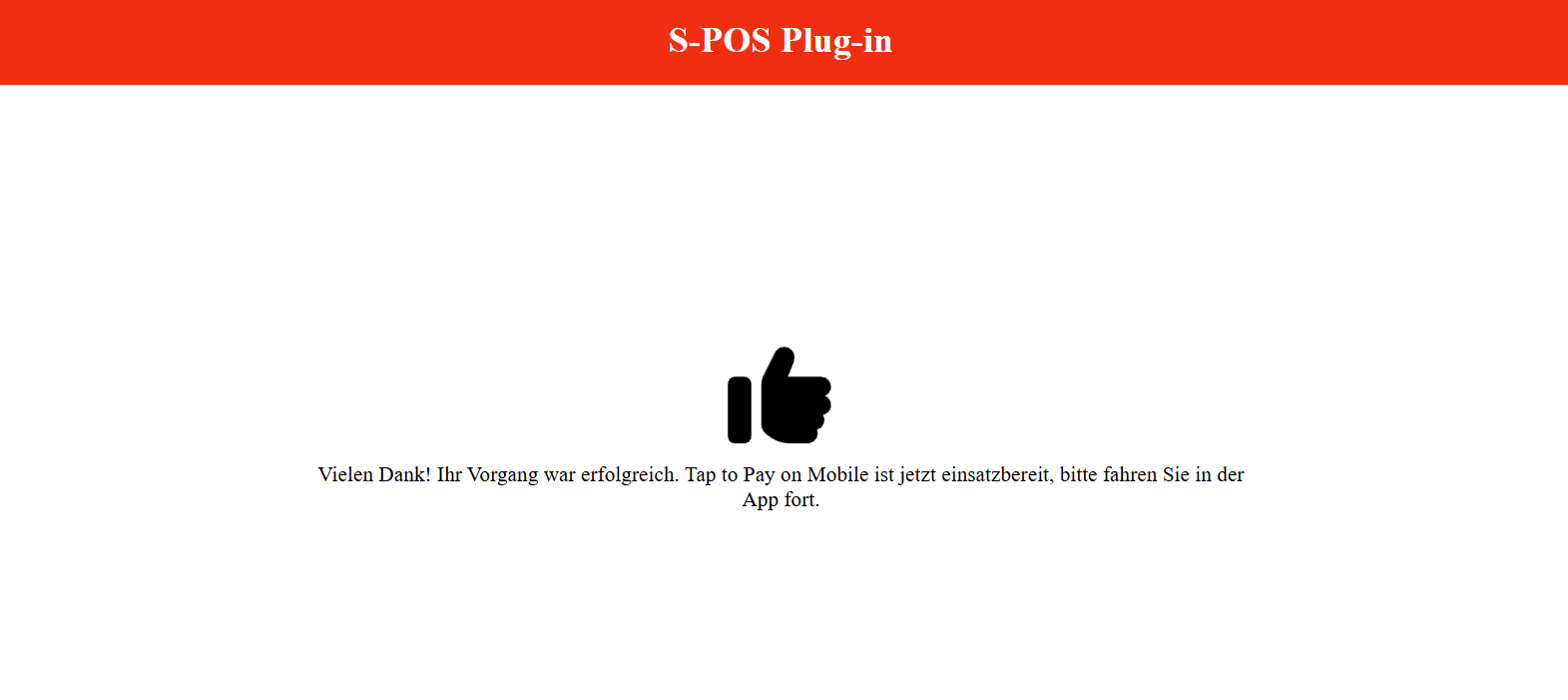
Daraufhin öffnet sich eine Seite, die die erfolgreiche Registrierung bestätigt.
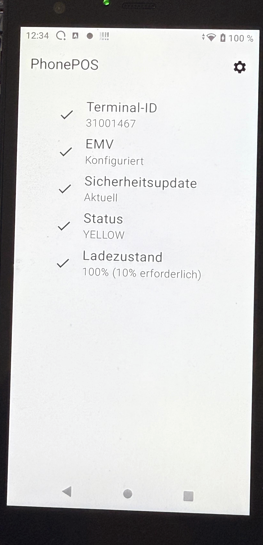
Du kannst nun wieder auf die PhonePOS App wechseln. Diese zeigt dir an, dass sie nun einsatzbereit ist.
ATouch
Du kannst nun an deiner ATouch als Zahlmethode PhonePOS auswählen. Dabei kannst du drei verschiedene Möglichkeiten zur Bezahlung wählen, welche dir nachfolgend genauer erklärt werden.
Zahlung
Bei Nutzung des zugewiesenen Finanzwegs
Teilzahlung
Bei Nutzung des zugewiesenen Finanzwegs
Trinkgeld
Auch beim Trinkgeld stehen dir drei verschiedene Möglichkeiten zur Verfügung, je nachdem, welche du im Zahlungsprovider in LINA konfiguriert bzw. aktiviert hast.
(Ansicht der Trinkgeldabfrage in LINA POS Atouch2 Android)