
Mit der Einrichtung zum Meldefahren in LINA hast du Möglichkeit, mit wenigen Angaben eine XML-Datei zu erstellen, damit du diese anschließend für Elster als Upload in Elster bereitstellen kannst. In den meisten Fällen wird der Steuerberater diesen Upload durchführen. Die bereitgestellte xml-Datei erleichtert ihm die Arbeit enorm. Die hier erforderlichen Angaben beruhen auf den erforderlichen Angaben aus Elster selbst.
Nachdem du alle erforderlichen Daten eingetragen und die XML Datei exportiert hast, lädst du diese bitte noch in Elster hoch.
Gut zu Wissen
Die Macht der Favoriten
Sollten sich nachfolgende Daten im Nachhinein ändern, so müssen sie für das Meldeverfahren entweder manuell abgeändert werden oder die Daten müssen über die Löschfunktion gelöscht werden, damit sie sich automatisch anpassen können.
| Benötigtes Modul: | Eingerichtete Schnittstelle zur LINA Kasse |
| Benötigtes Recht: | Nur für die in LINA hinterlegten Geschäftsführer ersichtlich |
| Benötigte Version: | ab 1.7.5 werden TSE Daten übernommen |
Inhaltsverzeichnis
Meldeverfahren einrichten
Um das Meldeverfahren in LINA einzurichten, wechselst du im System zu
- POS
- Konfiguration
- Meldeverfahren Export.
Steuerliche Person
Zunächst hinterlegst du die Daten für die steuerliche Person.
(Meldeverfahren - Steuerliche Person)
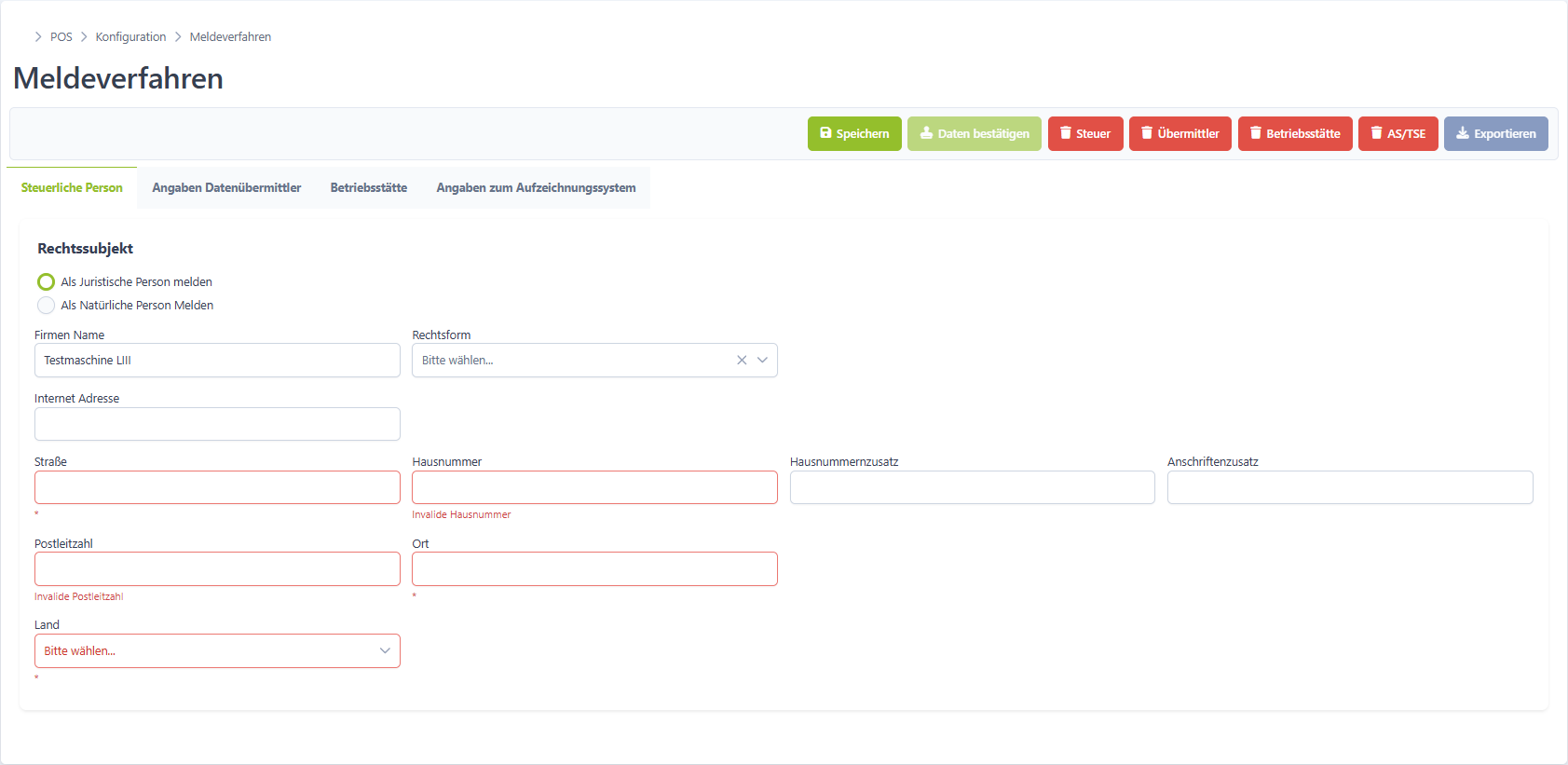
Hier kannst du wählen, ob du eine juristische Person (deine Firma) oder als natürliche Person das Meldeverfahren einrichten möchtest. Solltest du dabei unsicher sein, kannst du bei dem Buchhalter und/oder Steuerberater anfragen, welche Rechtsform dabei einzutragen ist. Danach gehst du zum nächsten Schritt weiter.
Angaben Datenübermittler
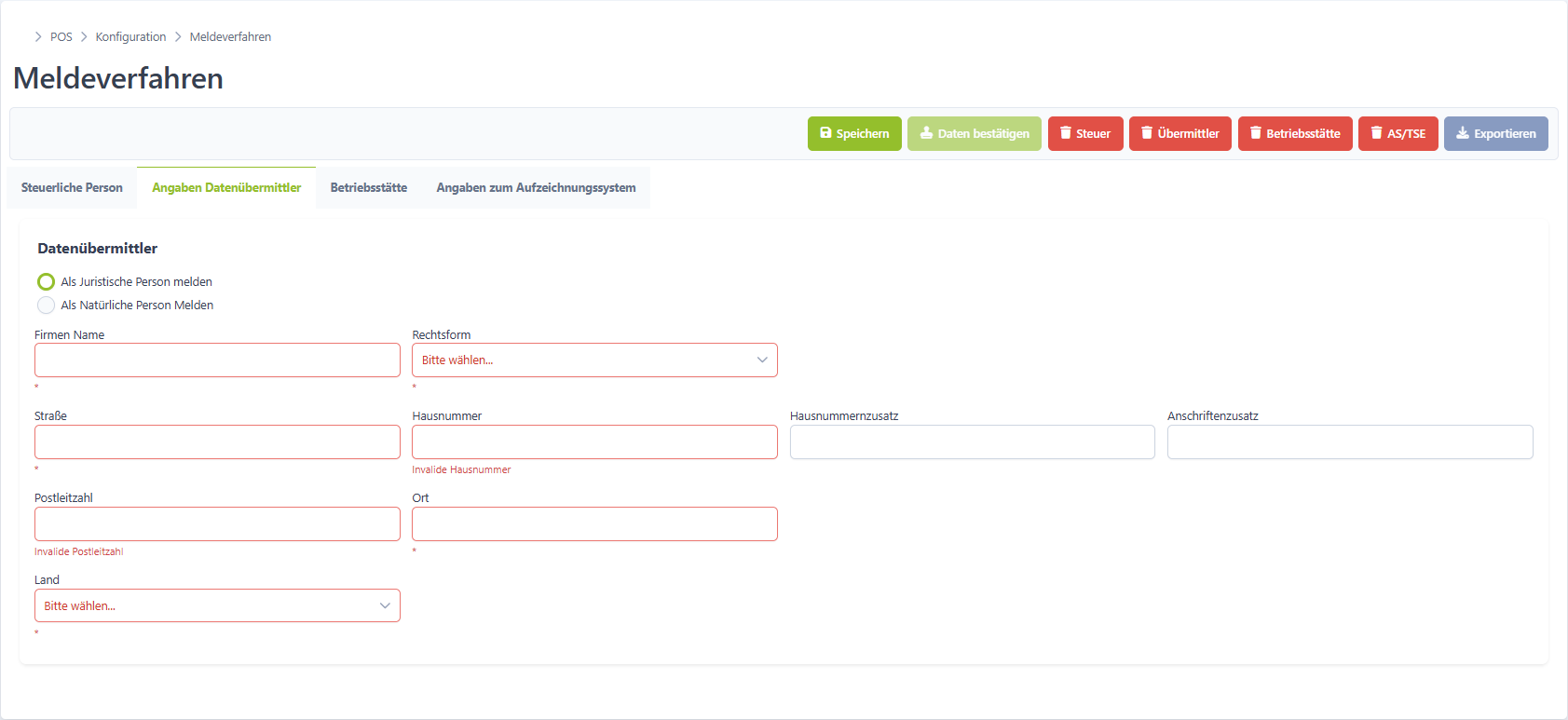
Hier kannst du wählen, ob du eine juristische Person (deine Firma) oder als natürliche Person das Meldeverfahren übermitteln möchtest. Die Angabe dient also dazu, um festzustellen, wer diese Daten übermittelt. Sollte zum Beispiel Geschäftsführer 2 und nicht Geschäftsführer 1 die Datenübermittlung durchführen, würde Geschäftsführer 2 seine Daten hier angeben. Solltest du dabei unsicher sein, kannst du bei dem Buchhalter und/oder Steuerberater anfragen, welche Rechtsform dabei einzutragen ist. Danach gibst du die Anschrift an, als juristische Person die Anschrift deiner Firma. Als natürliche Person deine Privatanschrift.
(Meldeverfahren - Angaben Datenübermittler)
Betriebsstätte
Hier hinterlegst du die Betriebsstätte, also das Restaurant oder Hotel, für dass das Meldeverfahren durchgeführt werden soll.
(Meldeverfahren - Betriebsstätte)
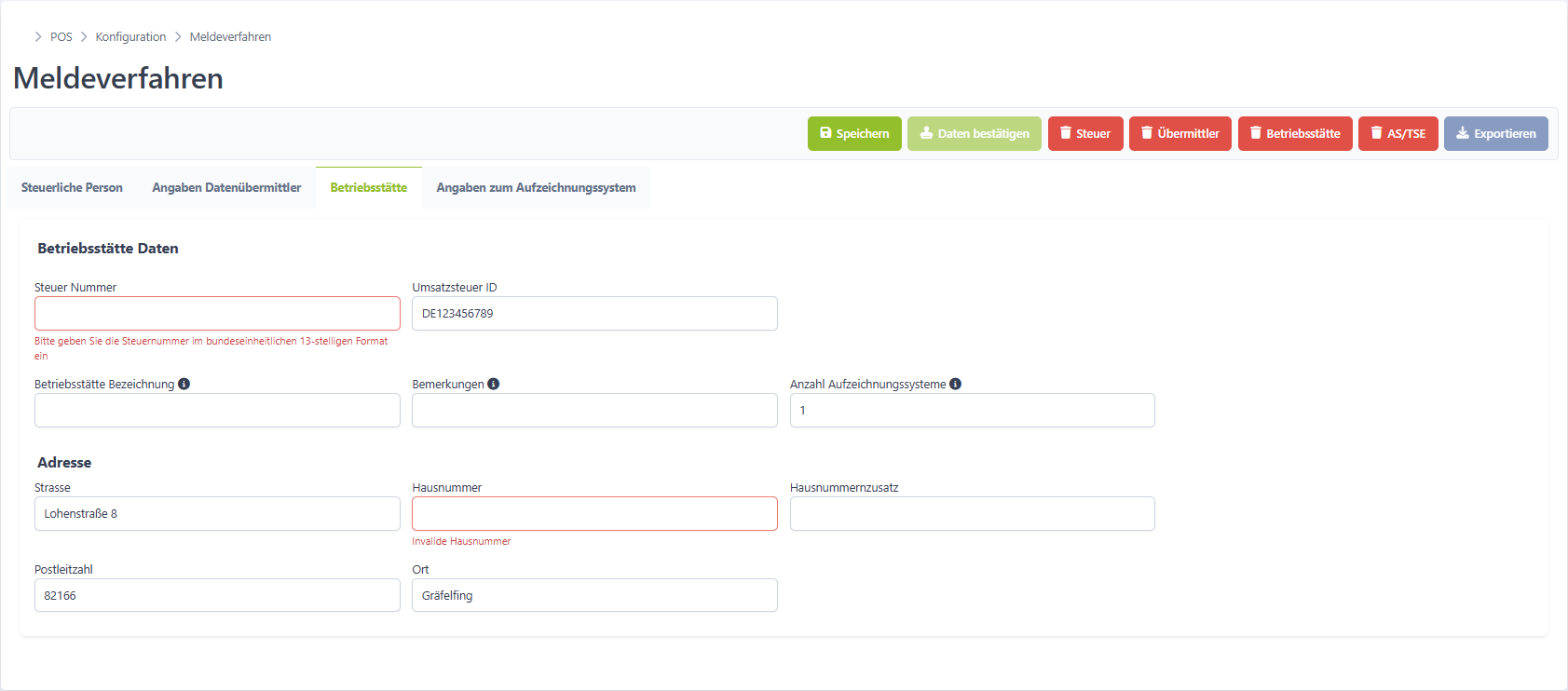
Die Angaben im Überblick:
| Funktion | Erklärung |
| Steuer Nummer | Diese Nummer wird dir vom Finanzamt vergeben. Bei Schriftverkehr vom Finanzamt findest du diese auf dem Briefkopf. Solltest du unterschiedlich lange Steuernummern haben, musst du die 13-stellige Nummer angeben. Hast du eine 10-Stellige Steuernummer? Dann kannst du über folgenden Link deine 10-Stellige in eine 13-Stellige umändern lassen: Steuernummer-Umrechner |
| Umsatzsteuer ID | Diese erhältst du ebenfalls von deinem Finanzamt. |
| Betriebsstätte Bezeichnung | Der Name deines Restaurants. |
| Bemerkungen | Eine zusätzliche Bemerkung zu deinem Restaurant, sofern nötig. |
| Anzahl Aufzeichnungssysteme | Hierbei geht es um deinen Kassenserver (PC). In den meisten also 1 |
| Adresse | Gib die Adresse der Betriebsstätte ein. |
Angaben zum Aufzeichnungssystem
Hierbei sind alle wichtigen Daten zur Kasse anzugeben.
(Meldeverfahren - Angaben zum Aufzeichnungssystem)
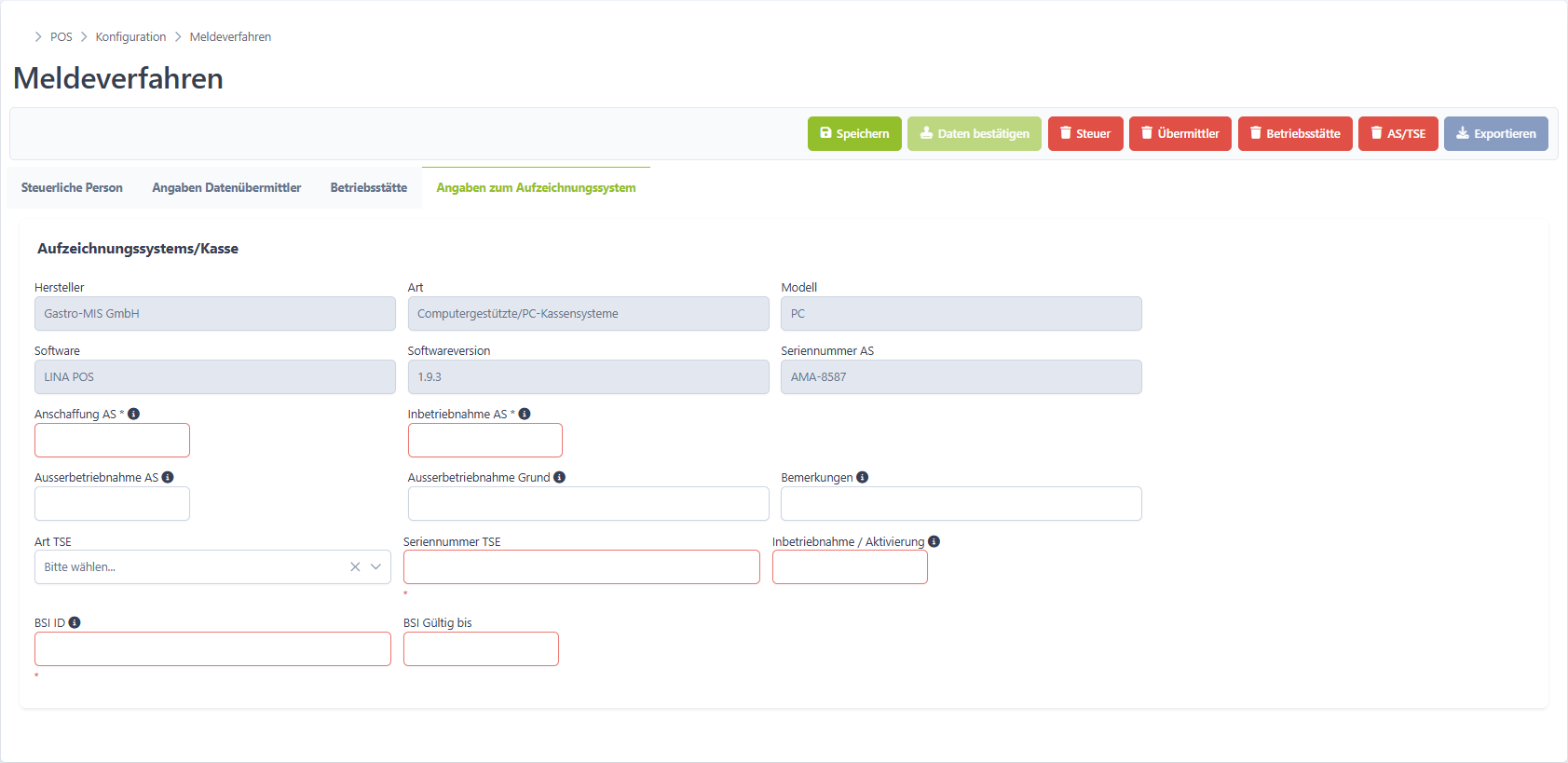
Die Felder haben dabei folgende Bedeutungen:
| Funktion | Erklärung |
| Hersteller | Wird automatisch vergeben bzw. gesetzt. |
| Art | Wird automatisch vergeben bzw. gesetzt. |
| Modell | Wird automatisch vergeben bzw. gesetzt. |
| Software | Wird automatisch vergeben bzw. gesetzt. |
| Softwareversion | Wird automatisch vergeben bzw. gesetzt. |
| Seriennummer AS | Wird automatisch vergeben bzw. gesetzt. |
| Anschaffung AS | Das Bestelldatum deiner Kasse. |
| Inbetriebnahme AS | Findest du in der Dokumentation deines Kassenfachhandelspartners. |
| Ausserbetriebnahme AS | Angabe zum Datum, an dem deine Kasse außer Betrieb genommen wurde. Heißt, es wurden keine Finanzamt relevanten Umsätze mehr generiert. Beispielsweise, wenn der Betrieb geschlossen wird. |
| Ausserbetriebnahme Grund | Warum wurde die Kasse außer Betrieb genommen. |
| Bemerkungen | Sofern erforderlich zusätzliche Bemerkungen, sofern erforderlich. |
| Art TSE | Um was für eine TSE es sich hierbei handelt. |
| Seriennummer TSE | Die Seriennummer dieser. |
| Inbetriebnahme/Aktivierung | Das Datum, an welchem diese zum ersten Mal aktiviert wurde. |
| BSI ID | Namen des BSI Zertifikates |
| BIS Gültig bis | Gültigkeit des Zertifikats bzw. das Ablaufdatum. |
Gut zu Wissen
Um die Gültigkeit einer Cloud TSE auszulegen, folge bitte diesem Link hier:
BIS Bund - Zertifikate
Angaben zur TSE
Dies ist erst ab der 1.6.4 möglich! Die hier ersichtlichen Daten zur TSE wurden aus deinem Kassensystem bereits an LINA übertragen. Diese kannst du dennoch abändern. Wenn du diese Daten überschreibst, aber zu den automatisch hinterlegten Daten möchtest, kannst du oben links über die rot hinterlegte Taste, Mülleimer-Icon, AS/TSE die Daten zurücksetzen. Das Datum der Inbetriebnahme wird aus den Transaktionen übernommen.
Funktionen
Rechts oben werden dir mehrere Optionen angezeigt.
Diese lassen sich, wie folgt, erklären:
| Funktion | Erklärung |
| Speichern | Damit kannst du Eingaben oder Änderungen speichern. |
| Daten bestätigen | Hier musst du die Angaben zu deinen Daten bestätigen. |
| Steuer | Hiermit löschst du die Angaben in steuerliche Person. Daten werden auf Wert zurückgesetzt, der automatisch aus LINA herangezogen wird. |
| Übermittler | Hiermit löschst du die Angaben zum Datenübermittler. Daten werden auf Wert zurückgesetzt, der automatisch aus LINA herangezogen wird. |
| Betriebsstätte | Hiermit löschst du die Angaben in Betriebsstätte. Daten werden auf Wert zurückgesetzt, der automatisch aus LINA herangezogen wird. |
| AS/TSE | Hiermit löschst du die Angaben in Angaben zum Aufzeichnungssystem und Angaben zur TSE. Daten werden auf Wert zurückgesetzt, der automatisch aus LINA herangezogen wird. Beachte bitte, dass du damit alle Angaben aus beiden Reitern zurücksetzt. |
| Exportieren | Erstellt die XML Datei für Elster, diese kannst du anschließend in Elster hochladen. |
FAQs
Unter FAQs findest du die am häufig gestellten Fragen zu diesem Thema.
Muss ich die XML-Datei selbst in ELSTER hochladen oder macht das der Steuerberater?
In den meisten Fällen übernimmt der Steuerberater den Upload in ELSTER. Wir empfehlen dir jedoch, das mit diesem zu besprechen, ob er es selbst oder du zu erledigen hast. LINA erstellt lediglich die XML-Datei. Nach dem Export muss sie noch in ELSTER hochgeladen werden.