
Mit einem persönlichen Kellner-PIN meldet sich jede Servicekraft schnell und sicher an der Kasse an – so ist klar zugeordnet, wer boniert hat, und der Betrieb behält den Überblick.
| Benötigtes Modul: | LINA Team |
| Benötigtes Recht: | Benutzerlevel 1 höher als der zu bearbeitende Mitarbeiter |
Inhaltsverzeichnis
Übersicht
Damit der Mitarbeiter seinen PIN ändern kann oder du den PIN des Mitarbeiters abänderst, gehe über
- Team
- Mitarbeiter
- Stammdaten
in das Profil deines Mitarbeiters.
Pin anlegen
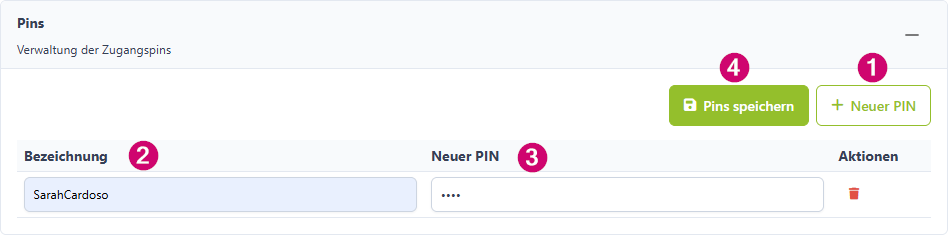
Um einen neuen PIN anzulegen gehst du auf + Neuer PIN (1). Es tauchen zwei neue Felder auf, Bezeichnung (2) und Neuer PIN (3), welche du ausfüllst und diese mit Pins speichern (4) anlegst.
(PIN anlegen)
Gut zu Wissen
Die Macht der Pins
Wir empfehlen dir als Bezeichnung die PIN-Nummer zu hinterlegen, da diese, im Nachhinein, nicht einsehbar und nachvollziehbar ist.
Pin bearbeiten
Ein PIN kann nicht bearbeitet werden. Wenn du einen neuen benötigst legst du diesen zusätzlich an oder löschst den vorherigen raus.
Pin löschen
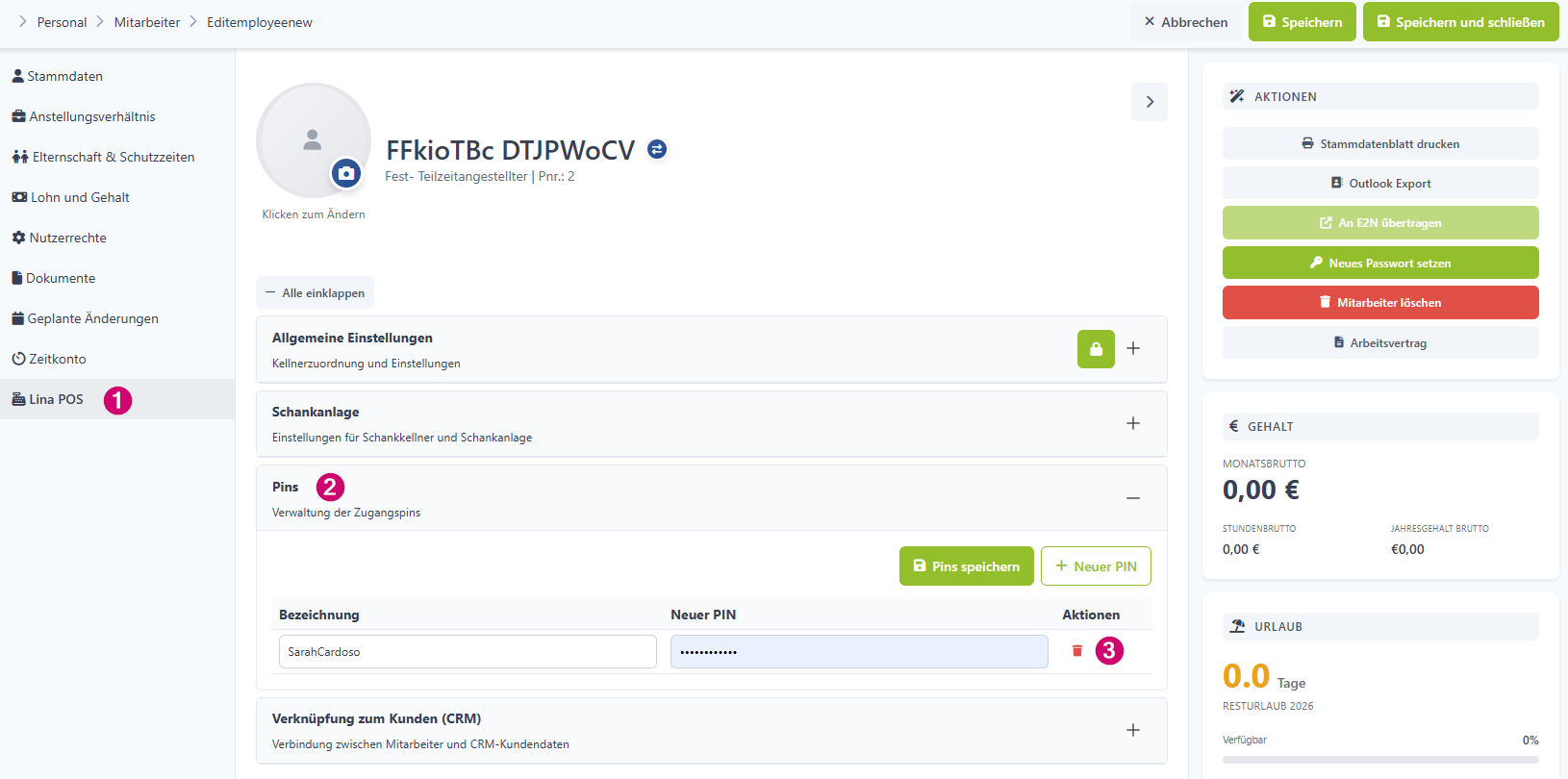
Dort gehst du in den Reiter LINA POS (1) und öffnest die Kachel Pins (2). Lösche diesen dann anhand des Mülleimer-Icons (3).
(PIN löschen)
So siehts im Gastro-Alltag aus
Eine neue Servicekraft startet in deinem Betrieb. Du möchtest, dass sie sich an der Kasse schnell anmelden kann – und dass später nachvollziehbar ist, wer welche Bestellungen boniert hat.
Die Lösung: Du legst die Person unter Team → Mitarbeiter → Stammdaten an und öffnest ihr Profil. Im Reiter LINA POS legst du bei Kellner einen Kellner an. Anschließend vergibst du unter Pins einen PIN und eine Bezeichnung, zum Beispiel „Kasse“. Die Servicekraft kann sich damit an der Kasse anmelden.
Der Vorteil: Jede Bestellung wird der angemeldeten Person zugeordnet. So behältst du den Überblick darüber, wer boniert hat. Ist der PIN bereits vergeben, wählst du einen anderen – PINs müssen eindeutig sein.
FAQs
Unter FAQs findest du die am häufig gestellten Fragen zu diesem Thema.
Was kann ich tun, wenn der PIN nicht funktioniert oder bereits vergeben ist?
Wenn der Kellner-PIN an der Kasse nicht funktioniert oder bereits vergeben ist, kannst du Folgendes prüfen:
- PIN bereits vergeben: Jeder PIN muss eindeutig sein. Wähle einen anderen PIN und speichere ihn erneut.
- PIN funktioniert nicht: Prüfe in Team → Mitarbeiter → Stammdaten → Mitarbeiterprofil → LINA POS → Pins, ob dem Mitarbeiter ein PIN zugeordnet ist. Du kannst dort einen neuen PIN anlegen oder den bestehenden ändern. Dafür brauchst du ein Benutzerlevel, das mindestens eine Stufe höher ist als das des Mitarbeiters.
- An der Touchkasse: Gib den Kellner-PIN über das Nummernfeld ein und tippe auf die Anmeldetaste. Falls der PIN gerade geändert wurde oder neue Daten an die Kasse übertragen werden müssen, synchronisiere die Kasse über die Schaltfläche mit dem kreisförmigen Pfeil.