
Die Erstellung von Sammelrechnungen bietet eine ideale Lösung für Firmenkunden, Stammgäste oder regelmäßige Event-Caterings, die ihre Bewirtungskosten nicht nach jedem einzelnen Besuch, sondern gebündelt über einen festen Zeitraum begleichen möchten. Über das LINA-Kassensystem verknüpfst du einzelne Bewirtungsvorgänge direkt an der Kasse oder nachträglich in LINA TeamCloud mit einem fest hinterlegten Debitor. Aus allen gesammelten Einzelbelegen generiert das System anschließend automatisch ein übersichtliches ZIP-Archiv. Dies spart deinem Team wie auch deinen Kunden zeitraubenden Verwaltungsaufwand bei der Rechnungsprüfung.
| Benötigtes Modul: | Finance, POS Lizenz |
| Benötigtes Recht um Debitor in LINA anzulegen: | Kassenstammdaten/Geräte verwalten |
| Benötigtes Recht: | Rechnungen lesen |
Inhaltsverzeichnis
Voraussetzungen
- Bestehende Synchronisation zur Kasse
- Erstellte Rechnungsvorlage
- Hinterlegte Debitoren bzw. Kunden
Vorbereitung
Um eine Sammelrechnung für einen Kunden erzeugen zu können benötigst du Debitoren und eine Rechnungsvorlage, um diese an deiner Kassenoberfläche auswählen und darüber bonieren zu können.
Debitoren an der Kassenoberfläche anlegen Standkasse
Debitoren können direkt an der Kassenoberfläche angelegt werden, diese können dann auch zur verwendet werden um die Bonierung an einem Tisch einem Debitor zuzuweisen. Die Rechnung wird damit ebenfalls für diesen Debitor erstellt.
Lege dir dafür an deiner Kassenoberfläche einen neuen Button mit dem ASQL Befehl DEBITOR an.
An einer Standkasse kannst du das in dem du auf einen leeren Button mit der rechten Maustaste klickst oder wenn du keine Maus hast indem du sie solange gedrückt hältst bis ein weißes Feld erscheint, lasse nun die Taste los und die Aufforderung zur Eingabe des Optionen-Passwortes wird angezeigt.
Gib nun das Passwort ein.
Anschließend konfigurierst du den Button wie folgt:
(Ansicht Atouch2 Kassenoberfläche, Button anlegen)
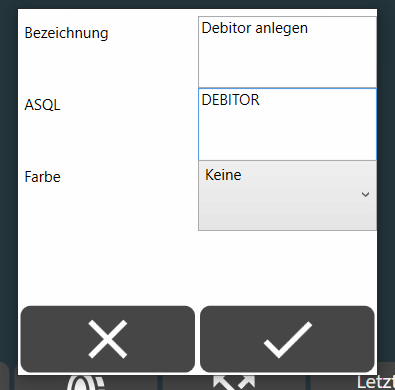
Nutzt du den neuen Button erscheint folgendes Modal:
(Ansicht Atouch2 Kassenoberfläche, Debitor anlegen)
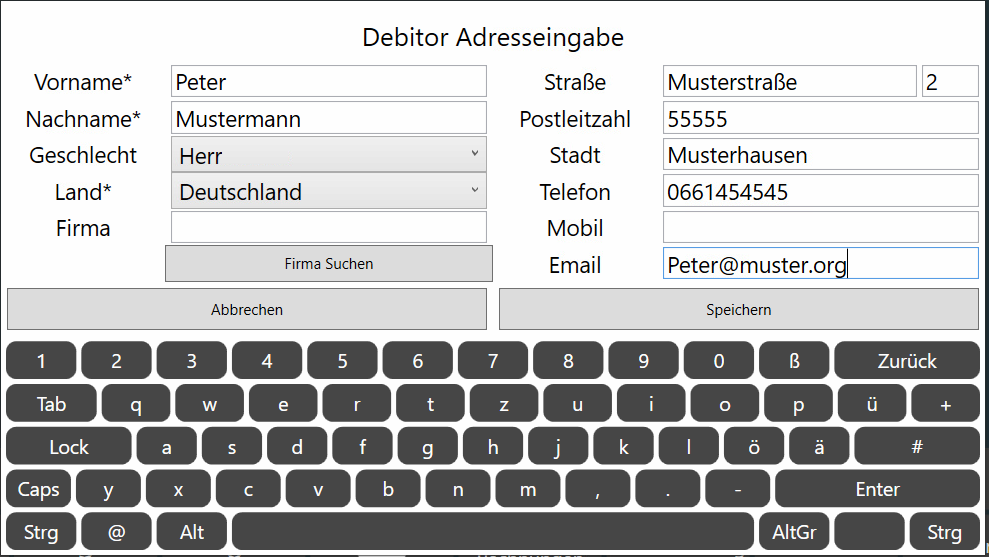
Gib hier alle Daten zu deinem Kunden ein die du für die Rechnungserstellung benötigst und nutze anschließend den Speichern-Button.
Die Erfolgsmeldung zeigt dir an, dass der Debitor gespeichert wurde.
Debitor suchen und zuweisen, Standkasse
Nun legen wir für die geöffneten Tische einen zweiten Button an, mit dem man die Debitoren suchen und dann direkt dem Tisch zuweisen kann.
Öffne einen Tisch an deiner Kassenoberfläche, wähle auf der rechten Seite einen freien Button aus und lege ihn wie folgt an:
(Ansicht Atouch2 Kassenoberfläche, Debitor suchen, Button anlegen)
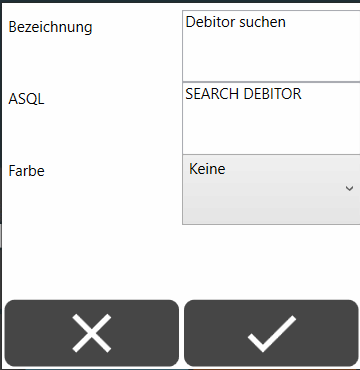
Nutz du diese Taste erscheint folgendes Modal indem du nach dem Namen des Debitors suchen kannst.
(Ansicht Atouch2 Kassenoberfläche, Debitor suchen)
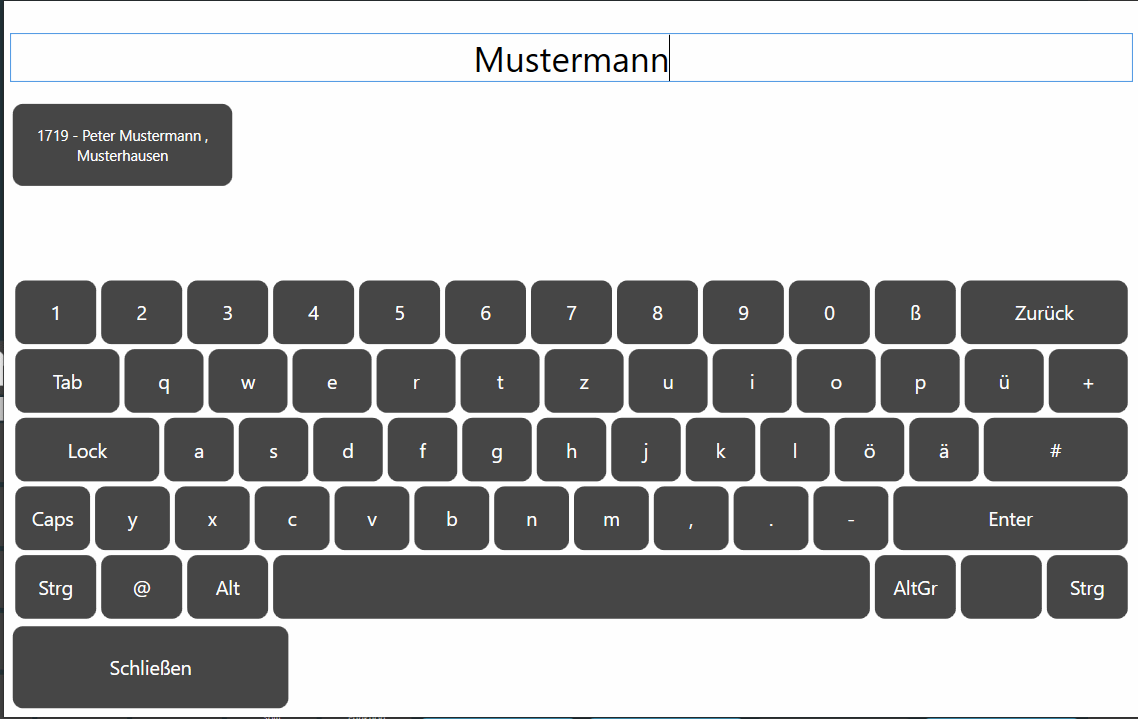
Klicke oder tippe auf den Debitornamen, um diesen dem Tisch zuzuweisen.
Hast du versehentlich einen falschen Debitor gewählt nutzt die Nummer 612 und anschließend den Funktions-Button um den Debitor vom Tisch zu löschen.
Debitoren an der Kassenoberfläche anlegen Handheld
An der Kassenoberfläche des Handhelds nutzt du den Zahnrad-Button (1) und wählst anschließend Debitoren (2).
(Ansicht Kassenoberfläche Handheld, Funktion Debitoren) 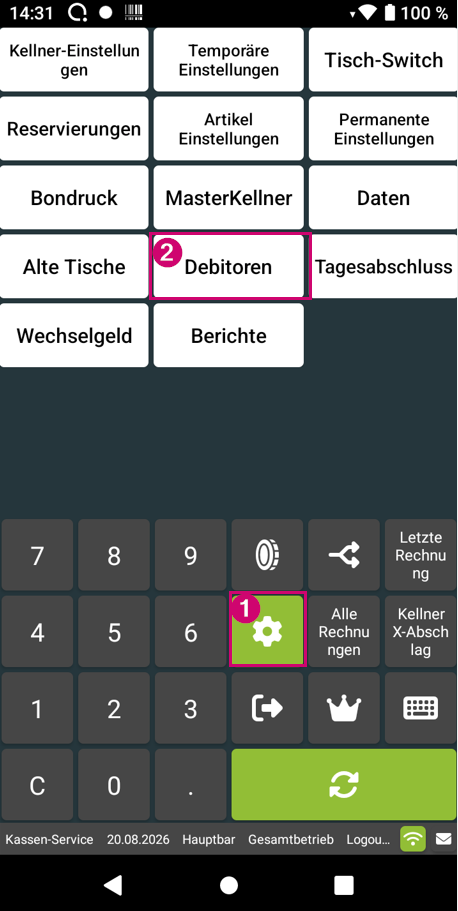
Im darauf folgenden Menü hast du die Möglichkeit neue Debitoren anzulegen.
(Ansicht Kassenoberfläche Handheld, Funktion Debitoren)
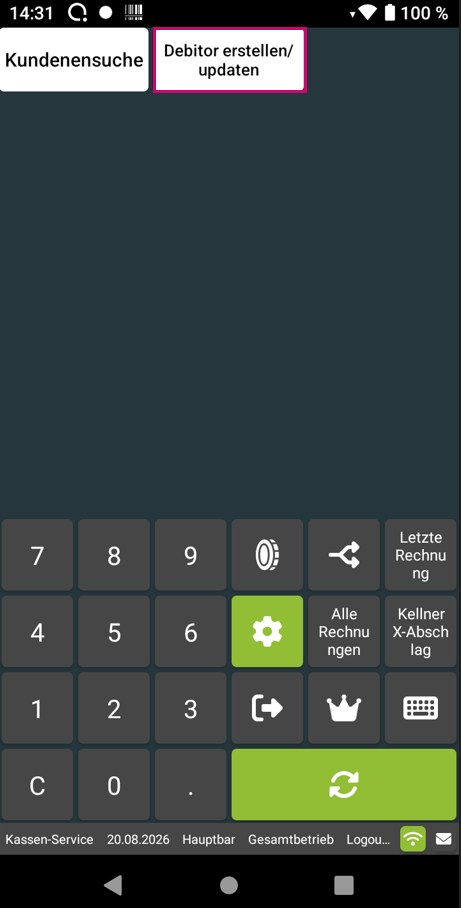
Gib hier alle Daten zu deinem Kunden ein die du für die Rechnungserstellung benötigst und nutze anschließend den Speichern-Button.
Debitor suchen und zuweisen, Handheld
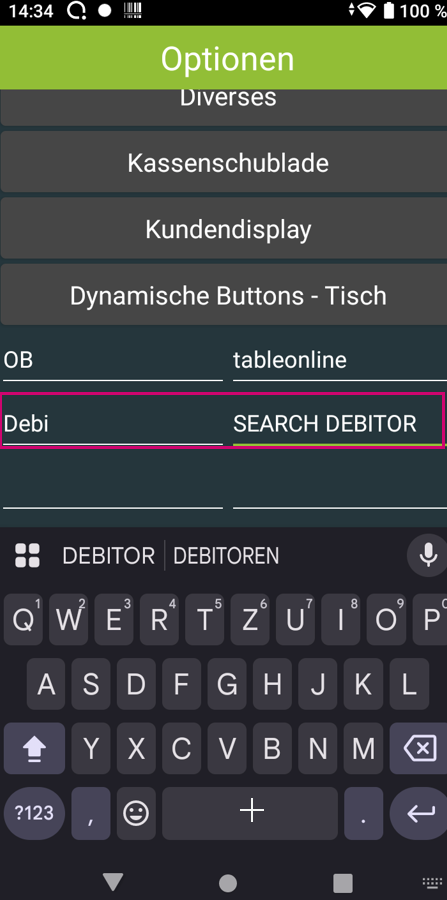
Um den Debitor direkt am Tisch zuweisen zu können legen wir jetzt einen neuen Button für die Tische an.
Diese legst du in den Optionen (PIN/Anmeldemaske) unter Dynamische Button - Tisch an.
(Ansicht Kassenoberfläche Handheld, Optionen, Dynamische Buttons)
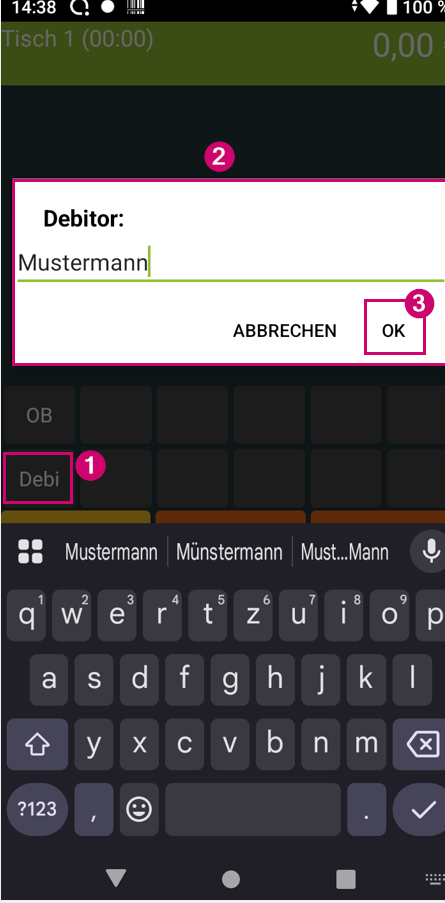
Melde dich an und öffne einen Tisch, der neuen Button (1) erscheint über deinen Artikeln.
Nutze diesen und gib den Namen deines Kunden ein (2), bestätige die Eingabe mit OK (3).
(Ansicht Kassenoberfläche Handheld, Tisch. Debitor suchen)
Du kannst den Kunden nun auswählen und ihn damit dem Tisch zuweisen.
(Ansicht Kassenoberfläche Handheld, Tisch. Debitor zuweisen)
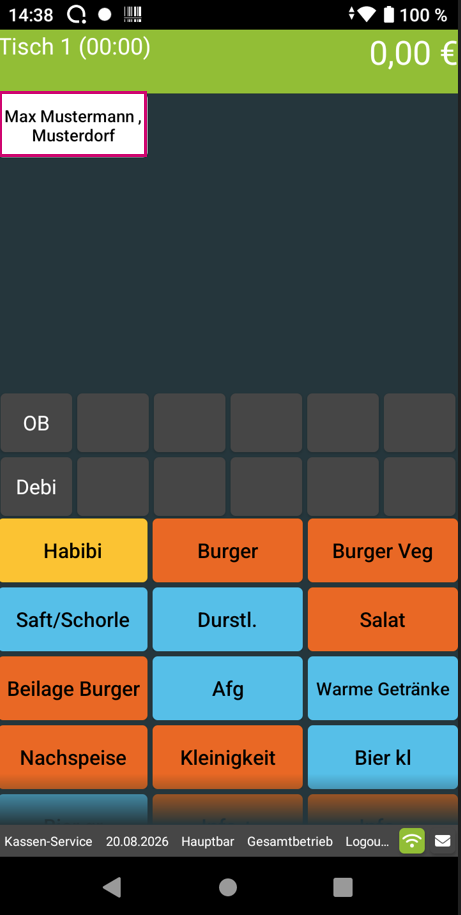
Hast du versehentlich einen falschen Debitor gewählt nutzt die Nummer 612 und anschließend den Funktions-Button um den Debitor vom Tisch zu löschen.
Debitoren in LINA anlegen
Auch in LINA kannst du Debitoren anlegen, diese legst hier an:
- CRM
- Kunden
- Kundenliste
Dort nutzt du in der Übersicht das grüne Plus-Icon um einen neuen Debitor anzulegen.
(Ansicht CRM, Übersicht Kundenliste)

Fülle hier die erforderlichen Daten aus und nutze anschließend den Speichern-Button (1).
Nun benutzt du den Button An-POS-senden (2), um den Kunden den Rechnungen zuordnen zu können. Dein Kunde erhält damit den Tag POS (3).
Bitte beachte: Der Button An-POS-senden, wird nur bei Kassenversionen die kleiner als 1.8.4. sind angezeigt. Ab Version 1.8.4. ist dieser Schritt nicht mehr nötig. (Ansicht CRM, Kunden anlegen)
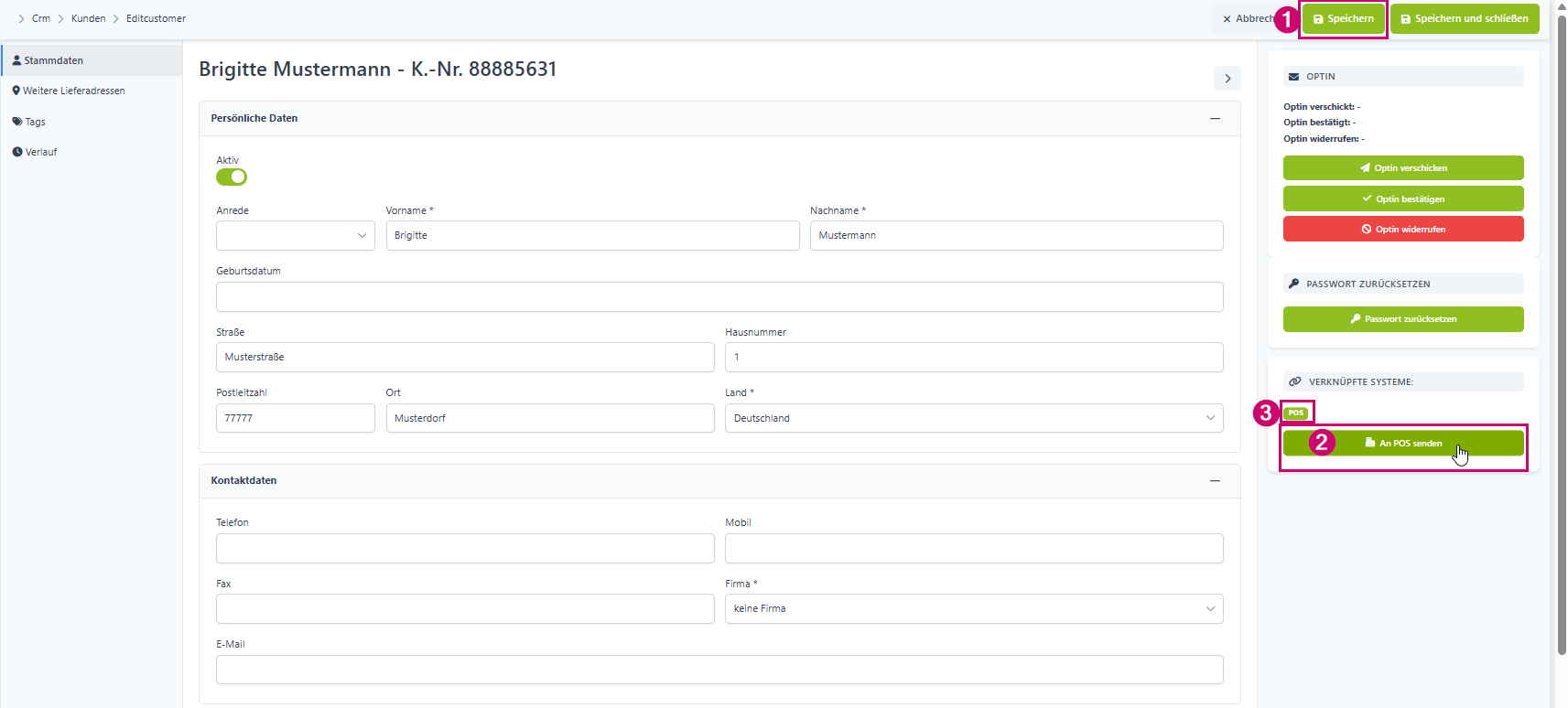
Nun benutzt du den Button An-POS-senden, um den Kunden den Rechnungen zuordnen zu können.
Rechnungsvorlage erstellen
Du kannst für die Rechnungen eine Vorlage erstellen, damit diese in deinem gewünschten Format angezeigt wird.
Diese kannst du hier hinterlegen:
- Finance
- Finanzbuchhaltung
- Vertragsvorlagen
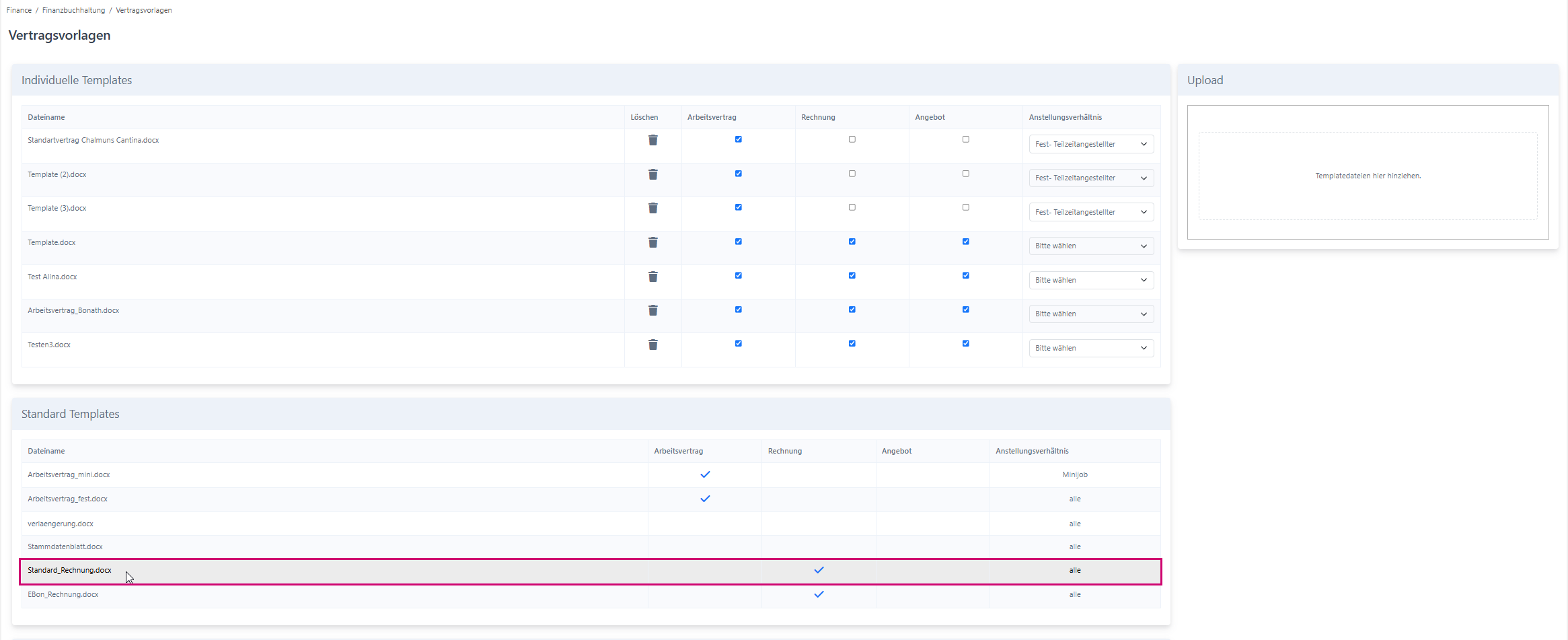
Dort siehst du in der Übersicht die Standard_Rechnung.docx Datei.
(Ansicht Finance, Vertragsvorlagen, Übersicht)
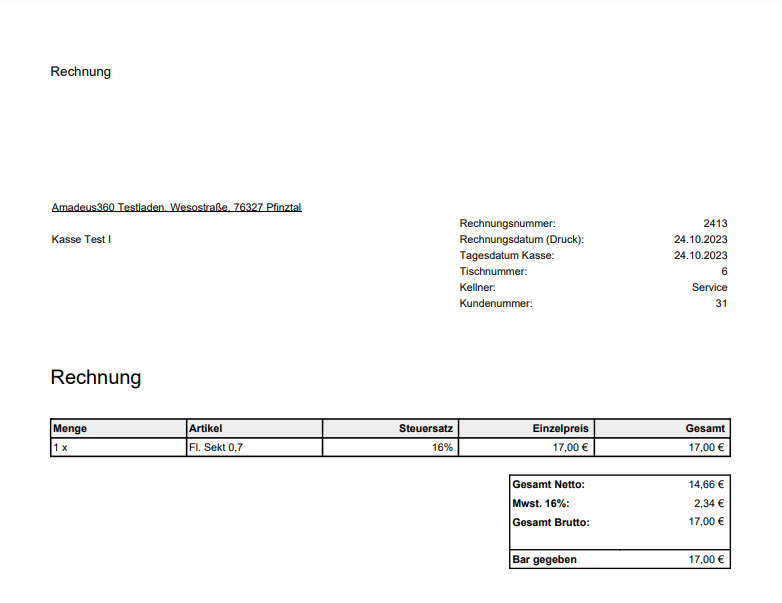
Diese sieht als fertig erstellte Rechnung wie folgt aus:
(Ansicht Standard Rechnungs Layout)
Du kannst natürlich auch eigene Vorlagen hinterlegen, wie das geht, erfährst du hier: Team - Vertragsvorlagen, dort findest du im Unterpunkt Rechnungsplatzhalter, auch die einzelnen Platzhalter für Rechnungsvorlagen.
Rechnung einem Debitor zuweisen
Damit Sammelrechnungen erstellt werden können müssen die Rechnungen, die nicht bereits an der Kasse einem Debitor zugewiesen wurden manuell zugewiesen werden. Das machst du hier:
- Finance
- Finanzbuchhaltung
- Rechnungen
In die Übersicht kannst du entweder nach einem Zeitraum oder falls bekannt auch nach der Rechnungsnummer suchen
(Ansicht Finance, Rechnungen)

Nutze nun den Bearbeitungsstift in der Spalte Debitor, um die Rechnung dem gewünschten Debitor zuzuordnen.
(Ansicht Finance, Rechnungen, Debitor zuweisen)

Ist der Debitor ausgewählt, musst du nichts weiter tun.
Bitte beachte, dass hier angezeigte Rechnungen nicht als Bezahlt oder nicht bezahlt markiert werden können, sondern lediglich der zu dieser Rechnung gewählte Finanzweg bei der Entstehung der Rechnung angezeigt wird.

Ob eine Rechnung per Überweisung an dich gezahlt wurde, kann LINA nicht erfassen.
Möchtest du bereits auf dieser Seite Rechnungen herunterladen vergiss nicht, oben rechts das korrekte Template einzustellen.
Sammelrechnung erzeugen
Hast du mehrere Rechnungen einem Debitor zugeordnet, kannst du über
- Finance
- Finanzbuchhaltung
- Sammelrechnungen
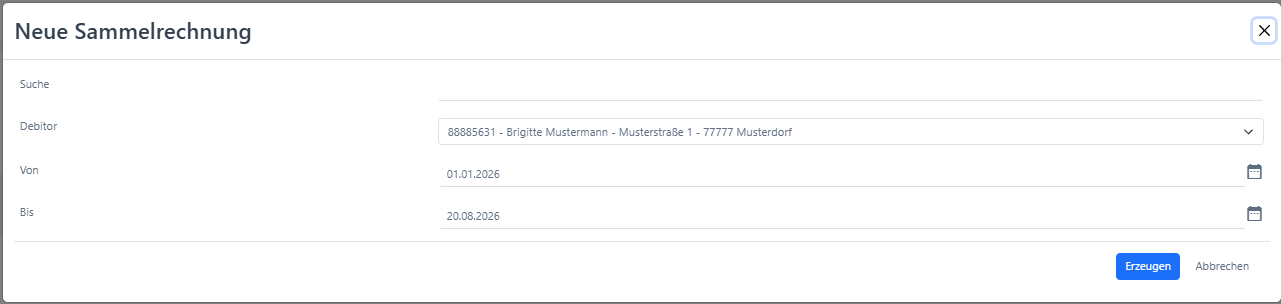
Nutze das Plus-Icon oben rechts um eine Sammelrechnung zu erstellen,
wähle hier den gewünschten Debitor sowie den Zeitraum für die Sammelrechnung aus.
(Ansicht Finance, Sammelrechnungen erstellen)
Die Erstellung der Sammelrechnung wird nun durchgeführt, sie ist im Status Ausstehend, dass kann je nach Datenmenge etwas dauern.
Danach ist sie im Status Verarbeitet (1) und du kannst in der Spalte Aktionen (2)die Zip Datei mit den Rechnungen herunterladen.
(Ansicht Finance, Sammelrechnungen)

Die Zip Datei oder die einzelnen Rechnungen kannst du nun an deinen Kunden zur Begleichungen oder zur Aufbewahrung senden.