
Du hast die Möglichkeit deine TSE von nun an auch über die Cloud zu nutzen. Das heißt für dich, das du keinen TSE-Stick mehr benötigst und alles über LINA abläuft. Sobald du die TSE aktiviert hast wird automatisch ein monatliches Modul hierzu gebucht.
Hiermit hast du den Vorteil, das du keinen USB-Stick mehr hast der abläuft, verloren oder kaputt geht oder nicht richtig im PC eingesteckt ist.
| Benötigtes Recht: | Kassenstammdaten/Geräte verwalten |
| Benötigte Version: | ab 1.7.5 mit L3 |
Inhaltsverzeichnis
Übersicht
Um zum Bereich TSE zu gelangen, gehe unter
- POS
- Konfiguration
- TSE.
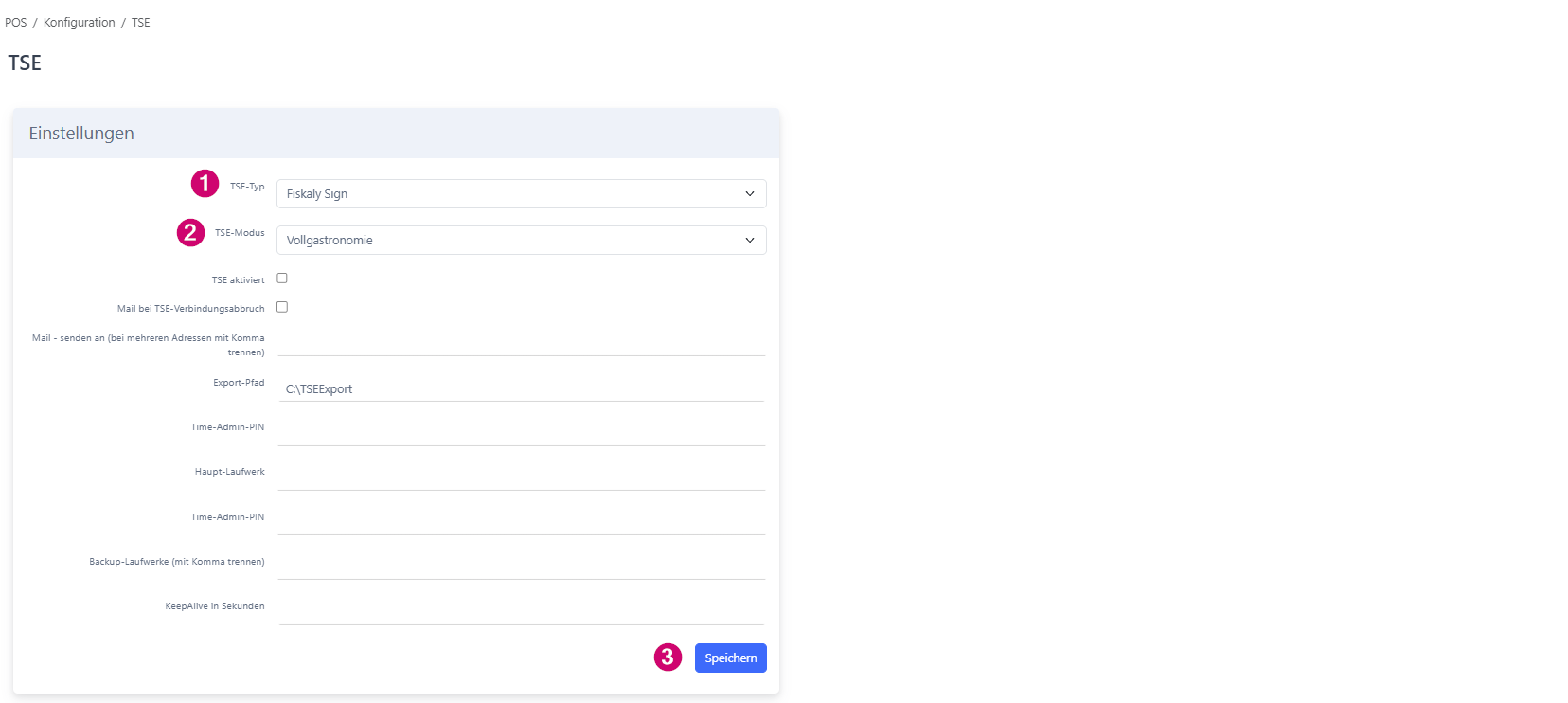
Mit nur wenigen Klicks, 4 um genau zu sein, richtest du deine TSE ein und diese ist sofort verfügbar. Hierbei ist wichtig, das du bei dem TSE-Typ Fiskaly Sign (1) auswählst und bei TSE-Modus Vollgastronomie (2). Klicke danach auf Speichern (3). Die Seite lädt neu und auf der rechten Seite erscheint nun die Kachel Fiskaly Sign Cloud - TSE.
(TSE - Einstellungen)
Organization und API erzeugen
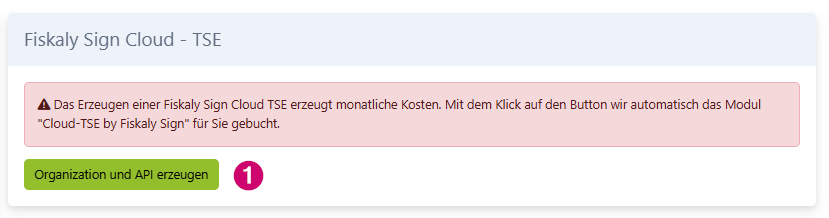
Zuerst musst du den API erzeugen. Du klickst also auf den Button Organization und API erzeugen (1). Auch hier lädt die Seite neu und zeigt dir ein neues Feld an.
(TSE - Organization und API erzeugen)
Gut zu Wissen
Beachte, dass das Erzeugen der Fiskaly Sign Cloud TSE monatliche Kosten erzeugt.
Fiskaly Sign TSE erzeugen
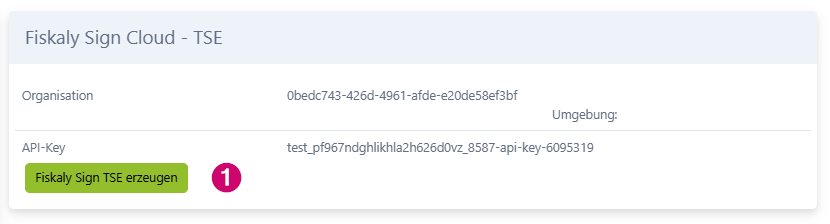
In dieser Kachel werden dir nun die Organisation und der API-Key angezeigt. Um zum nächsten Schritt zu gelangen klickst du auf Fiskaly Sign TSE erzeugen (1).
(TSE - Fiskaly Sign TSE erzeugen)
Fiskaly Sign Cloud - TSE
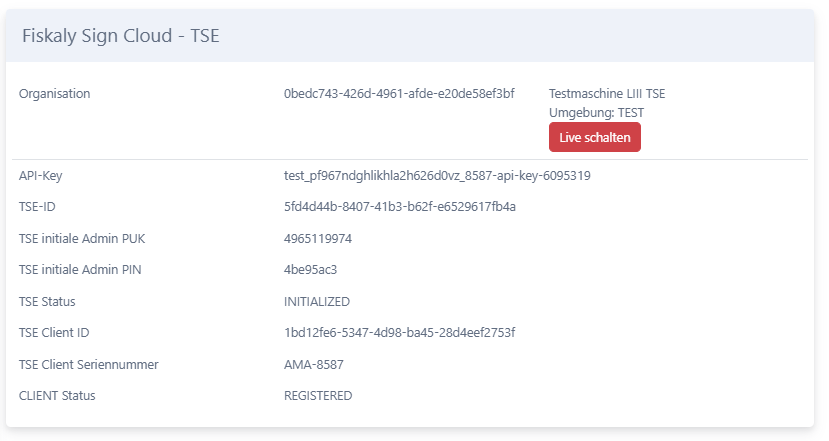
Zusätzlich zu der Organisation und dem API-Key werden dir nun weitere Felder, ausgefüllt, angezeigt. Diese sind TSE-ID. TSE initiale Admin PUK, TSE initiale Admin PIN und der TSE Status. Klicke dazu dann auf Client registrieren (1), um mit der "Installation" fortzufahren.
(TSE - Fiskaly Sign Cloud - TSE)
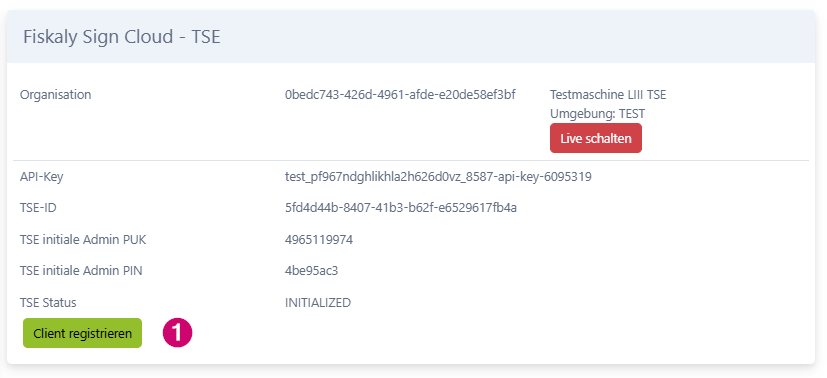
Die Seite lädt erneut und dir werden nun auch die TSE Client ID sowie die TSE Client Seriennummer angezeigt.
(TSE - Fiskaly Sign Cloud - TSE)
Wichtige Einstellungen
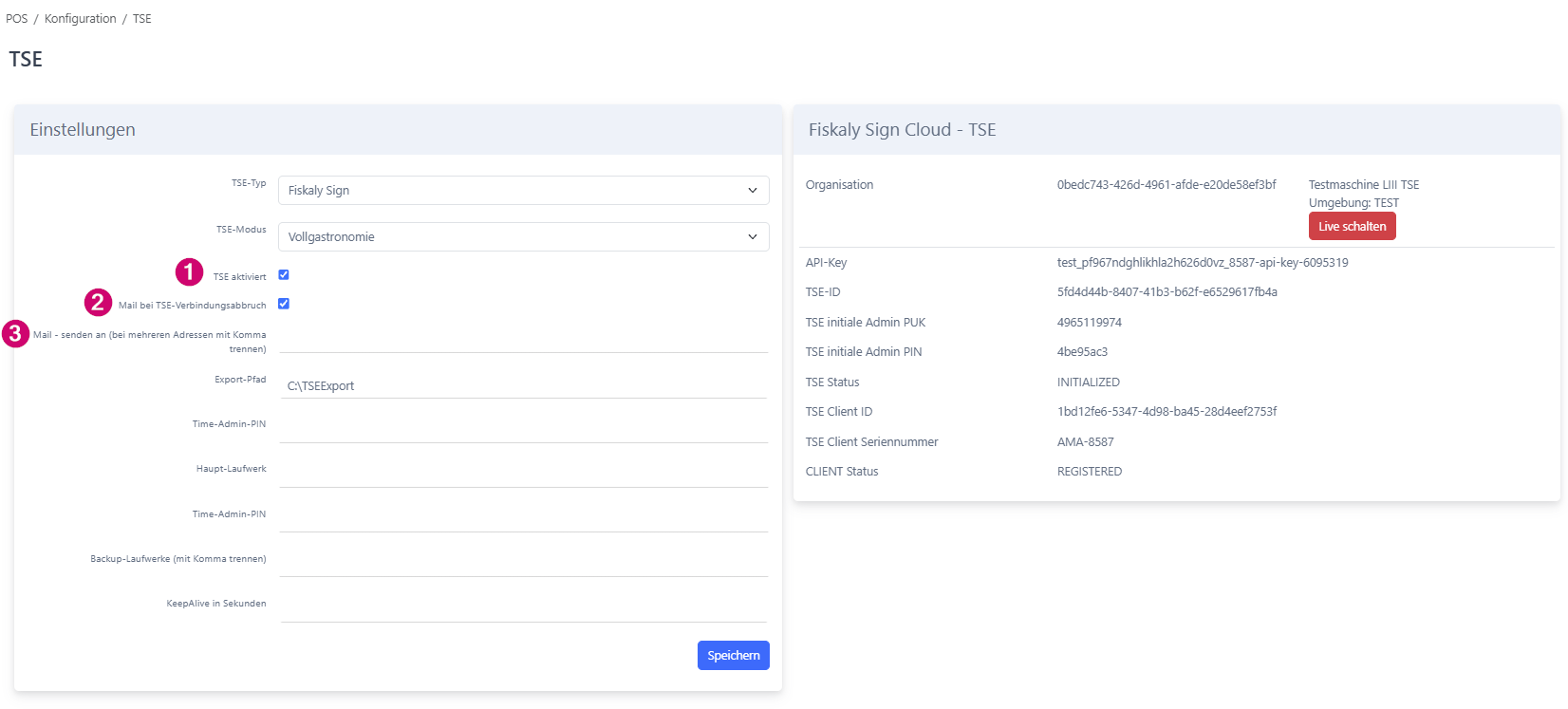
Setze und aktiviere das Häkchen im Feld TSE aktiviert (1) und ebenfalls bei Mail bei TSE-Verbindungsabbruch (2). Wichtig ist, dass im Feld Mail - senden an die Kunden die Mail-Adresse eingefügt wird. Eventuell ist ein abschließender Neustart des Systems notwendig, damit die Cloud TSE aktiv ist.
(TSE - Wichtige Einstellungen)
Gut zu Wissen
Es ist wichtig, wie bei der USB-TSE auch, den Export-Pfad anzugeben und den Ordner auf dem Kassenserver anzulegen. Nach jedem Tagesabschluss werden die TSE Daten dann in diesen Ordner exportiert.