
Du möchtest das nur bestimmte Kellner einen Tagesabschluss durchführen oder eine Rechnung erneut öffnen können und zusätzlich jedem Mitarbeiter einen eigenen Kellner zuweisen, um genau sehen zu können, wann wer was boniert hat? Dann nutze die Nutzerrollen für die Kasse, lege fest, welche Rechte diese beinhalten und weise sie deinen Mitarbeitern zu.
| Benötigtes Modul: | LINA POS |
| Benötigtes Recht: | Kassenrollen bearbeiten |
Inhaltsverzeichnis
Die Kassenrollen
Um zu den Nutzerrollen für die Kasse zu gelangen gehst du unter
- Team
- Mitarbeiter
- Nutzerrollen.
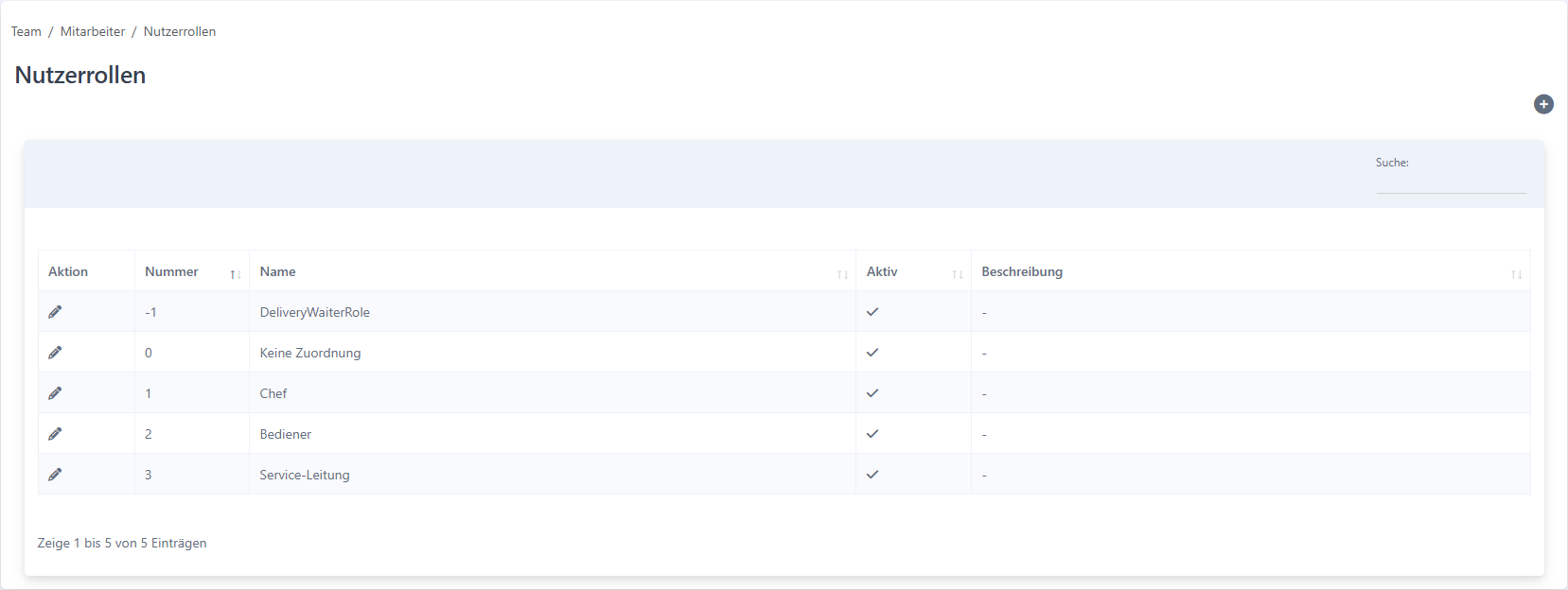
Dort findest du die von uns fünf angelegten Standard Rollen für die Kasse; DeliveryWaiterRole, Keine Zuordnung, Chef, Bediener und Service-Leitung.
(Nutzerrollen - Übersicht)
Kassenrollen anlegen
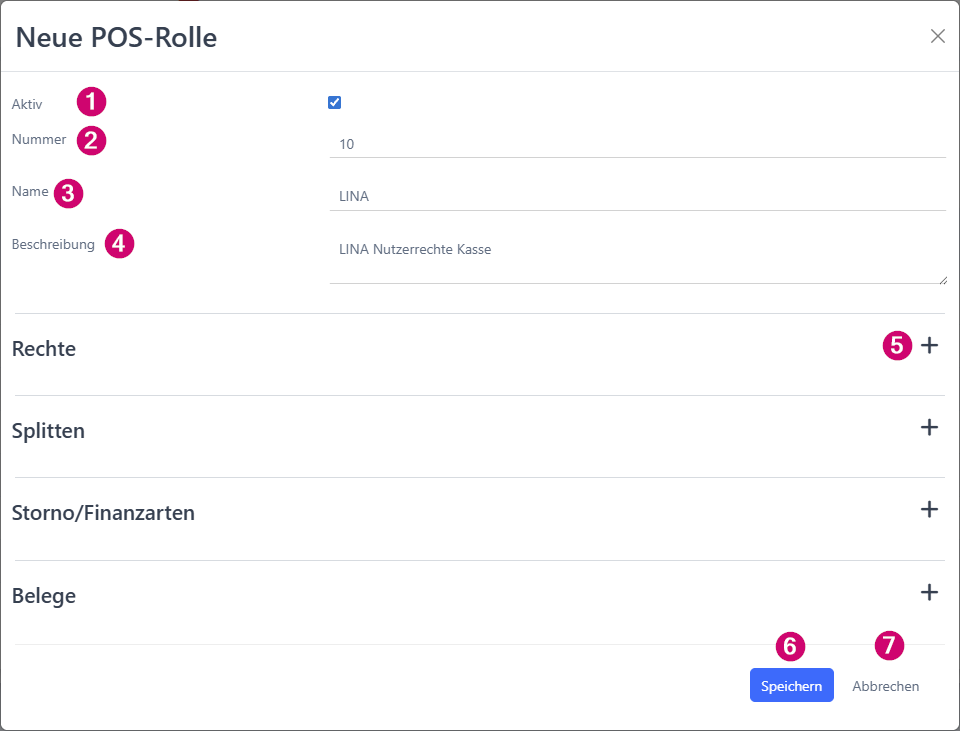
Um eine neue Nutzerrolle anzulegen gehst du rechts oben auf das "+" - Zeichen. Daraufhin öffnet sich ein Modal in dem du den Haken bei "Aktiv" (1), vergibst eine "Nummer" (2), ein "Name" (3) und optional hinterlegst du eine "Beschreibung" (4). Darunter kannst du dann die einzelnen Bereiche anhand des "+" - Zeichen (5) öffnen und die gewünschten Rechte vergeben. Lege die neue Nutzerrolle mit "Speichern" (6) an oder verwerfe sie mit "Abbrechen" (7).
(Nutzerrollen - Übersicht)
Kassenrolle bearbeiten
Möchtest du eine Kassenrolle bearbeiten so klickst du einfach auf den Bearbeitungsstift vor dieser. Es öffnet sich erneut das Modal, in welchem du deine Änderungen vornimmst und speicherst.
Kassenrolle löschen
Eine Kassenrolle kann nicht gelöscht werden. Du kannst sie jedoch auf inaktiv stellen. Öffne dazu die gewünschte Rolle und entferne den Haken bei "Aktiv". Klicke anschließend auf "Speichern", damit die Änderungen übernommen werden.