
LINA Belegarchiv: Die intelligente Zentrale für deine FiBu
Das LINA Belegarchiv ist der digitale Tresor für deine Finanzbuchhaltung. Es bündelt all deine geschäftlichen Dokumente an einem zentralen Ort. Der große Vorteil: Du hast von jedem Endgerät aus Zugriff auf deine Belege und kannst deinem Steuerberater einen direkten Zugang einrichten. Lästige Pendelordner gehören damit der Vergangenheit an.
Das System arbeitet mit einer integrierten KI-Belegklassifizierung: Jede Minute analysiert das System den Inhalt und die Struktur neu hochgeladener oder per E-Mail eingegangener Dokumente. Die KI erkennt automatisch, ob es sich um eine Rechnung, einen Kassenbeleg oder eine BWA handelt, und sortiert die Datei sofort in den richtigen Unterordner – oft noch bevor du den Posteingang überhaupt geöffnet hast.
| Benötigtes Modul: | LINA Finance |
| Benötigtes Recht um auf das Belegarchiv Lobu zuzugreifen: | Belegarchiv Fibu |
| Benötigtes Recht um Mailadresse zu generieren: | Geschäftsführer 1 oder 2 |
| oder: | GF-Ansicht und "Mein Laden" |
Inhaltsverzeichnis
Übersicht Belegarchiv
Um zu dem Belegarchiv zu gelangen, gehst du bitte unter
- Finance
- Belegarchiv
Dort befindet sich diese Ansicht, die in vier verschiedene Bereiche aufgeteilt ist.
- Posteingang
- Posteingang
- Posteingang Lohn
- Lohn
- Fibu
- Sonstige
(Ansicht Belegarchiv Übersicht Posteingang)
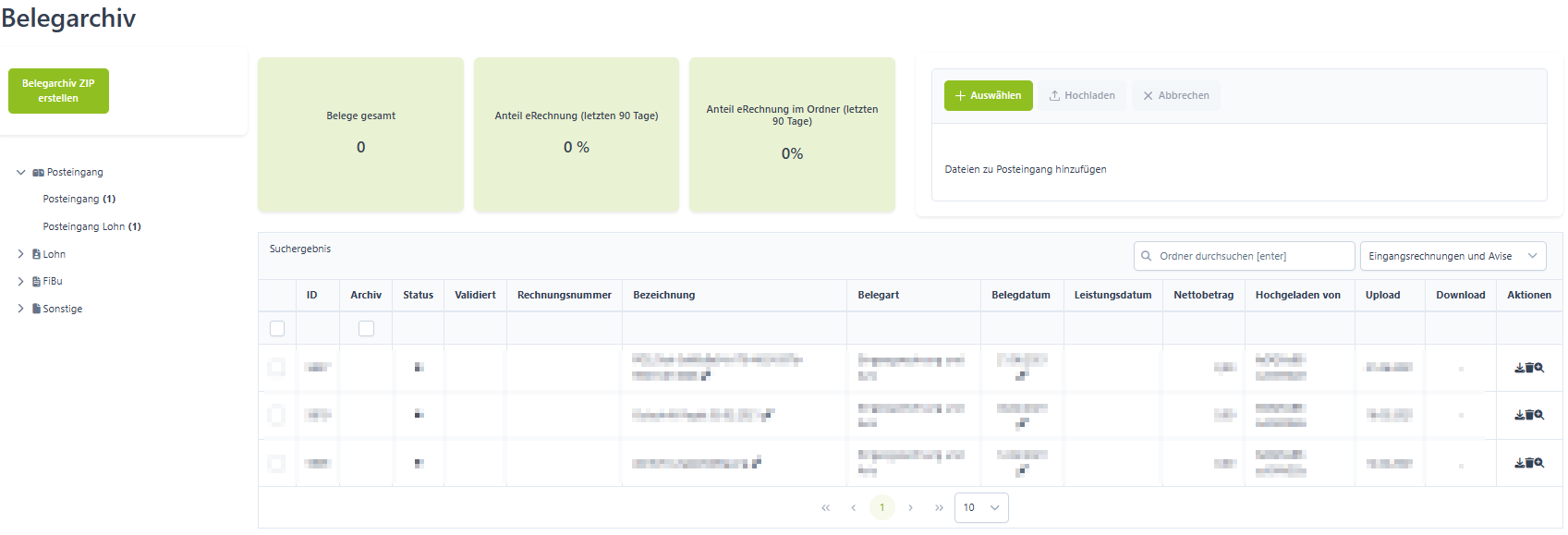
Die Tabellenspalten haben folgende Bedeutungen:
| ID | Eine eindeutige ID dieses Beleges. Mit dieser ID lässt sich der Beleg auf jeden Fall im gesamten Archiv wiederfinden. |
| Archiv | Solltest du die Datei gelöscht bzw. ins Archiv verschoben haben, so wird hier ein Haken angezeigt, vorausgesetzt du setzt am Anfang der Tabellenspalte den Haken vor dem Filter. |
| Status | Hier wird dir der aktuelle Status in der jeweiligen Farbe angezeigt. Wichtig! Der Status wird nur bei automatisierter Rechnungserkennung gesetzt. |
| Validiert | Wurde die Datei erfolgreich validiert, erscheint hier ein grüner Punkt. |
| Rechnungsnummer | Die Rechnungsnummer der Datei. |
| Bezeichnung | Wird beim Hochladen noch der Dateiname genutzt, kannst du hier hinterher jede Bezeichnung eintragen, die dir das Wiederfinden des Belegs erleichtert. |
| Belegart | Die Art des Beleges; entspricht dem Namen der Ordner. |
| Belegdatum | Bei Belegen, die ein Datum wie z. B. ein Rechnungsdatum enthalten, kann dies hier gepflegt werden. Wenn es nicht gepflegt wird, entspricht es dem Upload-Datum. |
| Leistungsdatum | Das Leistungsdatum. |
| Nettobetrag | Bei Rechnungen steht hier der Nettobetrag drin. |
| Lieferant/Zuordnung zum MA | Je nachdem ob du dich in einem Unterordner von Lohn oder FiBu befindest wird dir folgendes angezeigt: FiBu: Hier wird der Lieferant des Beleges angezeigt. Lohn: Du kannst die Belege den Mitarbeitern zuordnen. |
| Hochgeladen von | Der Name des Benutzers, welche die Datei hochgeladen hat. |
| Upload | Das Datum, an welchem die Datei hochgeladen wurde. |
| Download | Falls die Datei heruntergeladen wurde, steht hier das Datum. |
| Aktionen | Unter Aktionen befinden sich drei Optionen. Downloadpfeil: Hiermit kannst du die Datei herunterladen. Um mehrere Dateien herunterzuladen, müssen vor den gewünschten Dateien die Checkboxen aktiviert werden. Mehrere Dateien werden nicht als ZIP-Ordner heruntergeladen. Mülleimer: Die Datei wird archiviert. Lupe: Öffnet die Datei in einer PDF-Ansicht. |
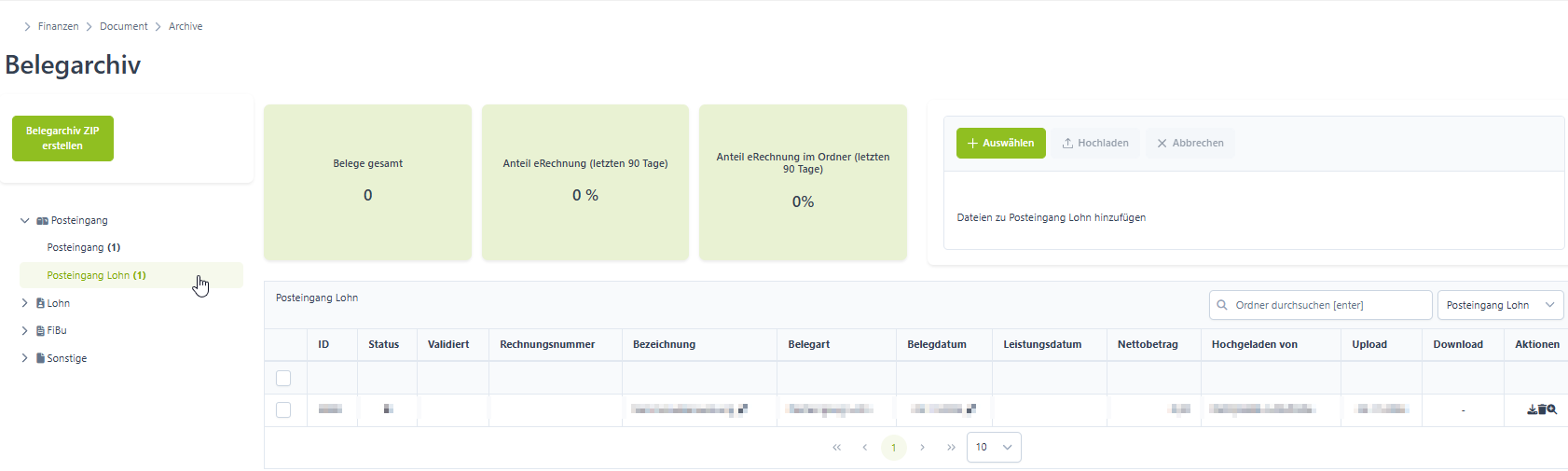
Posteingang
Wie der Name schon sagt, befindet sich hier dein Posteingang. Dieser ist aufgeteilt in den "Posteingang" und den "Posteingang Lohn". Von hier aus kannst du die Dateien in die einzelnen Unterorder verschieben, löschen bzw. archivieren oder natürlich auch Dateien hochladen.
(Ansicht Belegarchiv Übersicht Posteingang)
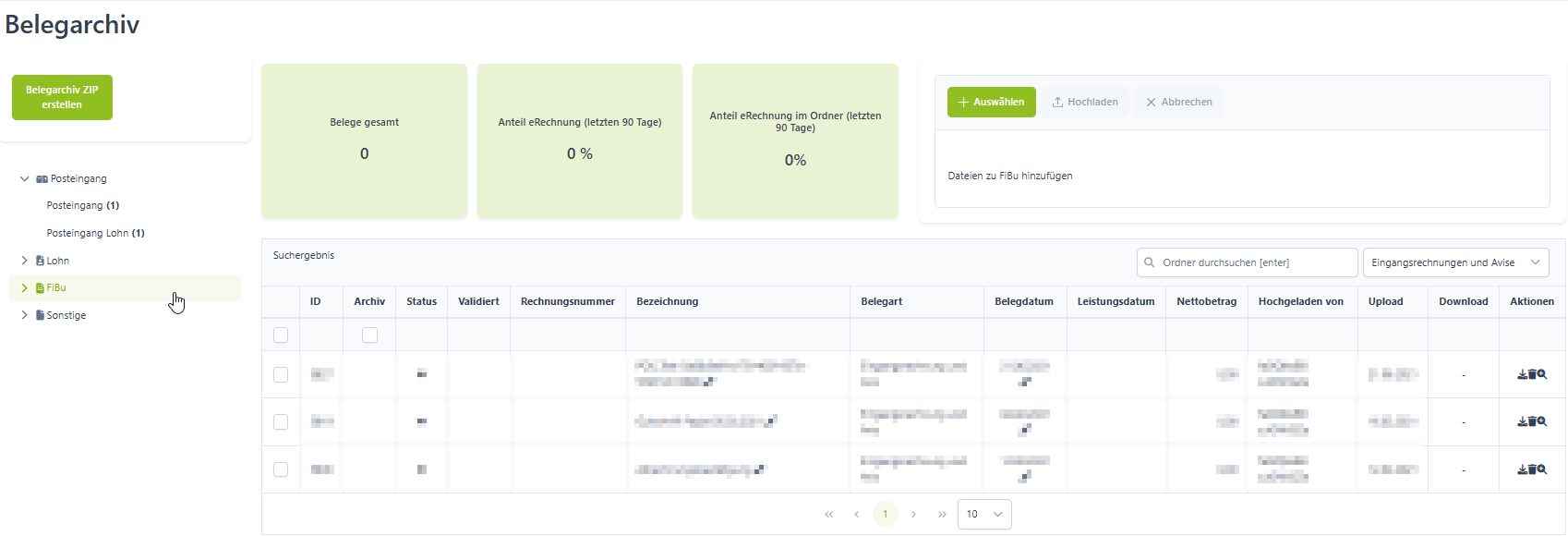
Bereich FiBu
Das Belegarchiv Fibu (Finanzbuchhaltung) bietet dir die Möglichkeit Dateien an einem Ort abzuspeichern.
Die Dateien kannst du in verschiedenen Ordnern ablegen. Das Belegarchiv FiBu ist dein Speicherort für beispielsweise deine BWA's, deine Rechnungen, deine Kassenbelege.
(Ansicht Belegarchiv Bereich FiBu)
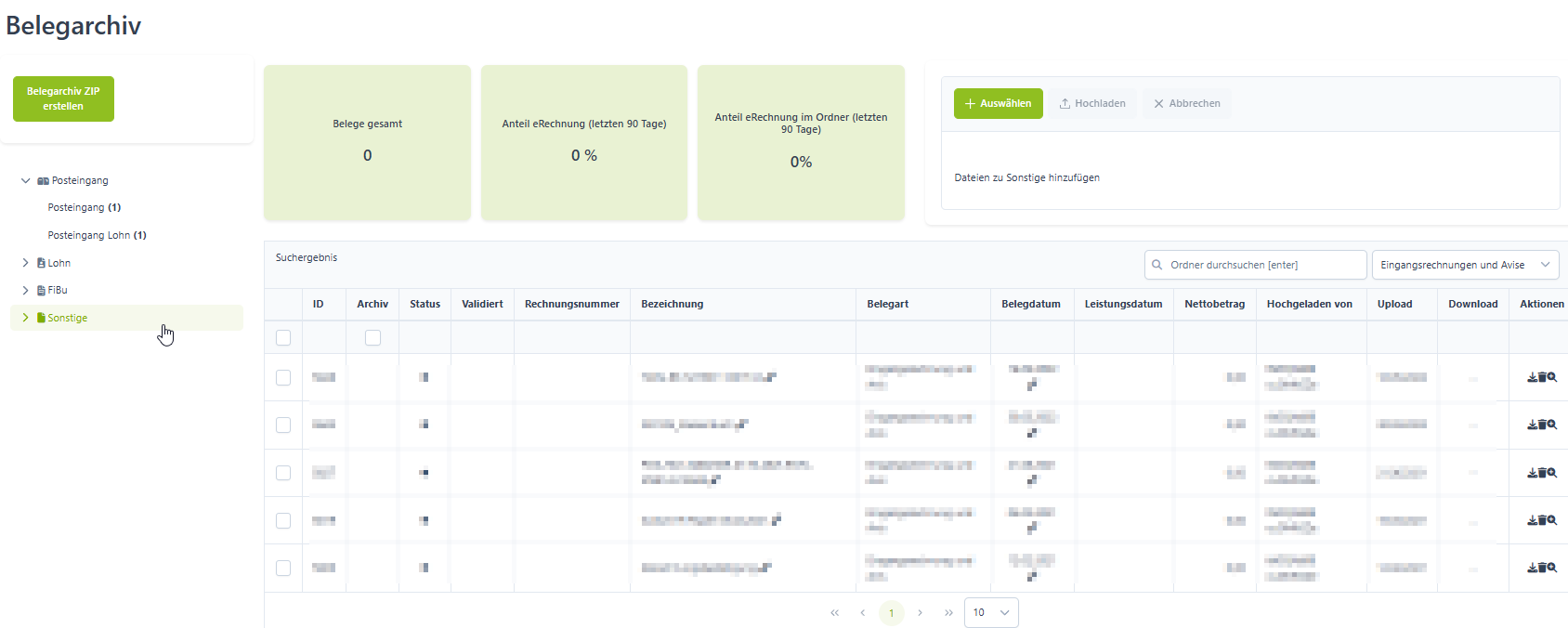
Sonstige
In dem Ordner Sonstige kannst du Dokumente ablegen, welche du nicht in einen der zwei oberen Ordnern ablegen kannst.
(Ansicht Belegarchiv Bereich Sonstiges)
Bezeichnungen ändern
Du kannst die Bezeichnungen der Dateien manuell ändern. Klicke dazu einfach auf den Bearbeitungsstift dahinter.
(Ansicht Belegarchiv Bereich FiBu)
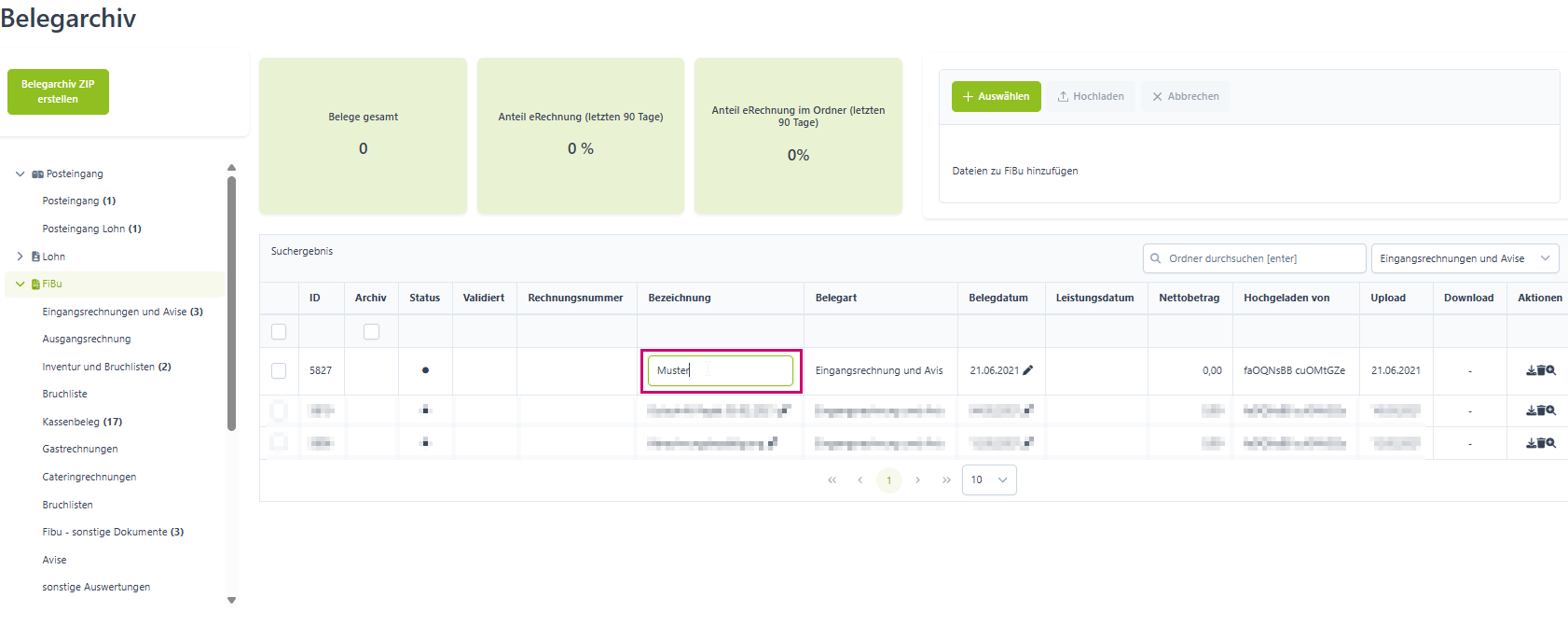
Daraufhin verschwindet der Stift und du kannst die Änderung in dem entsprechende Feld vornehmen. Speichere diese durch Drücken der Enter-Taste ab.
Dateien manuell hochladen
Um Dateien manuell in einen Ordner hochzuladen, klickst du bitte auf den gewünschten Ordner und innerhalb diesen auf den gewünschten Unterordner.
Rechts oben klickst du auf den Button "Auswählen". Es öffnet sich dein Explorer, in dem du bitte die gewünschte/n Datei/en auswählst.
Diese Dateien wird dir nun unterhalb der Buttons angezeigt. Du kannst nun die Datei Hochladen oder durch Abbrechen den Vorgang beenden.
(Ansicht Belegarchiv Übersicht Posteingang)
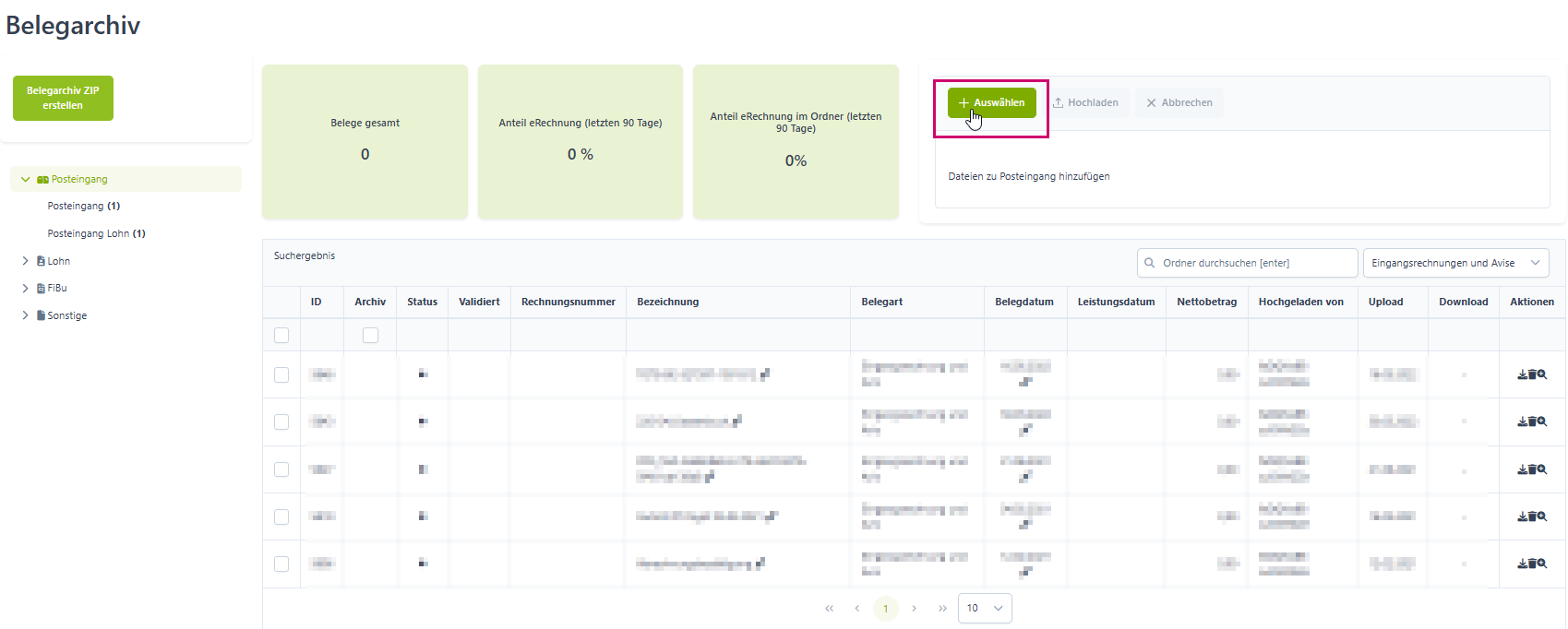
Nachdem du den Button Hochladen benutzt hast, lädt die Seite neu und die Datei taucht anschließend unten in der Tabelle auf.
Dateien löschen/archivieren
Dateien können außerhalb vom Posteingang nicht gelöscht, sondern nur archiviert werden. Um Dateien also zu archivieren klickst du auf das Mülleimer Symbol.
Die Datei verschwindet aus der Übersichtsseite.
Um die archivierten Dateien wieder anzeigen zu lassen setzt du den Haken bei Archiv.
(Ansicht Belegarchiv Übersicht Posteingang)
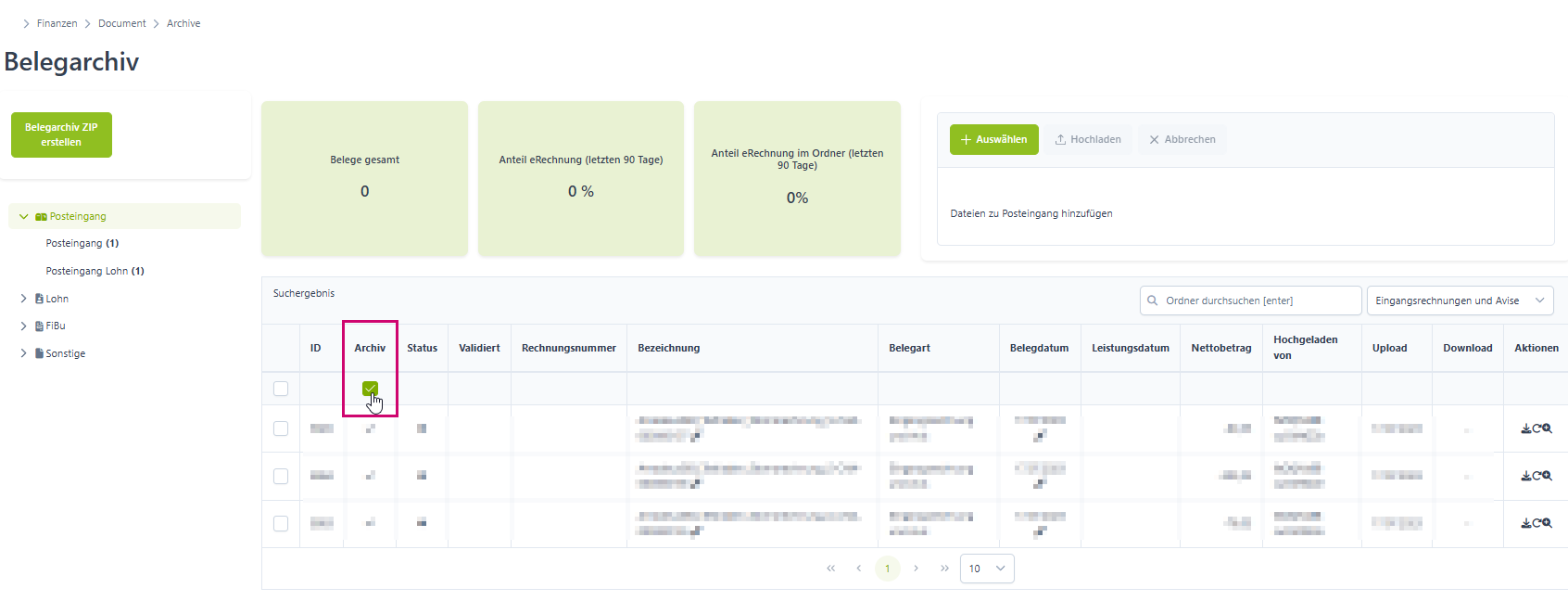
Die Seite lädt neu und dir werden die gelöschten bzw. archivierten Dateien angezeigt. Zusätzlich erscheint in der Tabellenspalte bei Archiv ein Haken.
Unter "Aktionen" hast du folgende Möglichkeiten:
 | Datei herunterladen. |
 | Die Datei aus dem Archiv zurückzuholen. |
 | Die Datei zu betrachten. |
Datei verschieben
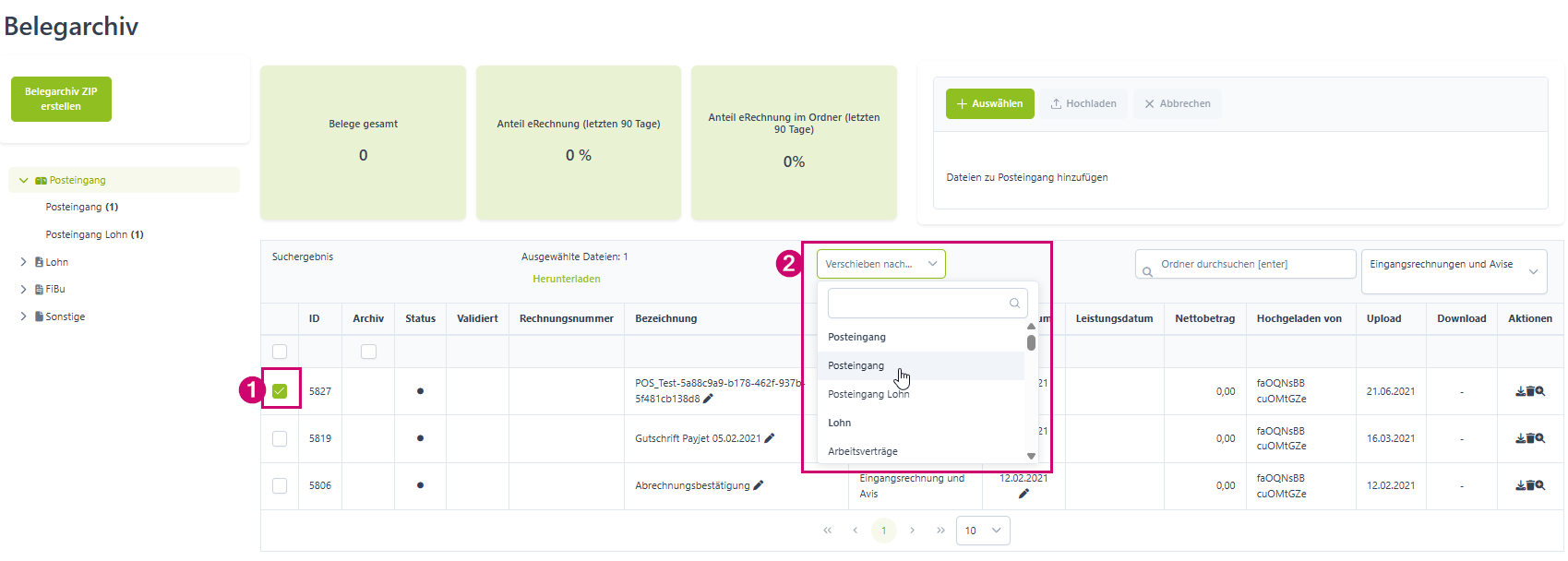
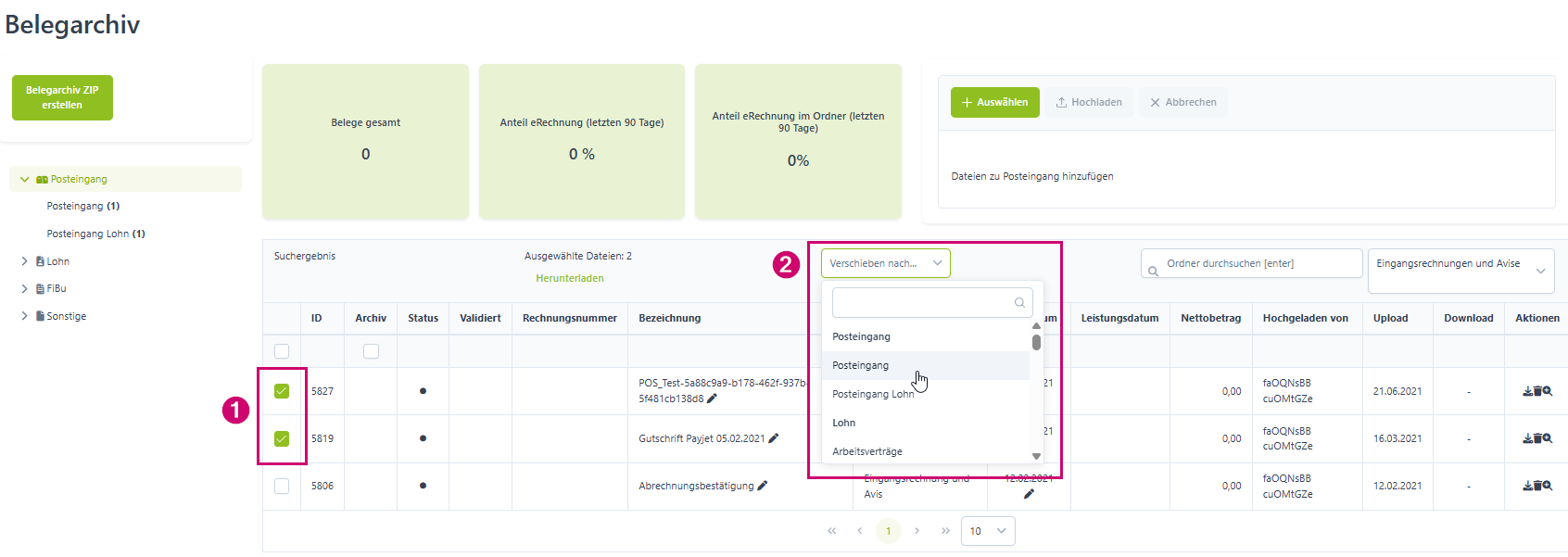
Möchtest du eine Datei in einen anderen Ordner verschieben, setze vor dieser den Haken und wähle per Dropdown den Ordner aus, in den du die Datei verschieben möchtest. Klicke anschließend auf "Bestätigen". Die gewünschte Datei wurde in den zuvor ausgewählten Ordner verschoben.
(Ansicht Belegarchiv Übersicht Posteingang)
Mehrere Dateien verschieben
Möchtest du mehrere Dateien gleichzeitig in einen Ordner verschieben, setze vor allen gewünschten Dateien den Haken und wähle per Dropdown den Ordner aus, in den du die Dateien verschieben möchtest. Klicke anschließend auf "Bestätigen" . Die gewünschten Dateien wurden in den zuvor ausgewählten Ordner verschoben.
(Ansicht Belegarchiv Übersicht Posteingang)
Suche
Du hast die Möglichkeit innerhalb oder auch ordnerübergreifend nach Belegen und Dokumenten zu suchen.
Suche innerhalb eines Ordners
Um innerhalb eines Ordners zu suchen öffnest du den gewünschten Ordner durch einen Klick darauf. Dir werden in der Tabelle dann alle Belege angezeigt, die sich in diesem befinden.
Am rechten oberen Rand steht zudem nochmal in welchem Ordner du dich befindest. Gib dann deinen Suchbegriff ein und bestätige die Eingabe mit Enter.
(Ansicht Belegarchiv Bereich FiBu - Unterordner Kassenbelege)
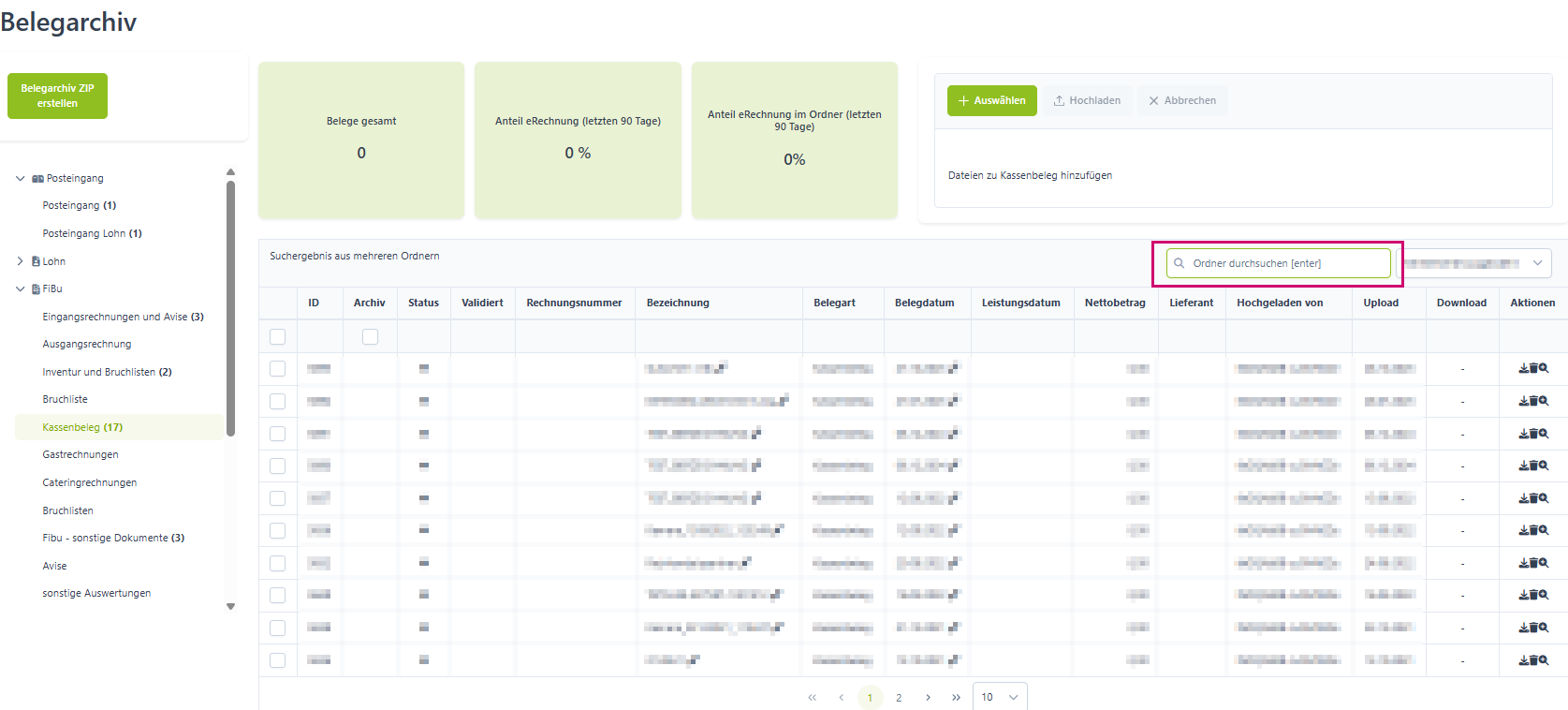
Die Tabelle wird daraufhin, entsprechend des Suchbegriffs, gefiltert.
Ordnerübergreifende Suche
Möchtest du nun ordnerübergreifend suchen wählst du bitte alle Ordner an, welche du haben möchtest. Dazu öffnest du rechts oben das Dropdown-Menü und setzt jeweils den Haken vor den gewünschten Ordnern. Wählst du mehr als vier Ordner werden nicht mehr die Namen der Ordner angezeigt, sondern die Anzahl der gewählten Ordner.
(Ansicht Belegarchiv Bereich FiBu - Unterordner Kassenbelege)
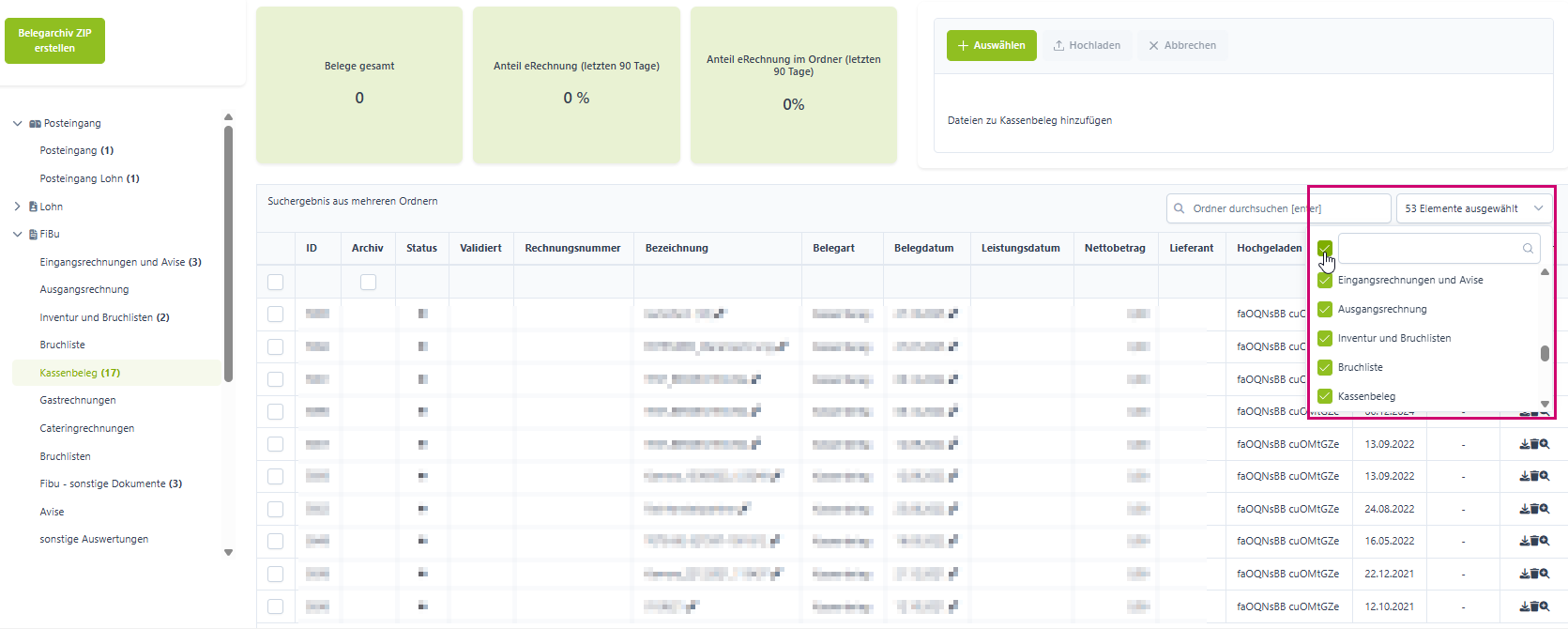
Gib anschließend deinen Suchbegriff ein und bestätige die Eingabe mit Enter.
Die Tabelle wird daraufhin, entsprechend des Suchbegriffs, gefiltert. Hier hast du nur den Unterschied das nicht der Name des Ordners angezeigt wird, sondern "Suchergebnis aus mehreren Ordnern".