
Die Login-Seite an der Touchkasse ist der zentrale Ausgangspunkt für die tägliche Arbeit des Servicepersonals. Über die intuitive PIN-Maske melden sich Kellnerinnen und Kellner schnell und sicher am Kassensystem an. Neben der einfachen Passcode-Eingabe bietet die Anmeldeoberfläche direkten Zugriff auf wichtige Systemfunktionen – von der raschen Daten-Synchronisation nach Artikeländerungen bis hin zur Systemeinstellung und dem gesicherten Beenden der Kassenanwendung.
| Benötigtes Recht: | Benutzerkonto mit Kassenzugriff |
Voraussetzungen
Zur Nutzung der Einstellungen (Zahnrad) wird das Options-Passwort benötigt. Ist dieses nicht gesetzt, ist das Passwort suedama. Wir empfehlen dieses in jedem Fall neu zu vergeben.
Inhaltsverzeichnis
Übersicht
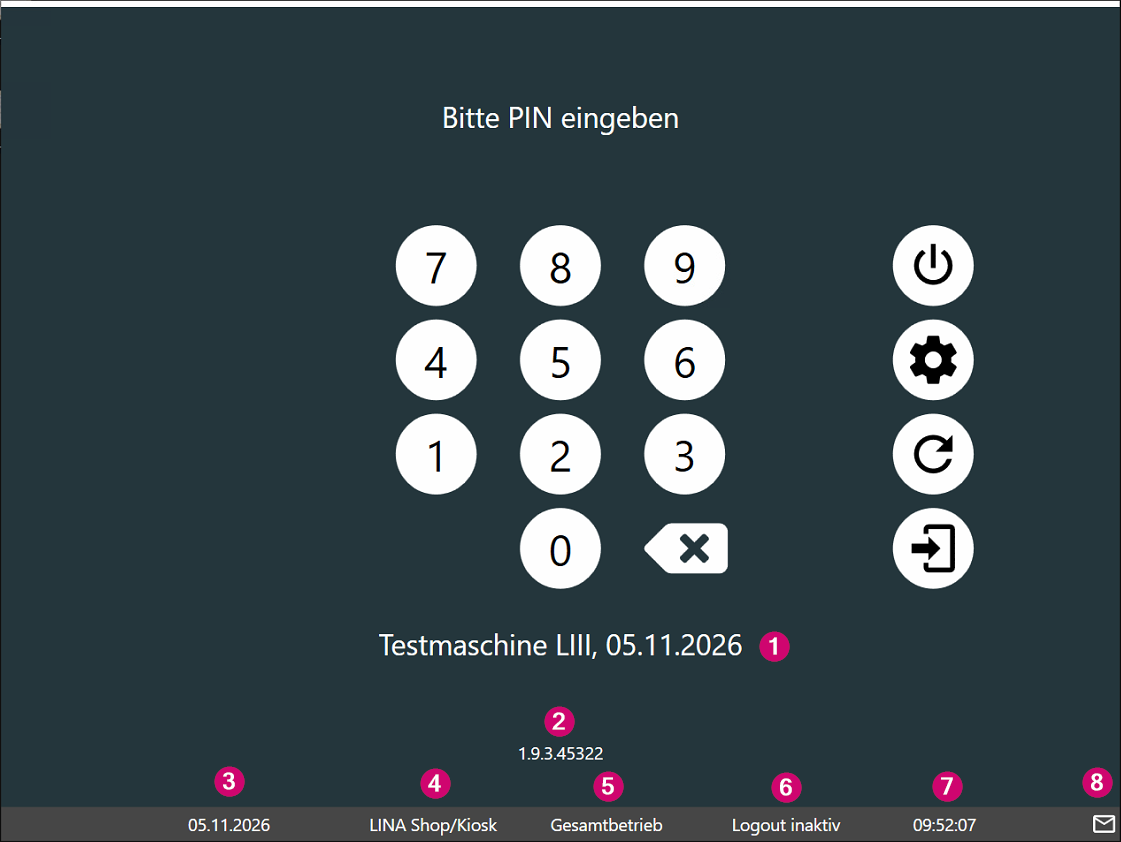
Die ATouch startet automatisch, sobald der Kassenrechner gestartet wurde. Du siehst hier den Namen deines Betriebes (1) in LINA mit welchem die ATouch verknüpft wurde. Darunter wird dir angezeigt, welche Kassenversion (2) du hast. Am unteren Ende siehst du das aktuelle Datum (3), den Betriebsparameter (4), sowie die Verkaufsstelle (5). Zudem ob der Logout (6) aktiv oder inaktiv ist und die aktuelle Uhrzeit (7). Das Briefsymbol (8) zeigt dir an, ob eine Nachricht vorhanden ist (grün) oder nicht (grau).
(PIN-Maske - Übersicht)
Funktionen der PIN-Maske
Die ATouch startet automatisch, sobald der Kassenrechner gestartet wurde.
(ATouch - PIN-Maske)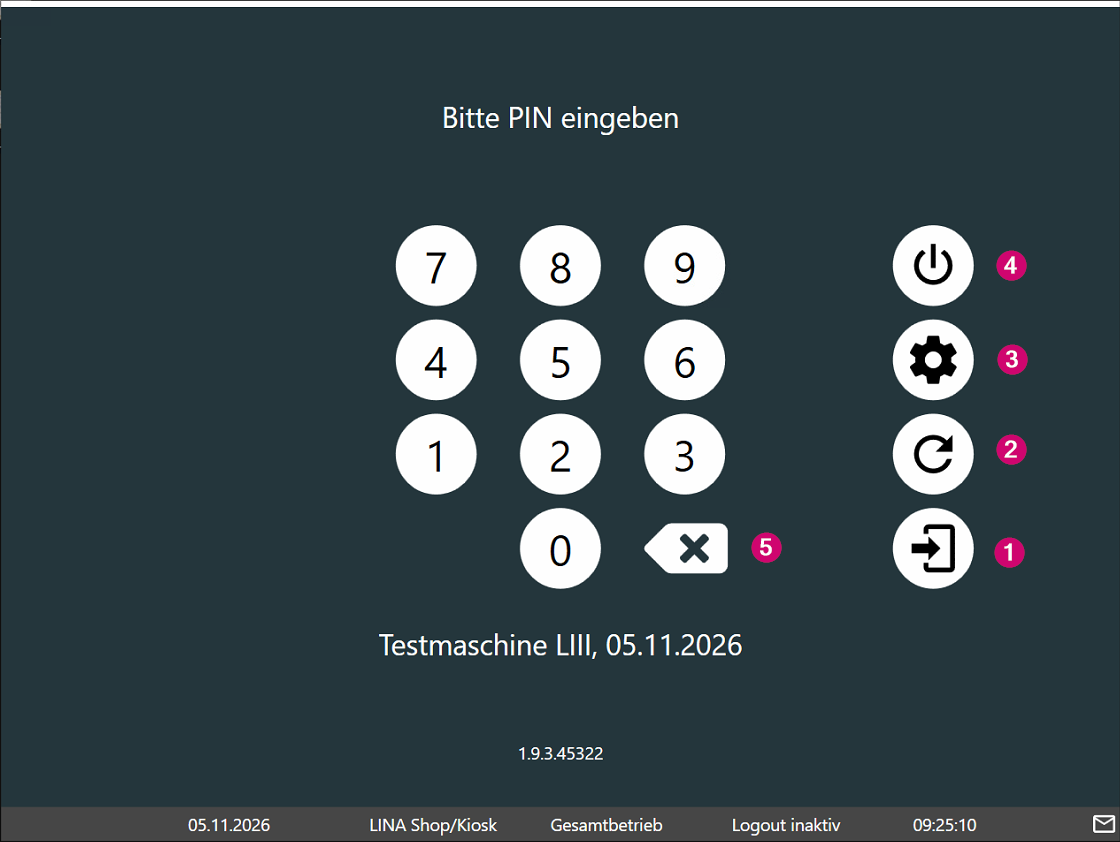
Die einzelnen Felder haben folgende Bedeutungen:
| Funktion/Symbol | Erklärung |
| Einloggen (1) | Gib den Pin ein, mit dem du dich einloggen kannst und drücke auf den entsprechenden Button. |
| Refresh (2) | Wenn neue Artikel angelegt oder Änderungen vorgenommen wurden, drückst du einmal auf diesen Button, damit die Änderungen übernommen werden. |
| Zahnrad (3) | Über das Zahnrad öffnen sich die Einstellungen. |
| Schließen (4) | Anhand dieses Buttons wird die ATouch beendet und geschlossen. |
| Zurück (5) | Hast du dich bei der PIN-Eingabe vertippt, so kannst du hiermit die Zahlen löschen. |
So siehts im Gastro-Alltag aus
Während des Service wechselt das Personal häufig: Eine Person beendet ihre Schicht, die nächste übernimmt die Kasse. Du möchtest sicherstellen, dass jede Buchung dem richtigen Mitarbeiter zugeordnet wird und niemand unter dem Zugang einer anderen Person arbeitet.
Die Lösung: Der Mitarbeiter meldet sich an der Kasse mit seiner persönlichen PIN an.
Der Vorteil: Jeder kann sich schnell mit dem eigenen Zugang anmelden, ohne den Service lange zu unterbrechen. So bleiben die Buchungen dem richtigen Mitarbeiter zugeordnet und die Kasse ist für den nächsten Einsatz bereit.
FAQs
Unter FAQs findest du die am häufig gestellten Fragen zu diesem Thema.
Was muss ich tun, wenn meine PIN nicht funktioniert oder ich sie vergessen habe?
Wenn du dich bei der Eingabe vertippt hast, tippe auf den X-Button neben der Null – damit löschst du jeweils eine Ziffer. Die PIN-Eingabe wird unter „Bitte PIN eingeben“ mit Sternchen angezeigt.
Wenn die PIN vergessen wurde oder weiterhin nicht funktioniert, kann ein berechtigter Nutzer sie im Mitarbeiterprofil ändern: Team → Mitarbeiter → Stammdaten → Mitarbeiterprofil → LINA POS → Pins. Dafür wird LINA Team benötigt und der Nutzer muss mindestens Benutzerlevel 1 höher als der zu bearbeitende Mitarbeiter haben.
Warum kann sich ein Mitarbeiter trotz PIN nicht anmelden?
Laut Wissensdatenbank braucht der Mitarbeiter für die Anmeldung an der Touchkasse ein Benutzerkonto in der LINA-Cloud mit Kassenzugriff und einer hinterlegten PIN. Prüfe daher:
- Ist der Mitarbeiter in LINA angelegt und hat er Kassenzugriff?
- Ist für ihn unter Team → Mitarbeiter → Stammdaten → Mitarbeiterprofil → LINA POS → Pins eine PIN gespeichert?
- Wird die PIN korrekt eingegeben und anschließend über die Tür-mit-Pfeil-Schaltfläche bestätigt?
Wenn die PIN weiterhin abgelehnt wird, prüfe bzw. setze sie im Mitarbeiterprofil neu und speichere die Änderung.