Unter diesem Menüpunkt befinden sich alle Onlinebestellungen, also welche über den Shop, aber auch den Lieferdiensten wie Lieferando, UberEats und Wolt getätigt wurden.
| Benötigtes Modul: | LINA Shop LINA Delivery |
| Benötigtes Recht: | Allgemeine Konfiguration bearbeiten |
Inhaltsverzeichnis
Übersicht
Um zum Bereich Onlinebestellungen zu gelangen, gehst du unter
- Shopsysteme
- Onlinebestellungen.
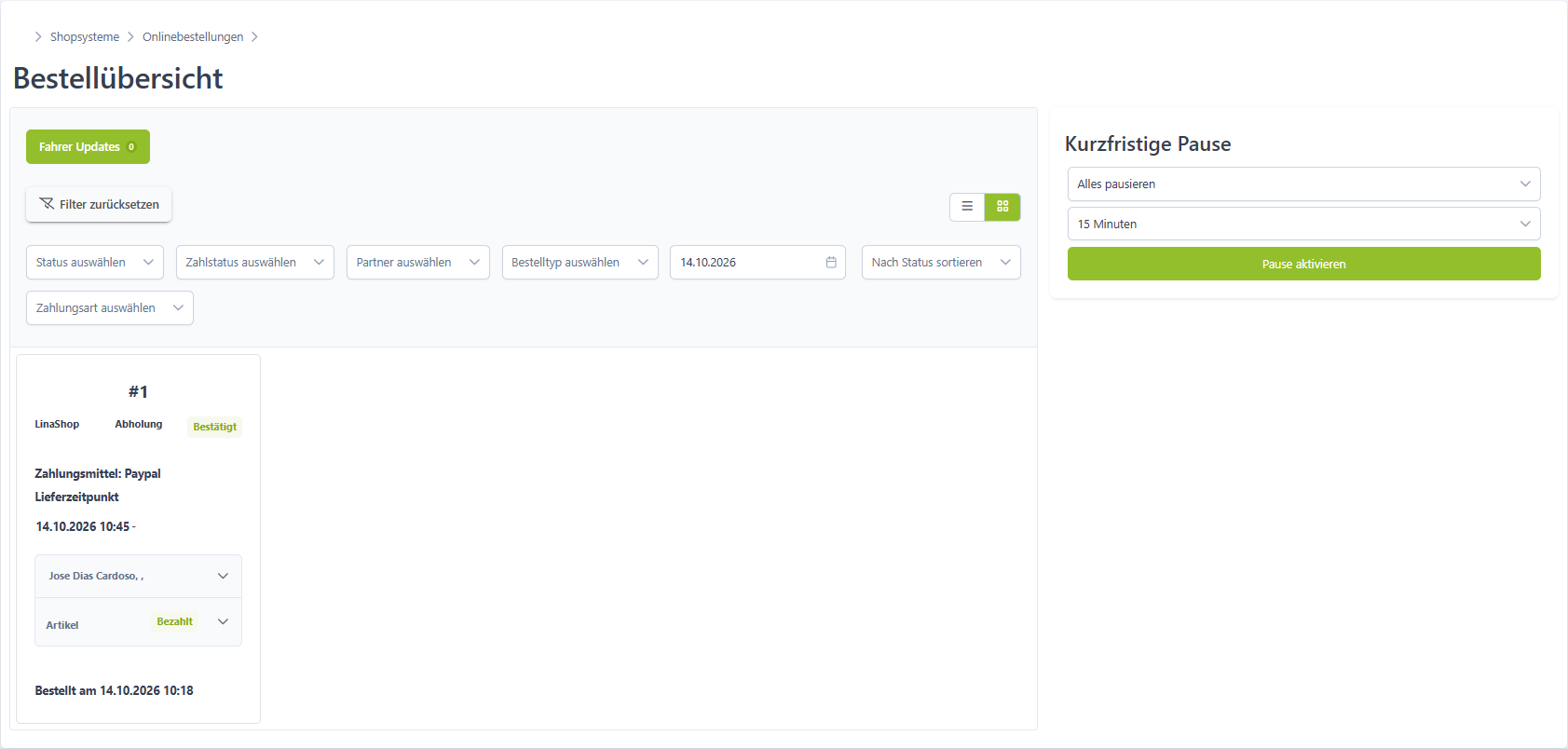
(Onlinebestellungen - Bestellübersicht)
Fahrer Updates
Wenn du den Routen die Fahrer zugewiesen hast, so werden dir die Fahrer Updates angezeigt, in dem du auf den gleichnamigen Button klickst. Der Status der Bestellungen ändert sich dann auf Zustellung oder in Zustellung. Du siehst also genau, welcher Mitarbeiter (Fahrer) zu welchem Kunden gerade unterwegs ist und wo genau auf der Route er sich befindet.
Filter
Die Onlinebestellungen deiner Kunden kannst du hier einsehen und bearbeiten. Hier werden nicht nur die Bestellungen LINA Shop, sondern auch die von Wolt, Lieferando und UberEats angezeigt.
Du hast die Möglichkeit dir die Bestellungen, anhand der Filter so anzeigen zu lassen wie du möchtest. Klicke dazu in das entsprechende Feld und es öffnet sich darunter das Dropdown-Menü (1). Setze hier den Haken vor der gewünschten Option. Um deine Filter wieder zurückzusetzen hast du zwei verschiedene Möglichkeiten. Du kannst entweder in den entsprechenden Dropdown-Menüs die gewünschten Filter abhaken oder den Button Filter zurücksetzen (2) verwenden.
(Onlinebestellungen - Filter) 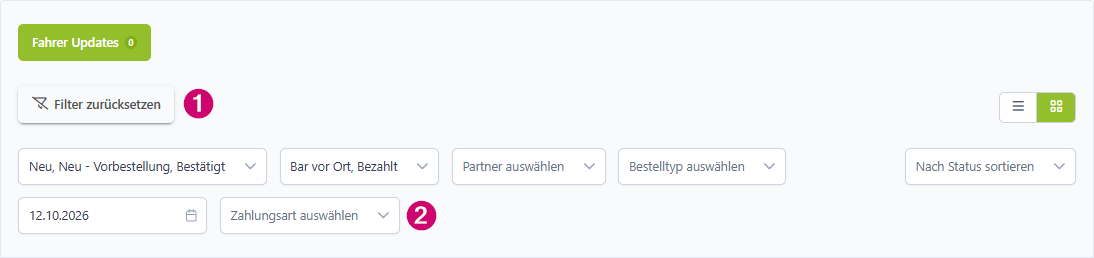
Die Felder haben folgende Bedeutungen:
| Funktion | Erklärung |
|---|---|
| Status wählen | Hier siehst du den aktuellen Status der Bestellungen, beispielsweise Neu oder Zugestellt. |
| Zahlstatus wählen | Den Status des Zahlungsvorganges, zum Beispiel, bestätigt oder bezahlt. |
| Partner auswählen | Partner sind die Seiten, über die bestellt wurde. |
| Bestelltyp auswählen | Bei Bestelltyp findest du entweder Lieferung oder Abholung. |
| Nach Status sortieren | Du kannst die Liste entweder gar nicht sortieren, heißt sie werden so angezeigt, wie sie bestellt wurden oder von A-Z oder umgekehrt von Z-A. |
| Datum | Wähle das gewünschte Datum aus, an dem du alle Bestellungen einsehen möchtest. |
| Zahlungsart auswählen | Die Methode mit welcher die Bestellung bezahlt wurde. |
Gut zu Wissen
Die Macht der Filter
Bei den Onlinebestellungen sind immer folgende Filter vorausgewählt.
Status wählen: Neu, Neu - Vorbestellung, Bestätigt
Zahlstatus: Bar vor Ort, Bezahlt
Onlinebestellungen
Unterhalb der Filtereinstellungen siehst du jede Bestellung einzeln aufgelistet.
(Onlinebestellungen - Bestellungen)
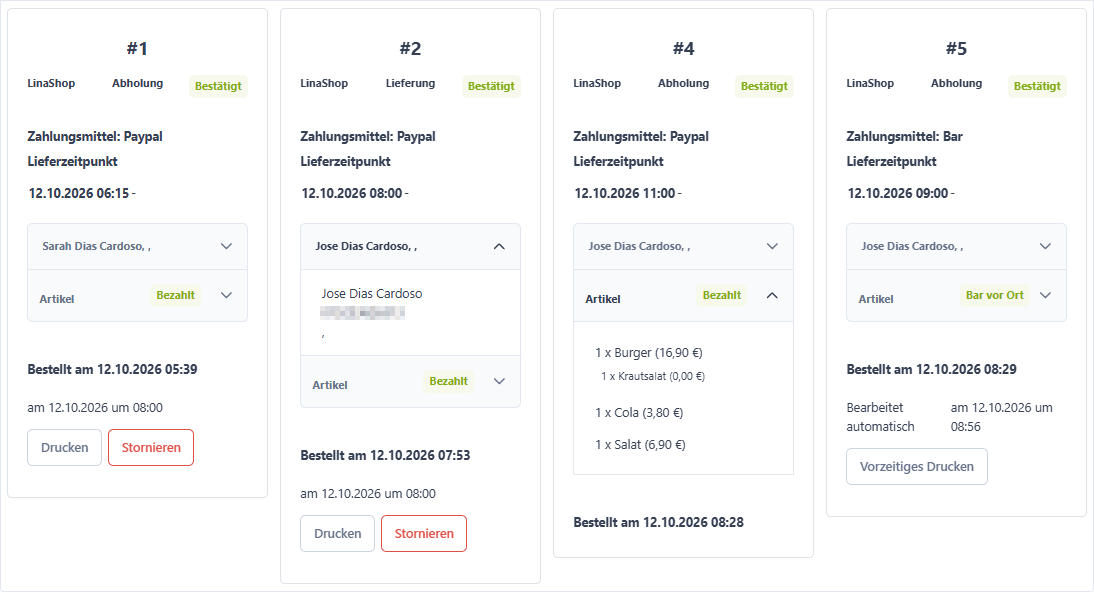
Die Felder lassen sich wie folgt erklären:
| Funktion | Erklärung |
|---|---|
| Bestellnummer | Die Nummer der Bestellung, welche deinem Kunden auch am Ende der Bestellung angezeigt wird. |
| Partner | Über welchen Partner bestellt wurde. |
| Bestelltyp | Der Bestelltyp Abholung oder Lieferung. |
| Status | Der Zahlstatus. |
| Zahlungsart | Mit welchem Zahlungsmittel die Bestellung bezahlt wurde. |
| Liefer-/Abholzeit | Das Datum und die Uhrzeit der Lieferung oder der Abholung. |
Du hast hier auch zwei Dropdowns, welche du, bei Bedarf aufklappen kannst. Öffnest du das Erste, mit dem Namen, erscheint die komplette Adresse des Bestellers. Beim Zweiten Artikel werden dir alle Artikel, welche in dieser Bestellung vorhanden sind, mit dem dazugehörigen Preis, angezeigt.
Darunter findest du die Information an welchem Tag und zu welcher Uhrzeit die Bestellung eingegangen ist und du hast die Möglichkeit, je nach Status und Lieferzeitpunkt der Bestellung, diese zu Stornieren oder Vorzeitiges Drucken bzw. Drucken zu nutzen.
Kurzfristige Pause
Falls dein Bestellaufkommen zu viel ist und du nicht möchtest, dass deine Kunden länger als gedacht auf die Bestellung warten müssen, kannst du den LINA Shop für einen bestimmten Zeitraum pausieren.
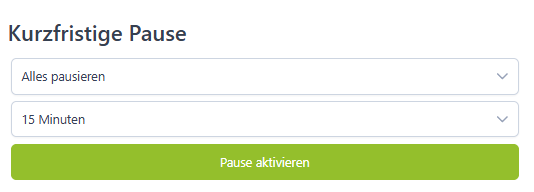
Auf der rechten Seite findest du die Kachel Kurzfristige Pause. Wähle dort zuerst bitte aus, ob du die Pause nur auf die Abholung pausieren, Lieferung pausieren oder für Alle pausieren möchtest. Danach wählst du die gewünschte Anzahl an Minuten aus. Diese stehen dir im 15-minütigen Intervall von 15 - 90 Minuten zur Auswahl. Anschließend drückst du bitte auf Pause aktivieren. Das Feld verändert sich und der Status wird angezeigt. Zudem erscheint der Button Pause beenden. Möchtest du die Pause vorzeitig beenden so klicke auf diesen Button. Die Pause wird beendet und du kannst erneut eine neue Pause, bei Bedarf, einstellen.
(Onlinebestellungen - Kurzfristige Pause)