
Damit du LINA Buy nutzen kannst, solltest du zuerst deine Lieferanten anlegen. Diese sind wichtig, damit du bei den Einkaufsartikeln die Preise dieser hinterlegen kannst.
| Benötigtes Modul: | LINA Buy |
| Benötigtes Recht: | Lieferanten bearbeiten |
Inhaltsverzeichnis
Allgemeine Übersicht
Um zum Bereich Lieferanten zu gelangen, gehe unter
- Buy
- Lieferanten.
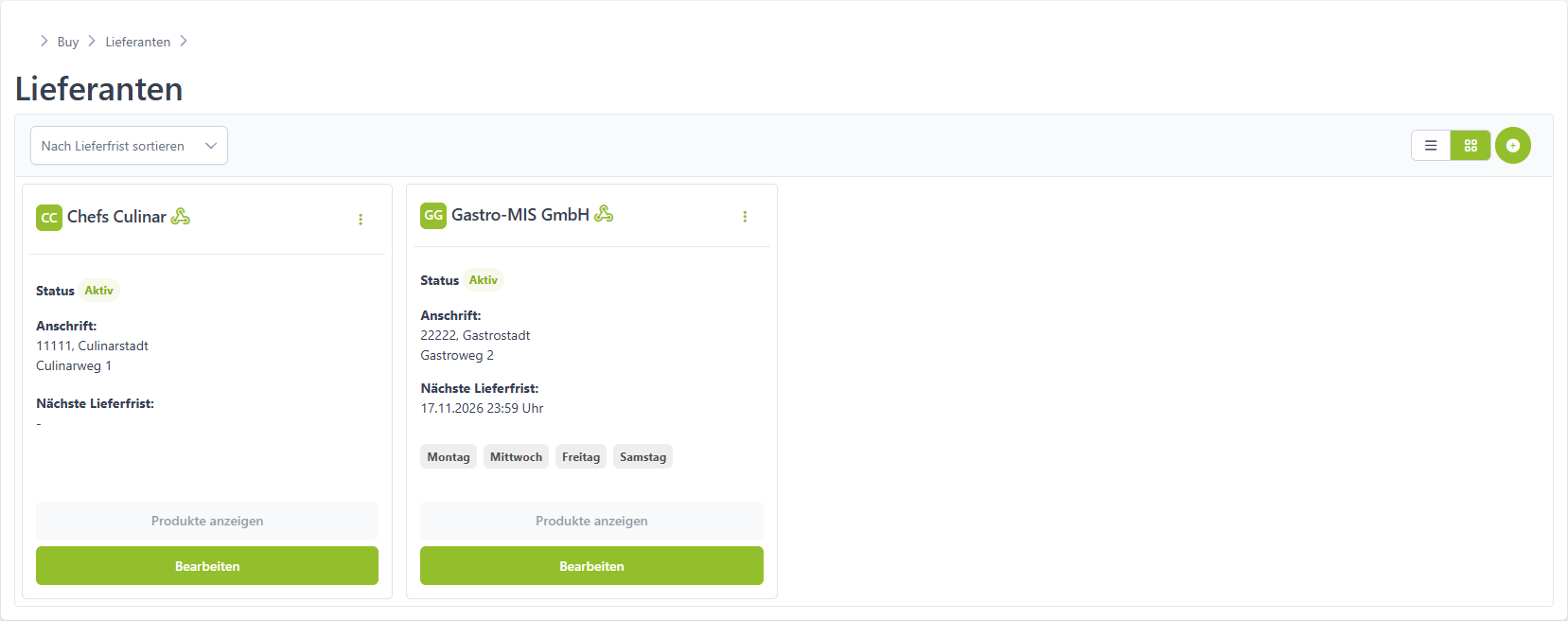
(Lieferanten - Übersicht)

Die Felder lassen sich so erklären:
| Funktion | Erklärung |
| Name | Der Name des Lieferanten. |
| Drei Punkte | Hierüber kommst du zu den Bestellungen, allerdings nur, wenn du schon einmal eine für diesen Lieferanten angelegt hast. |
| Anschrift | Die hinterlegte Anschrift des Lieferanten. |
| Nächste Lieferfrist | Sollte eine Lieferfrist hinterlegt sein wird dir diese hier angezeigt. |
| Liefertage | Die Tage, an denen der Lieferant seine Ware liefert. |
| Produkte anzeigen | Sofern du Produkte hinterlegt hast, kannst du über diesen Button zur entsprechenden Seite gelangen. Anderenfalls ist diese ausgegraut. |
| Bearbeiten | Du kannst den Lieferanten bearbeiten. |
Sortierung
Anhand des Dropdown-Menüs links oben kannst du dir die Lieferanten entweder nach Lieferfrist absteigend oder nach Lieferfrist aufsteigend sortiert anzeigen lassen.
Kachelansicht
Du kannst anhand des Buttons, rechts oben, entscheiden, wie dir die Lieferanten angezeigt werden. Nutze den Button mit drei Strichen für die Listenansicht oder der den Button mit den vier Quadraten für die Kachelansicht.
(Lieferanten - Kachelansicht)
Listenansicht
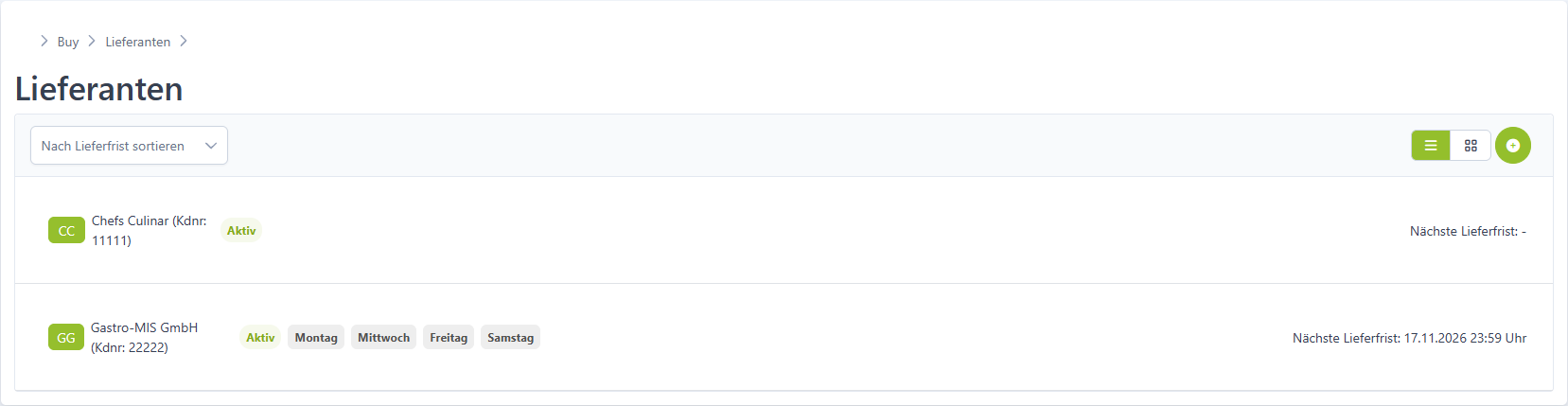
Du kannst anhand des Buttons, rechts oben, entscheiden, wie dir die Lieferanten angezeigt werden. Nutze den Button mit drei Strichen für die Listenansicht oder der den Button mit den vier Quadraten für die Kachelansicht.
(Lieferanten - Listenansicht)
So siehts im Gastro-Alltag aus
Du möchtest deine Bestellungen besser planen und fragst dich, bei welchen Lieferanten du bald bestellen musst – oder ob ein Lieferant direkt an LINA angebunden ist.
Die Lösung: Du öffnest in BUY → Lieferanten die Lieferantenübersicht. In der Listenansicht vergleichst du die Lieferanten nach ihrer nächsten Lieferfrist oder Lieferfrist. In der Kachelansicht siehst du zusätzlich die Anschrift. Bei Lieferanten mit hinterlegten Produkten kannst du dir diese anzeigen lassen und nach Artikel, Artikelnummer oder Lieferant suchen.
Der Vorteil: Du erkennst schneller, welche Lieferfristen anstehen und ob Produkte direkt verfügbar sind. So kannst du Bestellungen gezielter vorbereiten und passende Artikel direkt in den Warenkorb legen.
FAQs
Unter FAQs findest du die am häufig gestellten Fragen zu diesem Thema.
Warum kann ich bei einem Lieferanten keine Produkte anzeigen?
Du kannst bei einem Lieferanten Produkte anzeigen nur dann nutzen, wenn für ihn bereits Artikel hinterlegt sind oder er mit einer API-Schnittstelle verbunden ist. Wenn der Button fehlt, prüfe daher, ob der Lieferant eine API-Verbindung hat oder ob ihm Produkte zugeordnet wurden. Voraussetzung ist außerdem das Modul LINA Buy und das Recht Lieferanten bearbeiten.
Warum ist der direkte Weg zu den Bestellungen bei manchen Lieferanten nicht verfügbar?
Der direkte Weg zu den Bestellungen ist nur verfügbar, wenn für diesen Lieferanten bereits mindestens eine Bestellung aufgegeben wurde. Bei Lieferanten ohne bisherige Bestellung ist die Option ausgegraut und kann nicht angeklickt werden.