
Nutzt du den Timetracker von LINA oder übernimmst die Zeiterfassungsdaten aus dem Kassensystem, so werden die Daten im Bereich Timetracker-Daten angezeigt. In diesem Reiter können auch Überstunden genehmigt werden.
Gut zu Wissen
Klickst du im Reiter "Zeiterfassung", in der Tabellenspalte "Sperren" auf das Schloss, bei einem Mitarbeiter, so wird bei diesem im Reiter "Timetracker-Daten" die Zeiterfassung mit abgeschlossen dargestellt.
| Benötigtes Modul: | LINA Finance LINA Team |
| Benötigtes Recht: | Zeiterfassung eintragen |
Inhaltsverzeichnis
Voreinstellungen
Damit die Daten auch ins Kassenbuch übertragen werden gehst du unter
- Config
- Schnittstellen
- Kassenmodul.
Dort setze du die Haken bei Zeiterfassung mit Dienstplan abgleichen (1), wenn du möchtest, dass die Zeiten, welche im Dienstplan hinterlegt sind, auch in den Timetracker-Details übernommen werden. Wenn du nur die Zeiten aus dem Timetracker haben möchtest setzt du den Haken bei Zeiterfassung lesen (2).
(Grundeinstellungen - Übersicht) 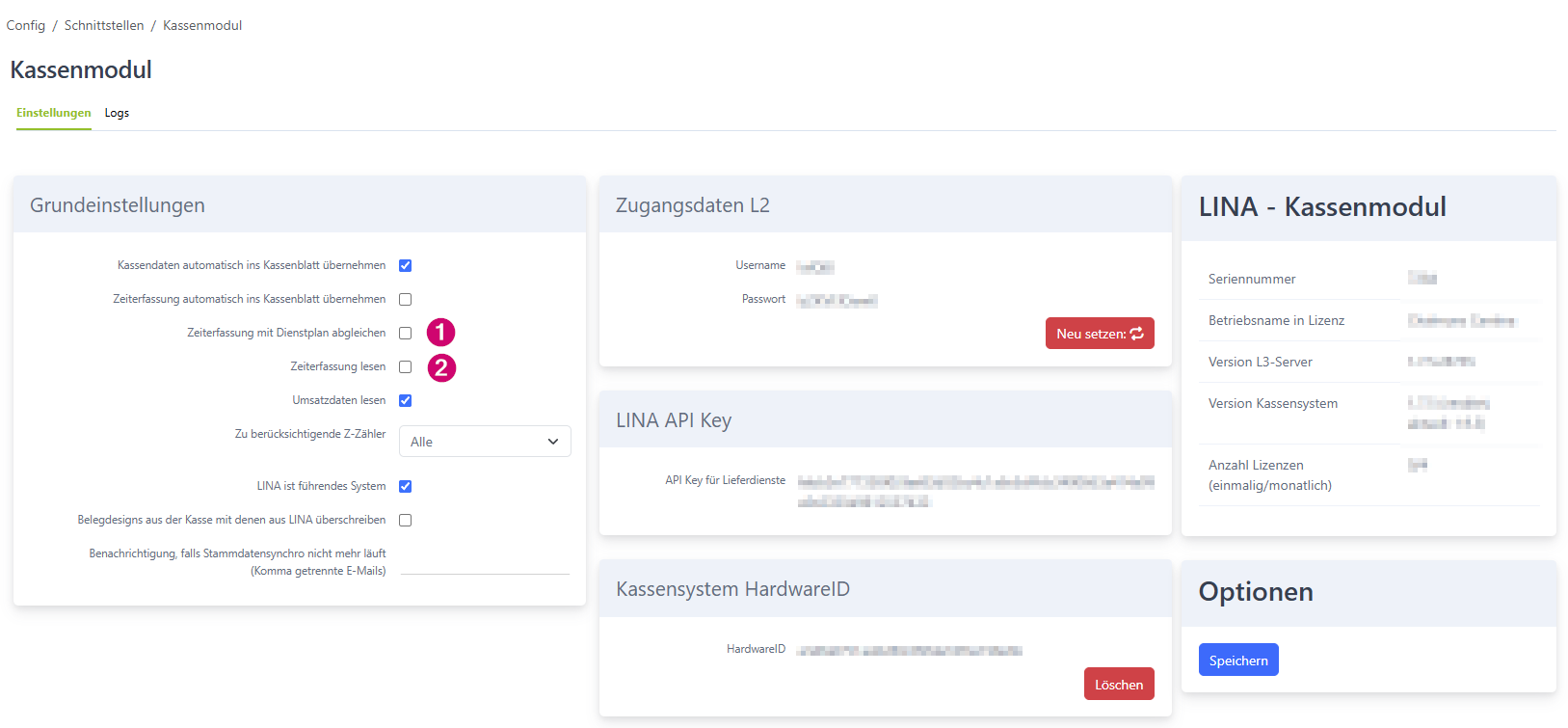
Übersicht
Um zu den Timetracker-Daten zu gelangen, gehe unter
- Finance
- Kassenbuch
- Timetracker-Daten.
In diesem Bereich stehen alle aktuellen Daten deiner Mitarbeiter, die sich in der Zeiterfassung eingeloggt haben.
Du kannst die Zeiten jederzeit Live ansehen. Dabei erhältst du immer angezeigt, wann das voraussichtliche Schichtende ist.
(Timetracker-Daten - Übersicht)
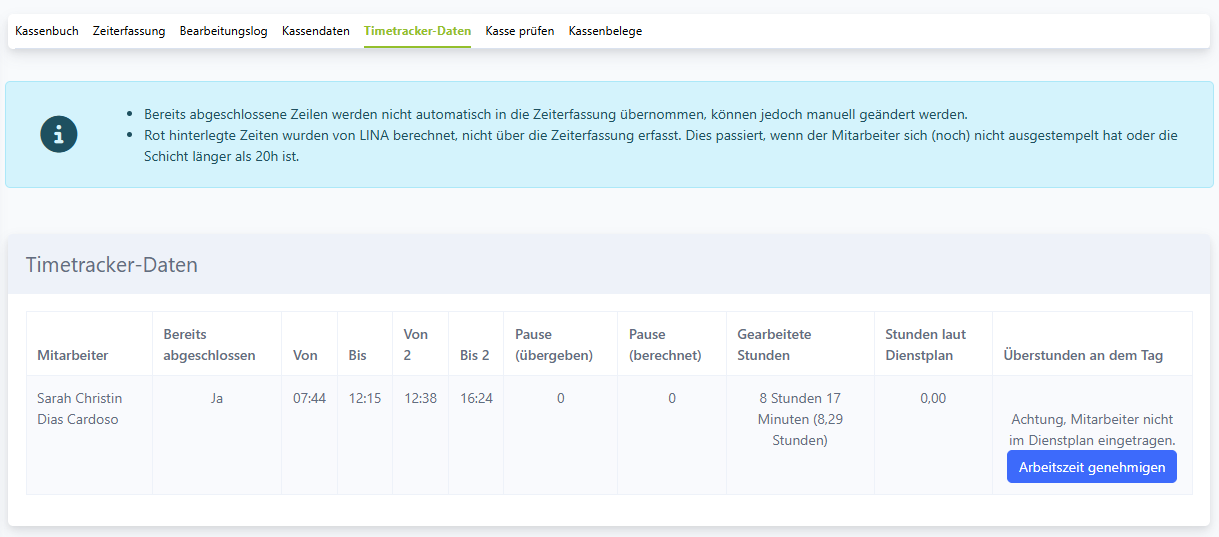
Die Felder haben dabei folgende Bedeutungen:
| Funktion | Erklärung |
| Mitarbeiter | Der Mitarbeiter, der gestempelt hat oder im Dienstplan steht. |
| Bereits abgeschlossen | Solltest du das Schloss unter Zeiterfassung benutzt haben, steht hier Ja. |
| Von | Die Anfangszeiten. |
| Bis | Die Endzeiten. |
| Von 2 | Hast du Timetracker Details genutzt, stehen hier die zweiten Anfangszeiten, also das Einstempeln nach der Pause. |
| Bis 2 | Hier findest du dann dementsprechend die zweite Endzeit. |
| Pause (übergeben) | Solltest du manuell Pause eingetragen haben, steht diese hier. |
| Pause (berechnet) | Wenn beide Zeiten Von/Von 2 und Bis/Bis 2 genutzt wurden, wird die Zeit dazwischen als Pause angerechnet. |
| Gearbeitete Stunden | Du siehst hier die gesamten Arbeitsstunden und -minuten und in Klammern diese als Kommazahl nur auf Stunden berechnet. |
| Stunden laut Dienstplan | Sollten die Zeiten aus dem Dienstplan kommen, so stehen hier diese drin. Dabei stehen keine Überstunden drin, sondern nur die im Dienstplan hinterlegten Zeiten. |
| Überstunden an dem Tag | Wenn der Mitarbeiter Überstunden gemacht hat, so muss du diese mit dem Button Arbeitszeit genehmigen nutzen. |
FAQs
Unter FAQs findest du die am häufig gestellten Fragen zu diesem Thema.
Wie lassen sich fehlende oder falsch erfasste Zeiten berichtigen?
In der Zeiterfassung kannst du diese, wie folgt, manuell, korrigieren.
- Öffne den betreffenden Tag und wähle den Mitarbeiter, sowie den passenden Bereich aus.
- Trage fehlende Zeiten ein oder klicke in die Felder Von/Von 2 bis Bis/Bis 2 ein, um die vorhandenen Zeiten zu überschreiben.
- Wenn du gestempelte Zeiten übernehmen möchtest, nutze Aus Timetracker oder Aus Timetracker Details.
- Schütze eine korrigierte Schicht mit dem Schloss davor.