
Anhand der Zeitsteuerung kannst du Änderungen planen, welche deine Artikel und MEC-Codes betreffen. Du planst diese also für einen bestimmten Zeitpunkt im Voraus und das System führt diese Änderungen dann selbstständig aus.
| Benötigtes Recht: | Konfiguration |
Inhaltsverzeichnis
Übersicht
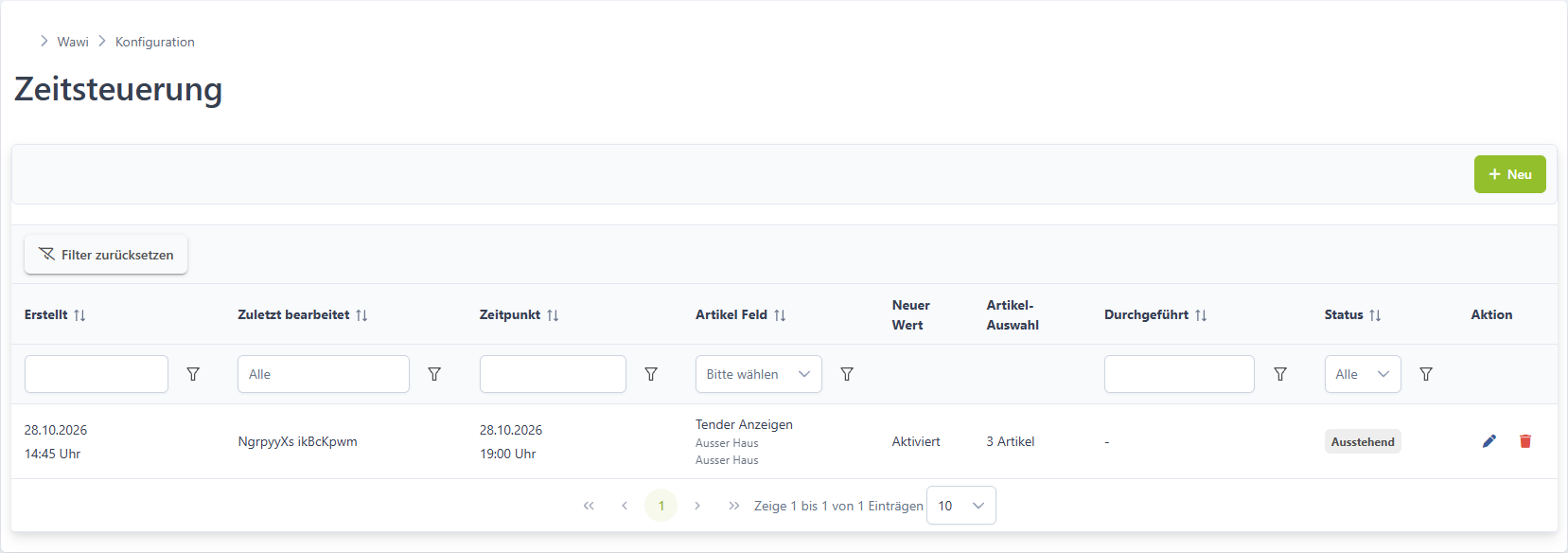
Um zu der Zeitsteuerung zu gelangen gehst du unter
- POS
- Konfiguration
- Zeitsteuerung.
(Zeitsteuerung - Übersicht)
Zeitsteuerung anlegen
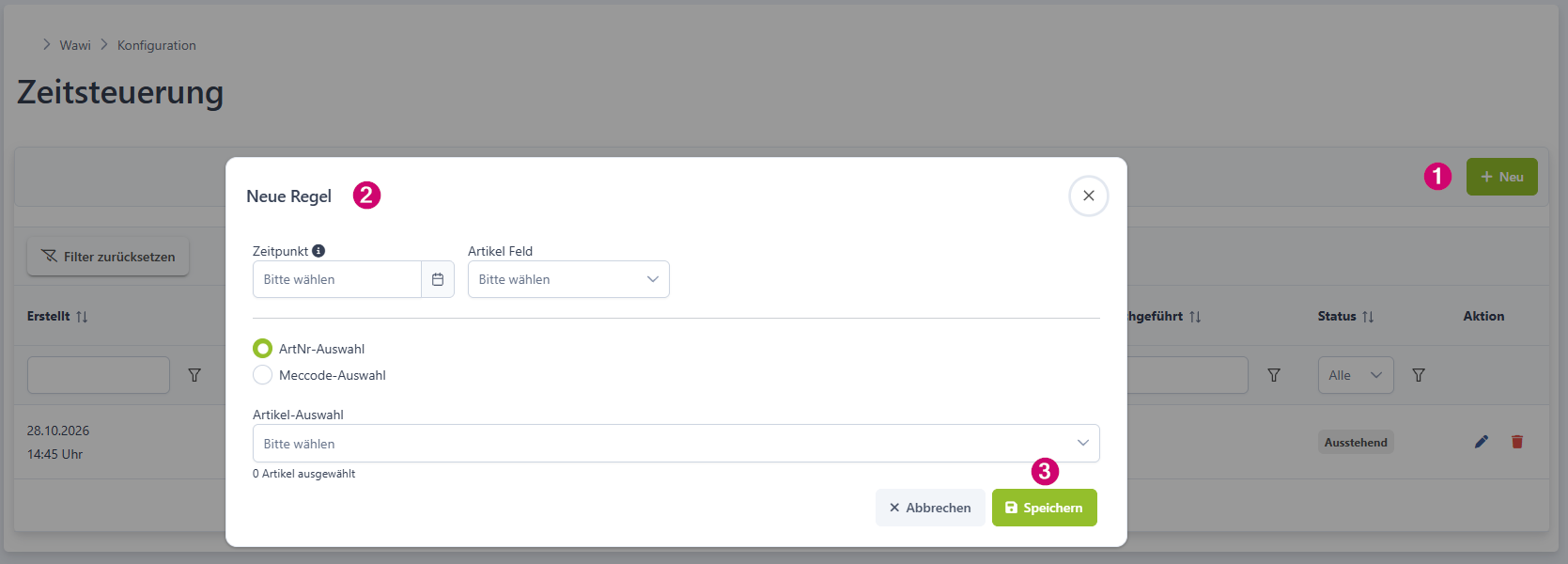
Um eine neue Zeitsteuerung anzulegen klickst du rechts oben auf + Neu (1) .Es öffnet sich folgendes Modal (2). Je nachdem was du bei Artikel Feld auswählst, Artikel oder Preis, erscheinen weitere Felder. Fülle diese aus und klicke auf Speichern um diese anzulegen oder auf Abbrechen, um sie zu verwerfen.
(Zeitsteuerung anlegen)
Zeitsteuerung bearbeiten
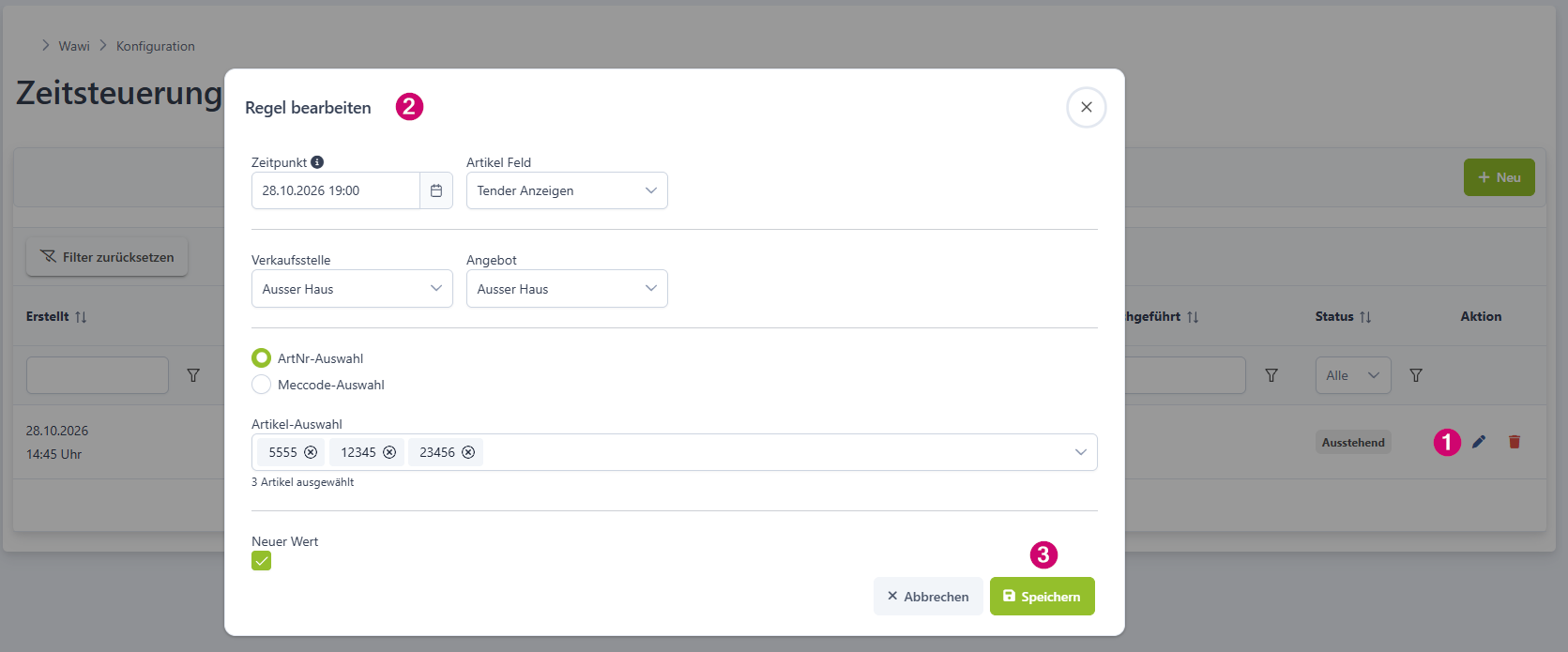
Um deine angelegte Zeitsteuerung zu bearbeiten klickst du hinter dieser auf den Bearbeitungsstift (1). Es erscheint erneut das Modal (2), um diese zu bearbeiten. Nehme die gewünschten Änderungen vor und bestätige diese mit Speichern (3) oder verwirf sie mit Abbrechen.
(Zeitsteuerung bearbeiten)
Zeitsteuerung löschen
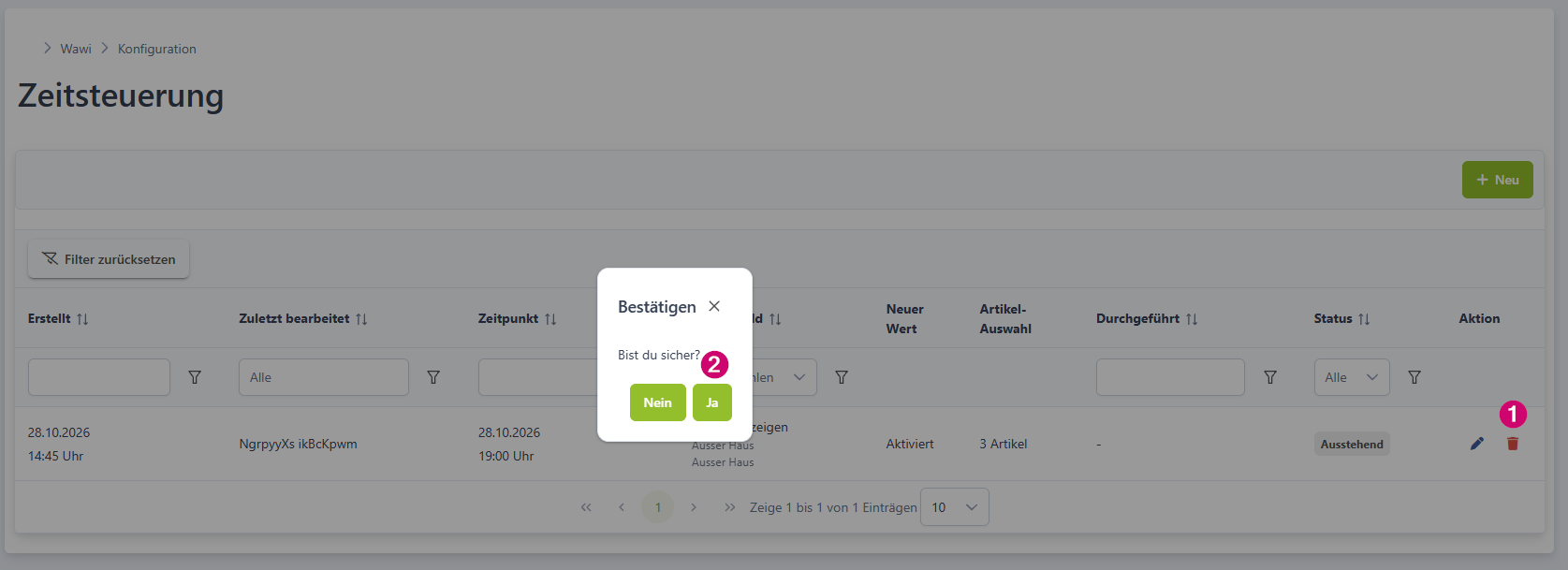
Um deine angelegte Zeitsteuerung zu löschen klickst du hinter dieser auf den Mülleimer (1). Es erscheint ein Modal, in welchem du die Löschung mit Ja (2) bestätigst oder den Vorgang mit Nein verwirfst.
(Zeitsteuerung löschen)
Artikel Feld Auswahl
Je nachdem, welche Auswahl du in dem Artikel Feld (1) ausgewählt hast, erscheinen weitere Felder. Dies wird dir nachfolgend genauer erklärt.
(Zeitsteuerung - Artikel Feld)
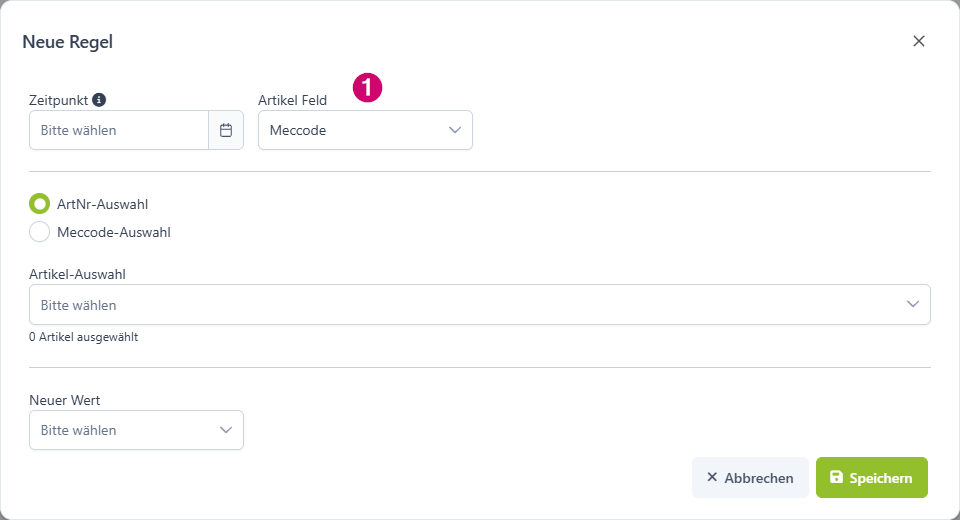
Meccode / Feinsparte
Wenn du Meccode oder Feinsparte ausgewählt hast, hast du die selben Felder auszufüllen.
(Zeitsteuerung - Meccode/Feinsparte)
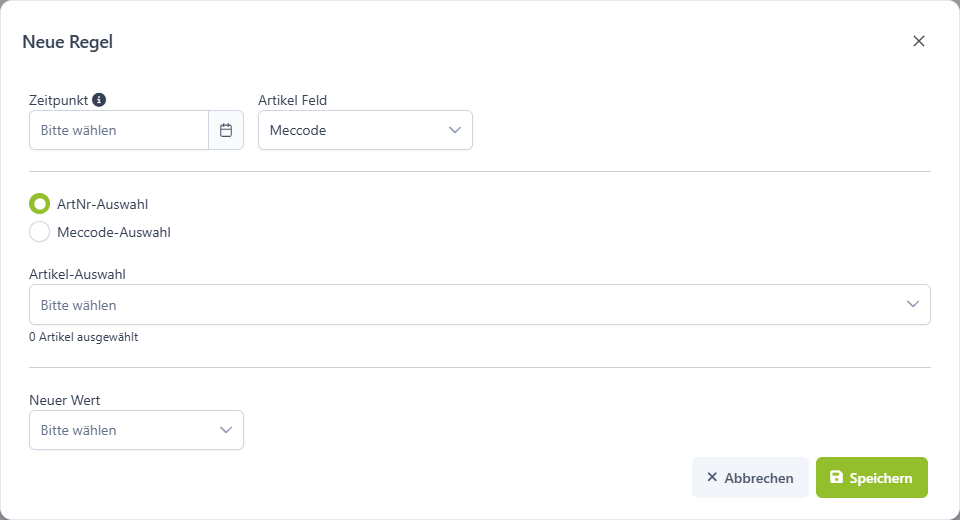
Die Felder werden wie folgt erklärt:
| Funktion | Erklärung |
| Zeitpunkt | Gib hier das gewünschte Ausführungsdatum und die Uhrzeit an. Beachte, dass dies nicht für die Vergangenheit möglich ist. |
| Artikel Feld | Hier kannst du zwischen Meccode oder Feinsparte wählen. |
| ArtNr-Auswahl | Wenn du diese Option auswählst, so erscheint darunter das Dropdown-Menü Artikel-Auswahl. |
| Meccode-Auswahl | Wenn du diese Option auswählst, so erscheint darunter das Dropdown-Menü Meccode-Auswahl. |
| Artikel-Auswahl | Setze den Haken bei den Artikeln, für welche die Zeitsteuerung gelten soll. |
| Meccode-Auswahl | Setze den Haken bei den Meccodes, für welche die Zeitsteuerung gelten soll. |
| Neuer Wert | Wähle hier den Wert aus, zu welchem sich die Auswahl ändern soll. Dir werden dabei dann entweder die Meccodes oder Feinsparten angezeigt. Das hängt von der Einstellung im Artikel Feld ab. |
Aktiv im Selfordering / Aktiv in Webshop 1
Bei der Möglichkeit, ob Artikel im Selfordering oder Webshop aktiv sind, hast du diese Felder.
(Zeitsteuerung - Aktiv im Selfordering / Aktiv in Webshop 1)
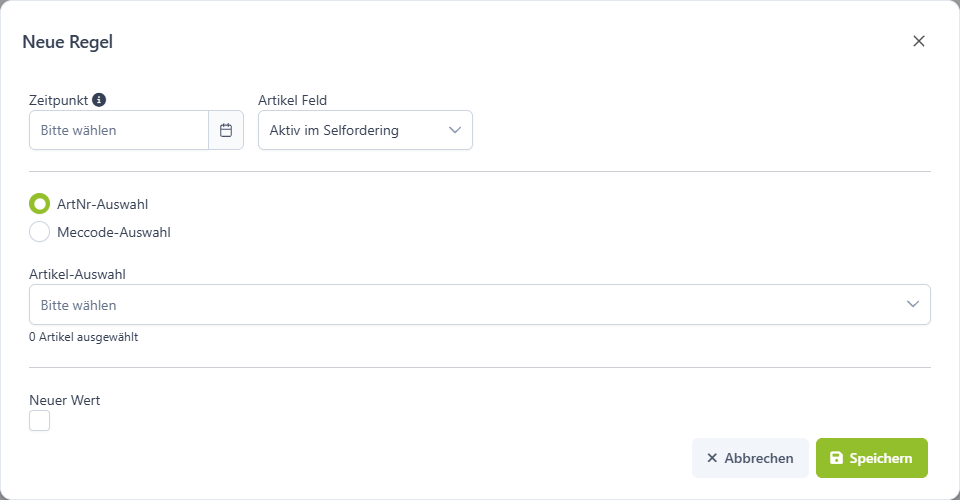
Sie lassen sich so genauer erklären:
| Funktion | Erklärung |
| Zeitpunkt | Gib hier das gewünschte Ausführungsdatum und die Uhrzeit an. Beachte, dass dies nicht für die Vergangenheit möglich ist. |
| Artikel Feld | Hier kannst du zwischen Aktiv im Selfordering oder Aktiv in Webshop 1 wählen. |
| ArtNr-Auswahl | Wenn du diese Option auswählst, so erscheint darunter das Dropdown-Menü Artikel-Auswahl. |
| Meccode-Auswahl | Wenn du diese Option auswählst, so erscheint darunter das Dropdown-Menü Meccode-Auswahl. |
| Artikel-Auswahl | Setze den Haken bei den Artikeln, für welche die Zeitsteuerung gelten soll. |
| Meccode-Auswahl | Setze den Haken bei den Meccodes, für welche die Zeitsteuerung gelten soll. |
| Neuer Wert | Setze hier den Haken, damit die ausgewählten Optionen greifen und diese als aktiv angezeigt werden. |
Preis
Je nachdem, welche Auswahl du in dem Artikel Feld ausgewählt hast, erscheinen diese Felder.
(Zeitsteuerung - Preis)
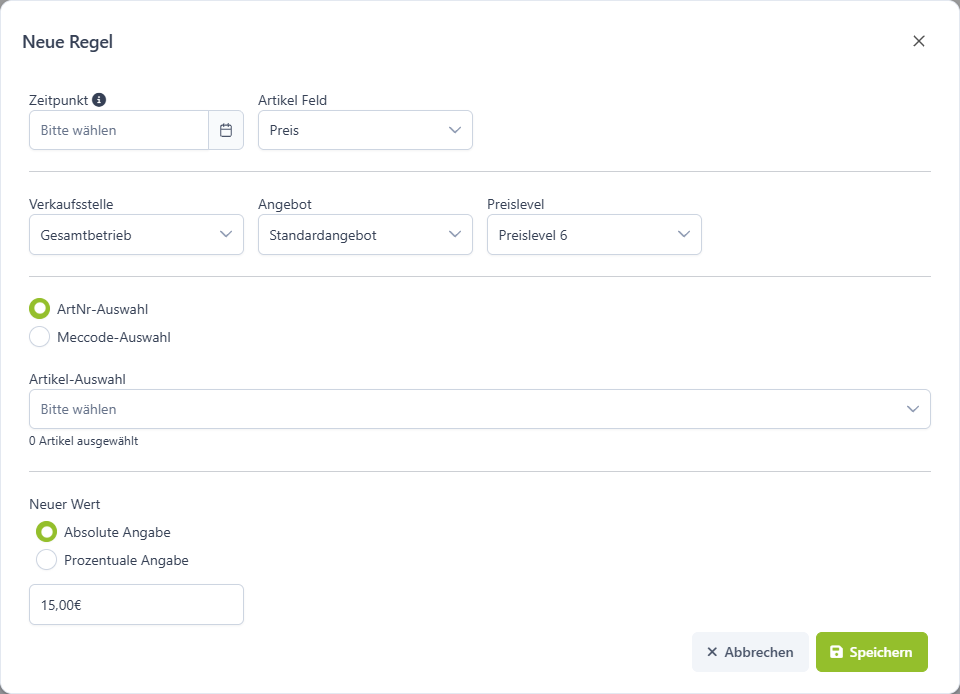
Hier sind ihre Bedeutungen:
| Funktion | Erklärung |
| Zeitpunkt | Gib hier das gewünschte Ausführungsdatum und die Uhrzeit an. Beachte, dass dies nicht für die Vergangenheit möglich ist. |
| Artikel Feld | Hier kannst du Preis wählen. |
| Verkaufsstelle | Wähle die gewünschte Verkaufsstelle aus. |
| Angebot | Auch da Angebot, welches du nutzen möchtest, gibst du an. |
| Preislevel | Zuletzt das betreffende Preislevel auswählen. |
| ArtNr-Auswahl | Wenn du diese Option auswählst, so erscheint darunter das Dropdown-Menü Artikel-Auswahl. |
| Meccode-Auswahl | Wenn du diese Option auswählst, so erscheint darunter das Dropdown-Menü Meccode-Auswahl. |
| Artikel-Auswahl | Setze den Haken bei den Artikeln, für welche die Zeitsteuerung gelten soll. |
| Meccode-Auswahl | Setze den Haken bei den Meccodes, für welche die Zeitsteuerung gelten soll. |
| Neuer Wert | Du kannst hier zwischen zwei Optionen wählen. Absolute Angabe: Bei dieser Auswahl, gibst du, in das Feld darunter, den Betrag in € an. Prozentuale Angabe: Hier gibst du die Zahl in Prozent an. |
Steuer 1-3 / Bon 1-5 / Menübon
Abhängig von der Auswahl oben, hast du verschiedene Felder mit Auswahlmöglichkeiten.
(Zeitsteuerung - Steuer 1-3 / Bon 1-5 / Menübon)
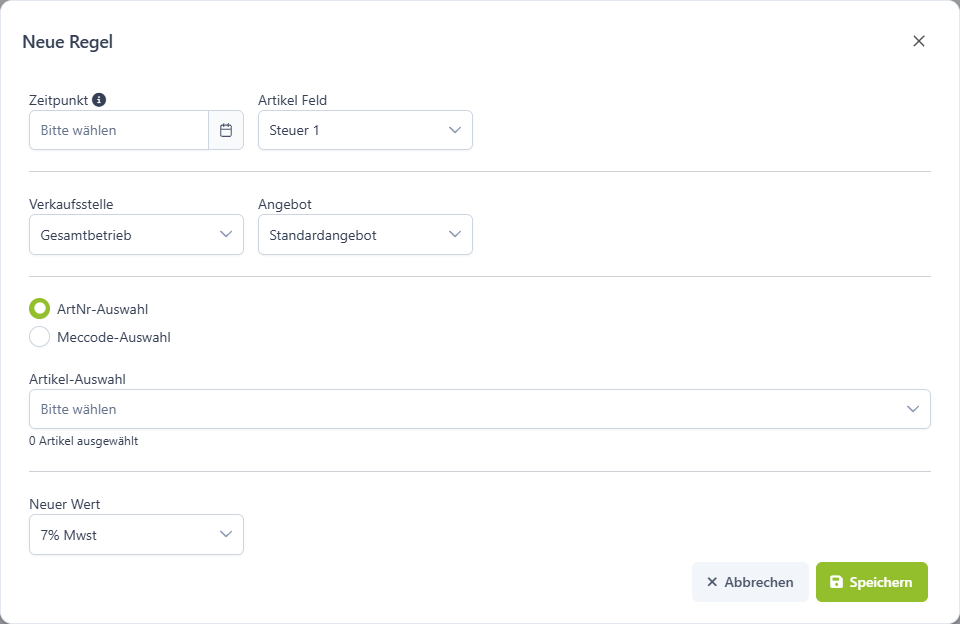
Die Felder haben dabei nachfolgende Bedeutungen:
| Funktion | Erklärung |
| Zeitpunkt | Gib hier das gewünschte Ausführungsdatum und die Uhrzeit an. Beachte, dass dies nicht für die Vergangenheit möglich ist. |
| Artikel Feld | Hier kannst du entweder Steuer 1-3, Bon 1-5 oder Menübon wählen. |
| Verkaufsstelle | Wähle die gewünschte Verkaufsstelle aus. |
| Angebot | Auch da Angebot, welches du nutzen möchtest, gibst du an. |
| ArtNr-Auswahl | Wenn du diese Option auswählst, so erscheint darunter das Dropdown-Menü Artikel-Auswahl. |
| Meccode-Auswahl | Wenn du diese Option auswählst, so erscheint darunter das Dropdown-Menü Meccode-Auswahl. |
| Artikel-Auswahl | Setze den Haken bei den Artikeln, für welche die Zeitsteuerung gelten soll. |
| Meccode-Auswahl | Setze den Haken bei den Meccodes, für welche die Zeitsteuerung gelten soll. |
| Neuer Wert | Abhängig von deiner Auswahl im Artikel Feld, stehen dir diese Optionen zur Verfügung. Steuer 1-3: Wähle die Steuer aus, die du haben möchtest. Bon 1-5 / Menübon: Wähle hier den Bon aus, welchen du zukünftig verwenden möchtest. |
Tender anzeigen
Je nachdem, welche Auswahl du in dem Artikel Feld ausgewählt hast, erscheinen weitere Felder.
(Zeitsteuerung - Tender anzeigen)
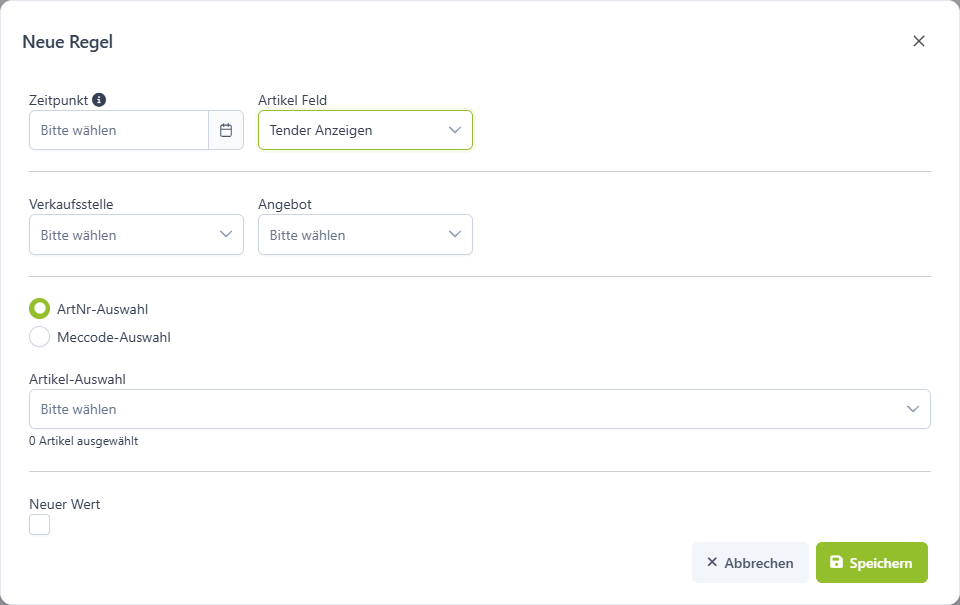
Die Felder werden dabei so genauer erklärt:
| Funktion | Erklärung |
| Zeitpunkt | Gib hier das gewünschte Ausführungsdatum und die Uhrzeit an. Beachte, dass dies nicht für die Vergangenheit möglich ist. |
| Artikel Feld | Hier kannst du nur Tender anzeigen auswählen. |
| Verkaufsstelle | Wähle die gewünschte Verkaufsstelle aus. |
| Angebot | Auch da Angebot, welches du nutzen möchtest, gibst du an. |
| ArtNr-Auswahl | Wenn du diese Option auswählst, so erscheint darunter das Dropdown-Menü Artikel-Auswahl. |
| Meccode-Auswahl | Wenn du diese Option auswählst, so erscheint darunter das Dropdown-Menü Meccode-Auswahl. |
| Artikel-Auswahl | Setze den Haken bei den Artikeln, für welche die Zeitsteuerung gelten soll. |
| Meccode-Auswahl | Setze den Haken bei den Meccodes, für welche die Zeitsteuerung gelten soll. |
| Neuer Wert | Damit der Neue Wert übernommen wird, setzt du diesen Haken. |
So siehts im Gastro-Alltag aus
Du möchtest ab Januar den Preis eines Getränks ändern und hast Bedenken, das du das in dem ganzen Weihnachtstrubel vergisst.
Die Lösung: Du nutzt die Zeitsteuerung.
Der Vorteil: Zum geplanten Zeitpunkt führt LINA die Änderung automatisch aus. Anschließend müssen die Stammdaten synchronisiert und die Kassen aktualisiert werden, damit der neue Preis dort sichtbar ist.
FAQs
Unter FAQs findest du die am häufig gestellten Fragen zu diesem Thema.
Wann werden die Änderungen auf den Kassen sichtbar?
Nach der Ausführung der Zeitsteuerung werden die Änderungen nicht zwingend sofort auf den Kassen sichtbar. Dafür müssen die Stammdaten synchronisiert und an den Kassengeräten ein Refresh durchgeführt werden. Ohne manuell angestoßenen Stammdatenabgleich kann es bis zu 90 Minuten dauern, bis die Aktualisierung vollständig auf den Kassen verfügbar ist.
Was bedeutet der Status "Ausstehend"?
Ausstehend bedeutet, dass die Zeitsteuerung für einen zukünftigen Zeitpunkt angelegt wurde und noch nicht ausgeführt ist. Solange sie diesen Status hat, kannst du sie bearbeiten oder löschen.