
Um mit dem Kassensystem gesetzeskonform zu arbeiten muss eine TSE eingerichtet werden. Die TSE Daten werden automatisch auf der Rechnung gedruckt, sobald die TSE aktiviert ist
| Benötigtes Recht: | Konfiguration |
| Benötigte Version: | ab 1.6.4 |
Inhaltsverzeichnis
Einrichtung
Zunächst wechselt du im System in den Unterpunkt TSE, diesen findest du unter:
- POS
- Konfiguration
- TSE.
Einstellungen
Zuerst füllst du die Felder aus und bestätigst diese mit Speichern.
(TSE - Übersicht)
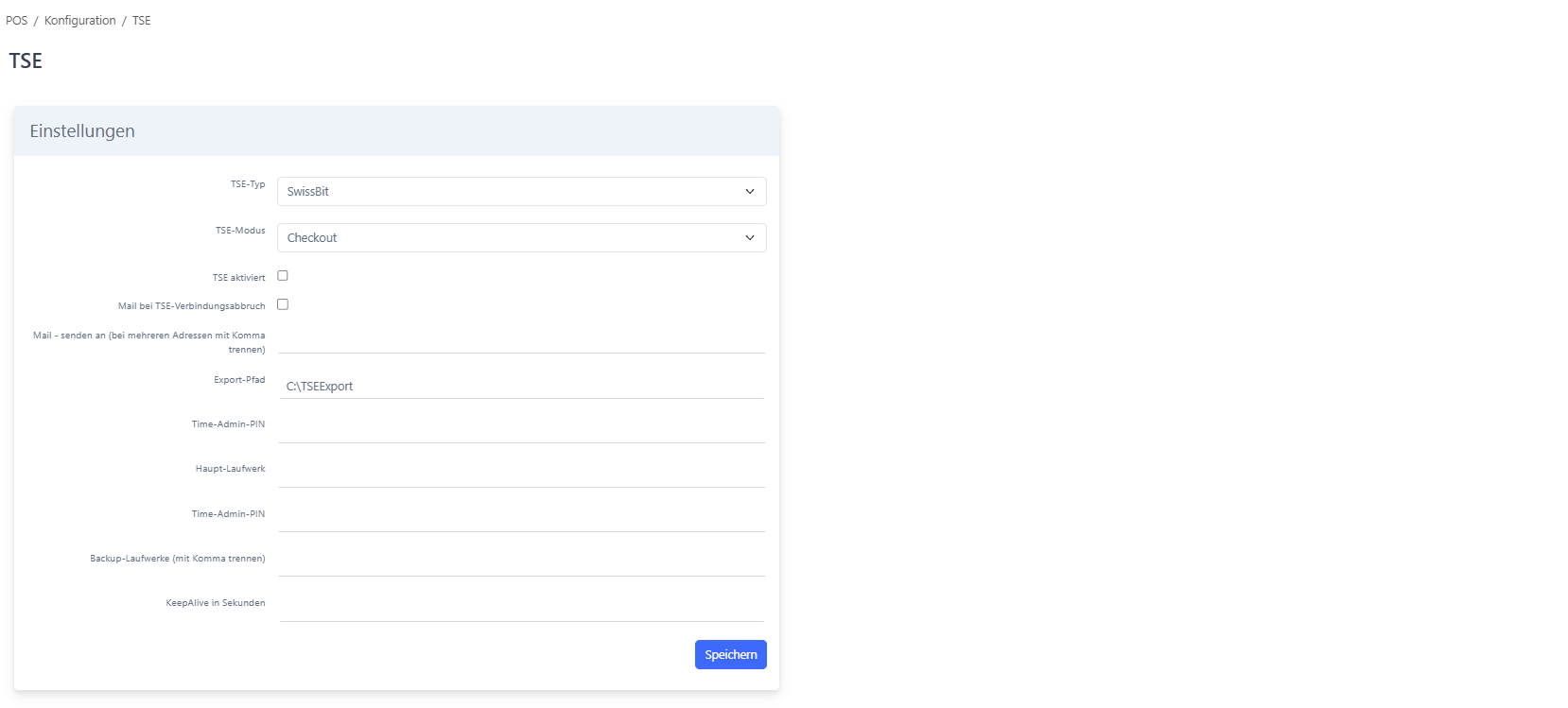
Wie genau die Felder auszufüllen, erfährst du in nachfolgender Tabelle.
| Funktion | Erklärung |
|---|---|
| TSE-Typ | Swissbit einstellen |
| TSE-Modus | Hier kannst du drei verschiedene Möglichkeiten einstellen: Vollgastronomie: Reine Gastronomie ohne Direkt Verkauf. Checkout: Nur Direkt Verkauf Mischbetrieb: Reine Gastronomie und Direkt Verkauf. |
| TSE aktiviert | Haken bei der Checkbox setzen. |
| Mail bei TSE-Verbindungsabbruch | Gib hier die Mailadresse ein, an welche die Mail bei TSE-Verbindungsabbrüchen geschickt werde soll. |
| Mail - senden an (bei mehreren Adresse mit Komma trennen) | Gib hier die Mailadresse ein, an welche die Mails geschickt werden sollen. |
| Export-Pfad | Hier wird der Pfad auf dem lokalen Server eingetragen, auf dem die Daten gesichert werden |
| Time-Admin-PIN | Hier wir die frei einzutragende 5-stellige Zahl eingetragen. |
| Haupt-Laufwerk | Gibt den Laufwerksbuchstaben der TSE auf dem lokalen Server an. |
| Backup-Laufwerke (mit Komma trennen) | Hier können Backup Laufwerke eigetragen werden, auf dem zu TSE Daten zusätzlich gesichert werden. |
| KeepAlive in Sekunden | Ab SDK 5.8.1 von SwissBit integriert. Die Keep-alive Funktion prüft die Verbindung in Form eines "PING" ob die TSE erreichbar ist und holt diese, falls sie sich im Standby befindet wieder auf We've updated the version of the 3rd party dependency to the Swissbit SDK (used by the Swissbit SCU for hardware TSEs) to version 5.8.1. This update enables our users to benefit from bug fixes and improvements the TSE vendor implemented in the new version, including the firmware update described above. Additionally, Swissbit activated the keep-alive functionality of the SDK by default starting with this version. The SDK will therefore make sure that the TSE is not turned into power-safe mode by the operating system anymore, which could lead to unexpected behavior in some rare cases." |
Gut zu Wissen
Die Macht der TSE
Sobald die TSE aktiviert wurde, darf die Kasse auf KEINEN Fall zurückgesetzt werden.
Sobald die TSE aktiviert wurde, darf der TSE-Stick nicht mehr vom Kassenserver entfernt werden. Sollte der TSE-Stick dennoch entfernt werden, muss bei neuem Anstecken auf "TSE-neu verbinden" geklickt werden. Anderenfalls werden keine Daten mehr abgesichert. Alternativ müssen die Dienste neu gestartet werden.
Funktionen
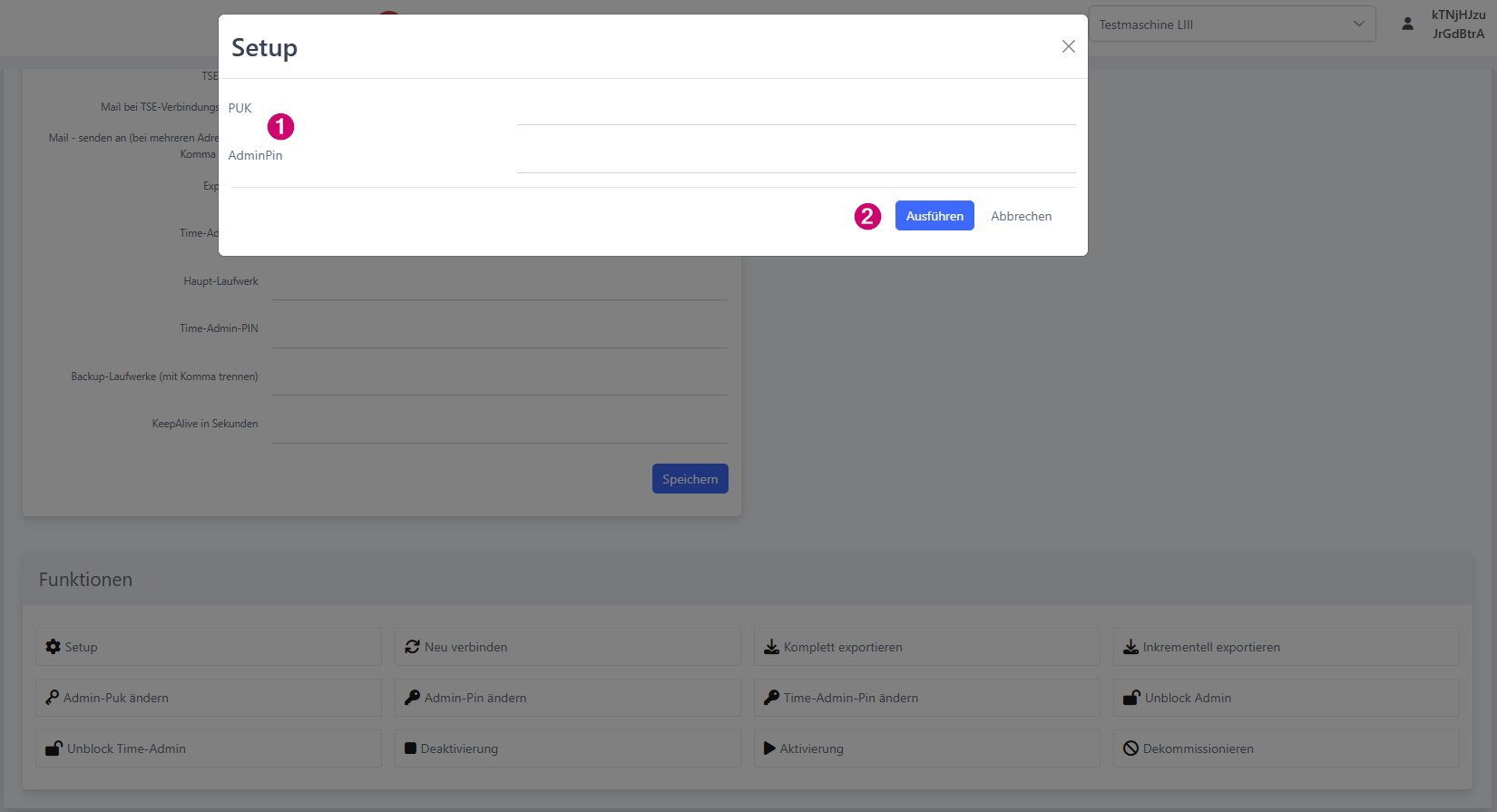
Zur Ersteinrichtung muss noch das Setup (1) ausgeführt werden. Dazu klickst du auf die entsprechende Kachel.
(TSE - Funktionen)

Es erscheint ein Modal, in welchem du PUK und AdminPin (1) eingibst und anschließend auf Ausführen (2) klickst.
(TSE - Setup)
Weitere Funktionen
Natürlich gibt es noch weitere Funktionen, welche dir nachfolgend genauer erklärt werden.
(Funktionen - Übersicht)

Neu verbinden
Verbindet sich die TSE neu, sollte die Verbindung mal abgerissen sein (z.B. wenn sich der Laufwerksbuchstabe ändert).
INFO: Wird der TSE-Stick vom Kassenserver abgezogen, so muss er bei erneutem Anstecken wieder verbunden werden. Dies kann entweder über den Button (TSE-Neu verbinden) im Backoffice oder an der Kassenoberfläche über die Funktion 1800 (FUNC 1800) geschehen.
Komplett exportieren
Exportiert die TSE-Daten in den entsprechenden Export-Pfad.
INFO: Es können zum Zeitpunkt des Exports keine Transaktionen signiert werden!
Inkrementell exportieren
Exportiert die TSE-Daten ab dem zuletzt durchgeführten Export.
INFO: Es können zum Zeitpunkt des Exports keine Transaktionen signiert werden!
Admin-Puk ändern
Um den Admin-PUK zu ändern, gibt man hier den alten PUK ein und trägt oben im Feld PUK den neuen PUK ein und drückt auf den Button Admin-PUK ändern.
Zum Anwenden dieses Buttons ist die Eingabe des aktuellen PUK notwendig sowie die Eingabe des neuen PUK (6-stellig).
Admin-Pin ändern
Um den Admin-Pin zu ändern, gibt man hier den alten PIN ein und trägt oben im Feld PIN den neuen Pin ein und drückt auf den Button Admin-Pin ändern. Zum Anwenden dieses Buttons ist die Eingabe des aktuellen AdminPin notwendig, sowie die Eingabe des neuen Admin-Pin (5-stellig).
Time-Admin-Pin ändern
Um den Time-Admin-Pin zu ändern, gibt man hier den alten PIN ein und trägt oben im Feld Time-Admin-PIN den neuen Pin ein und drückt auf den Button Time-Admin-Pin ändern.
Zum Anwenden dieses Buttons muss zuerst im Feld Time-Admin-PIN eine neue PIN gesetzt sein. Die Änderung muss abgespeichert werden. Anschließend die alte PIN neben dem Button Time-Admin-Pin ändern eintragen und den Button betätigen.
Unblock Admin
Zum Aufheben der PIN Sperre bei Fehleingabe.
Zum Anwenden dieses Buttons ist die Eingabe des PUKs neben dem Button notwendig.
Unblock Time-Admin
Zum Aufheben der PIN Sperre bei Fehleingabe.
Zum Anwenden dieses Buttons ist die Eingabe des PUKs neben dem Button notwendig.
Deaktivierung
Zum Deaktivieren der TSE. Nicht zu verwechseln mit der Dekommissionierung (siehe letzter Button).
Zum Anwenden dieses Buttons ist die Eingabe des Admin-Pins neben dem Button notwendig.
Aktivierung
Zum Aktivieren der TSE. Zum Anwenden dieses Buttons ist die Eingabe des Admin-Pins neben dem Button notwendig
Dekommissionieren
Dieser Button darf nur angewendet werden, wenn eine neues TSE-Modul zum Einsatz kommt. Mit diesem Button wird das Modul stillgelegt und kann anschließend nicht mehr weiter benutzt werden.
Zum Anwenden dieses Buttons ist die Eingabe des Admin-Pins neben dem Button notwendig.
FAQs
Unter FAQs findest du die am häufig gestellten Fragen zu diesem Thema.
Was mache ich, wenn der TSE-Stick plötzlich nicht mehr erkannt wird?
Wenn der TSE-Stick noch gültig und korrekt angeschlossen ist, kann ein hängender oder ausgefallener USB-Port am Kassenserver die Ursache sein.
- Starte den Kassenserver neu
- Nach dem Neustart ziehe den TSW-Stick einmal ab und stecke ihn wieder ein
- Prüfe, ob er wieder erkannt wird
Wird der Stick weiterhin nicht erkannt, ist eine weitere Diagnose nötig, zum Beispiel eine Prüfung der TSE-Konfiguration.
Wie tausche ich einen abgelaufenen TSE-Stick aus?
So tauscht du einen abgelaufenen USB-Stick aus:
- Neue TSE bestellen
- Alten Stick abziehen
- Neuen Stick am Kassenserver einstecken
- Aktivierung prüfen
Muss ich den alten TSE-Stick, nach dem Austausch, aufbewahren?
Ja, den alten TSE-Stick beschriften und sicher im Betrieb aufbewahren. Er wird bei einer Prüfung möglicherweise benötigt. Also NICHT wegwerfen!