
Du kannst in LINA verschiedene Rabatte einstellen und auch Rabattregeln konfigurieren. So kannst du gezielt für einen bestimmten Zeitraum, diese automatisch anzeigen und berechnen lassen, und musst dies nicht manuell tun.
| Benötigtes Modul: | LINA Shop |
| Benötigtes Recht: | Allgemeine Konfiguration bearbeiten Shop Konfiguration bearbeiten |
Voraussetzungen
Eingerichteter Finanzweg Rabatt für Rabatte. Und zusätzlich eingerichteter Finanzweg für den Rabatt Kost-Sachbezug.
Inhaltsverzeichnis
Übersicht
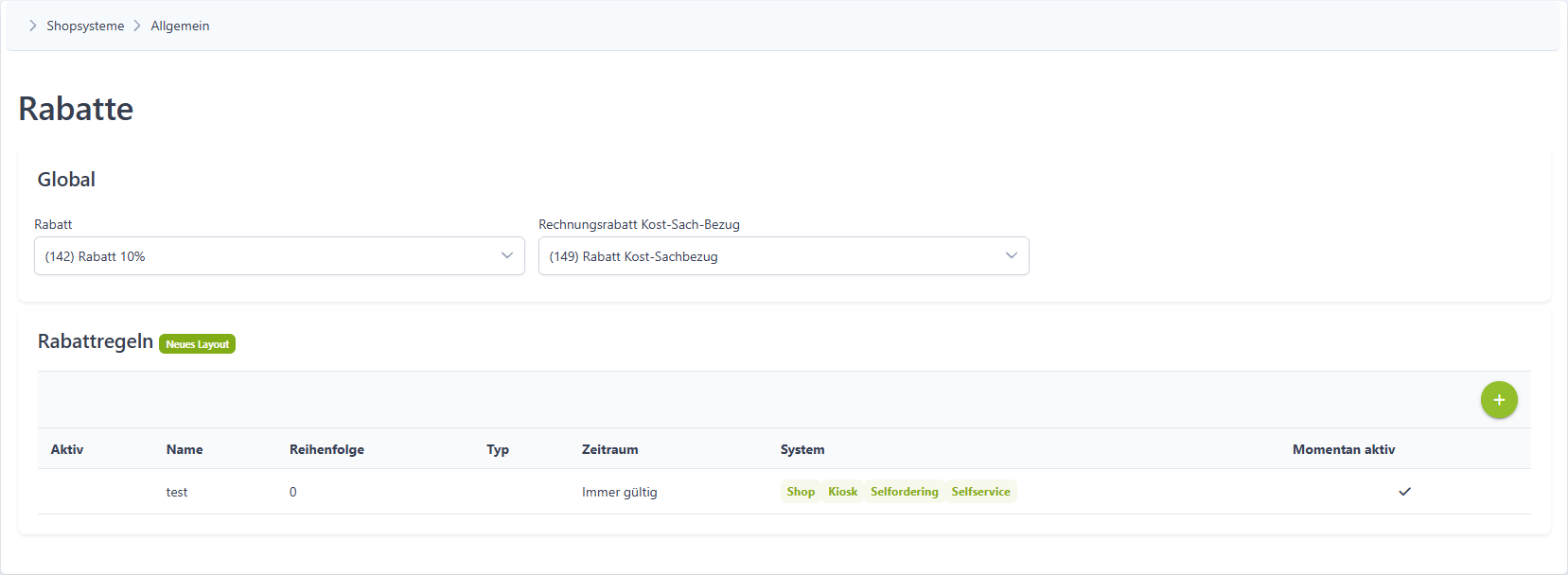
Um zum Bereich Rabatte zu gelangen, gehst du unter
- Shopsysteme
- Allgemein
- Rabatte.
(Shopsysteme - Rabatte)
Rabatte
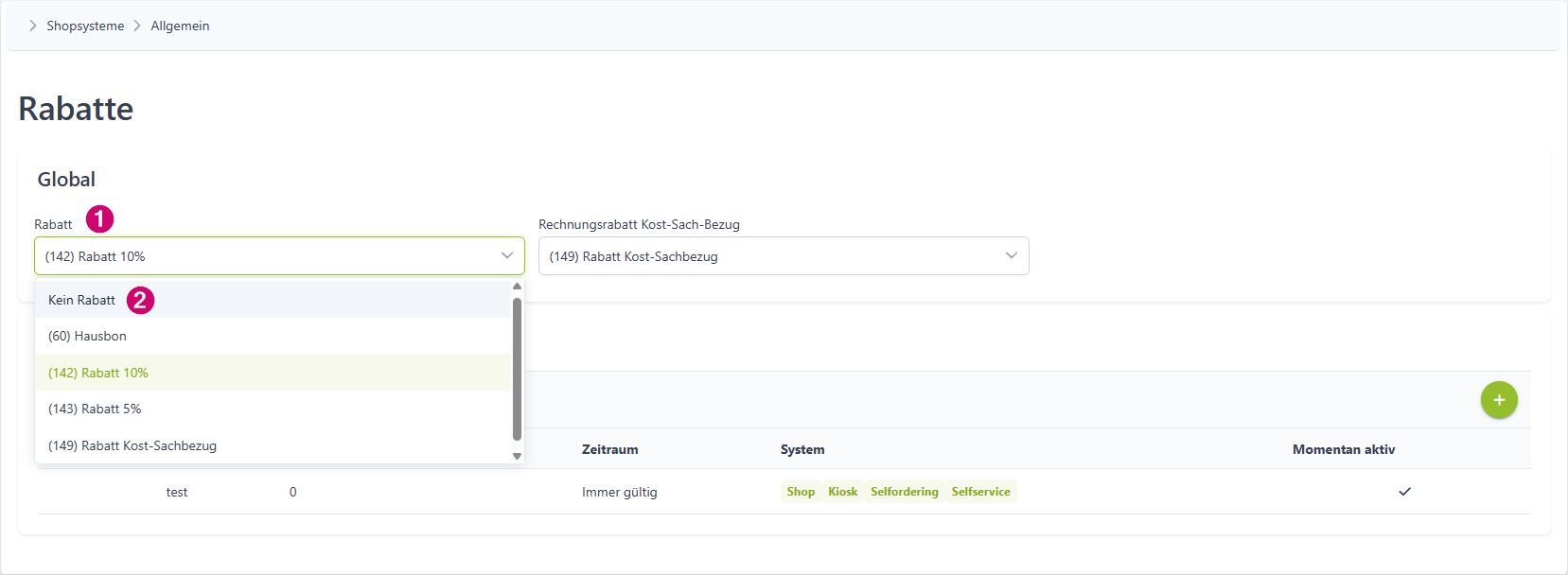
Um einen Rabatt einzustellen klickst du auf das Dropdown-Menü (1). Dir werden daraufhin alle möglichen Rabatte angezeigt. Wähle daraufhin den gewünschten Rabatt aus, in dem du auf diesen klickst. Dieser wird automatisch gespeichert. Um einen Rabatt wieder zu entfernen klickst du erneut auf das Dropdown-Menü und wählst die Option Kein Rabatt (2) aus.
(Shopsysteme - Rabatt)
Gut zu Wissen
Dieser Rabatt ist der sogenannte "Globale Rabatt". Dieser überschreibt die Rabatte, welche du für Lieferung und Abholung hinterlegt hast.
Rechnungsrabatt Kost-Sachbezug
Dieser Rechnungsrabatt wird genutzt, damit den Mitarbeitern, bei einer Bestellung im LINA Shop, dieser abgezogen wird, sofern das Unternehmen dies konfiguriert und eingestellt hat.
Wie du den Kost-Sachbezug richtig konfigurierst erfährst du hier: CRM Firmen Kost Sachbezug Voraussetzungen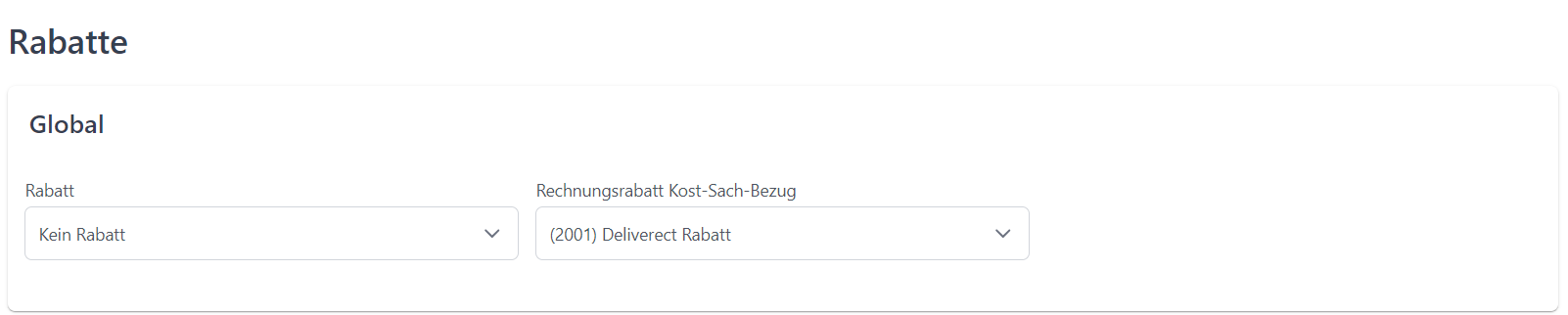
Rabattregeln
Du kannst hier Rabattregeln für die übergreifenden Shopsysteme; also Shop, Kiosk, Selfordering und Selfservice, einstellen. Hierbei kannst du beliebig viele konfigurieren.
(Rabattregeln - Übersicht)

Gut zu Wissen
Wenn sich Rabattregeln überschneiden, gilt immer diejenige, die du zuerst angelegt hast. Wenn du dies ändern möchtest kannst du die Reihenfolge ändern und die mit der niedrigsten Zahl wird zuerst genutzt.
Rabattregel erstellen
Um eine neue Rabattregel zu erstellen klickst du bitte rechts oben auf das grüne + (1). Daraufhin öffnet sich ein Modal (2), in dem du bitte alle notwendigen Felder ausfüllst und den Vorgang mit Speichern (3) bestätigst.
(Shopsysteme - Rabattregeln erstellen)
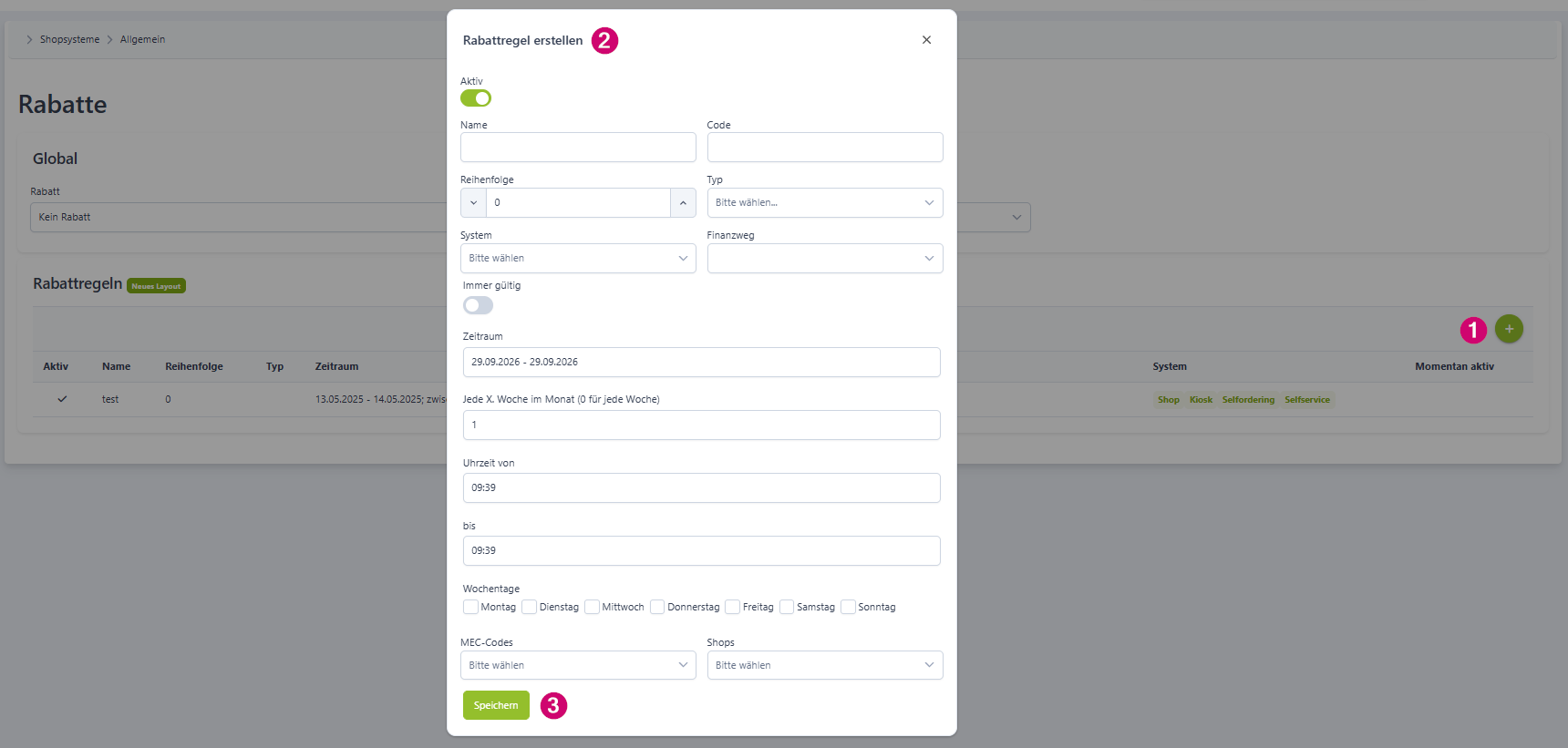
Die Felder haben nachfolgende Bedeutungen:
| Funktion | Erklärung |
|---|---|
| Aktiv | Aktiv bedeutet das die Rabattregel generell aktiv ist. |
| Name | Der Name der Regel. |
| Code | t.b.d |
| Reihenfolge | Die von dir festgelegte Reihenfolge bestimmt, welche Regel, Vorrang hat. Dabei wird immer bei der niedrigsten Zahl begonnen. |
| Typ | Der Rabatttyp, welchen du nutzen möchtest. |
| System | Für welches System, die angelegte Rabattregel, genutzt werden soll; Shop, Kiosk, Selfordering und/oder Selfservice. |
| Finanzweg | Der Finanzweg, welcher benutzt werden soll. Hierbei siehst du nur die Rabatte, die du dementsprechend angelegt hast. |
| Immer gültig | Ist dieser Button nicht aktiviert so erscheinen vier neue Felder, welche befüllt werden können. Zeitraum: Wähle hier das entsprechende Datum aus, für wann diese Regel gelten soll. Jede X. Woche im Monat (0 für jede Woche): Gib hier die Zahlen 1-4 ein, je nachdem für welche Woche im Monat diese gelten soll. Die 0 bedeutet hierbei jede Woche. Uhrzeit von: Zu welcher Uhrzeit soll dieses Regel aktiv sein. bis: Zu welcher Uhrzeit soll sie deaktiviert sein. Wochentage: Zusätzlich kannst du auch auswählen, an welchen Wochentagen diese gelten soll. |
| MEC-Codes | Solltest du diese nur auf bestimmte MEC-Codes anwenden wollen, wählst du diese hier aus. |
| Shops | Bei gebuchtem Multistore-Modul kannst du auswählen, auf welche Shops diese angewandt werden soll. |
Rabattregel bearbeiten
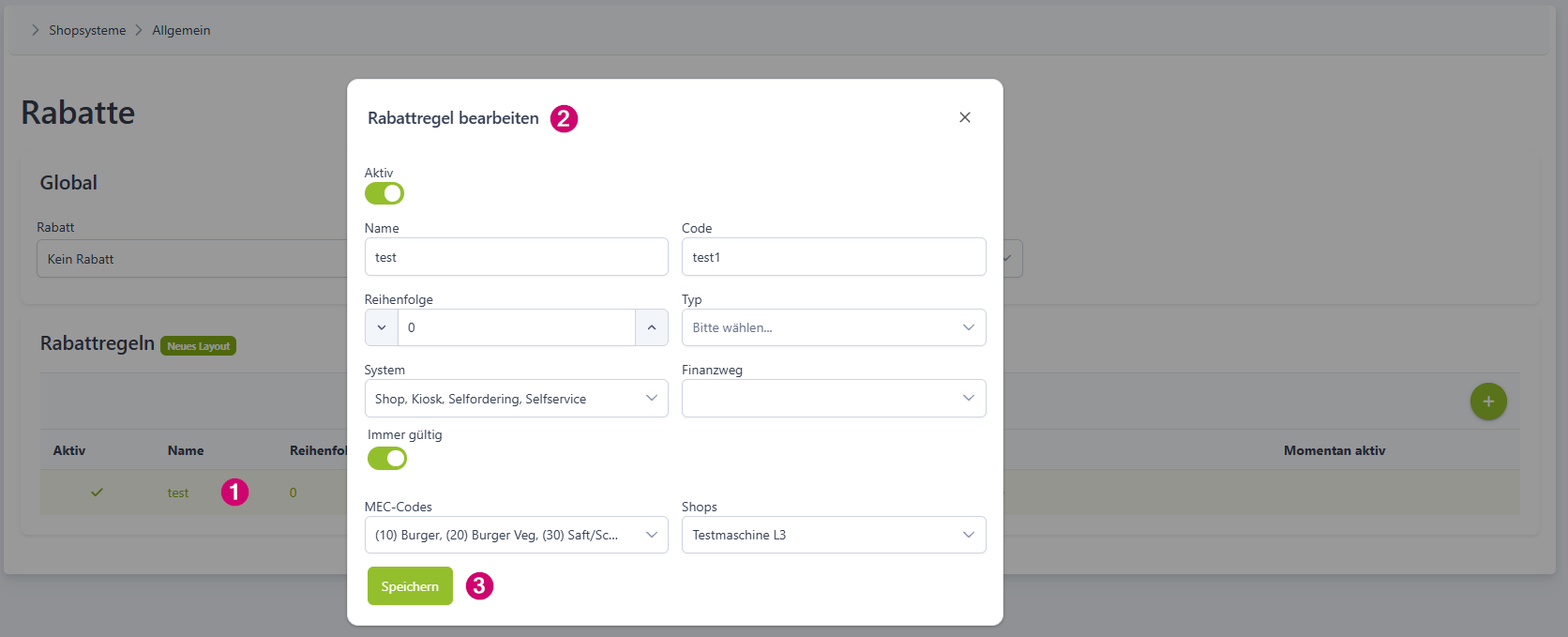
Um eine Rabattregel zu bearbeiten, klickst du einfach auf das Feld (1) der entsprechenden Regel. Das Modal (2) öffnet sich erneut, indem du die Änderungen vornimmst und danach auf Speichern (3) klickst.
(Shopsysteme - Rabattregeln bearbeiten)
Rabattregel löschen
Eine Rabattregel kann nicht gelöscht werden. Du kannst sie jedoch bearbeiten und den Switch bei Aktiv (1) entfernen.
(Shopsysteme - Rabattregeln löschen)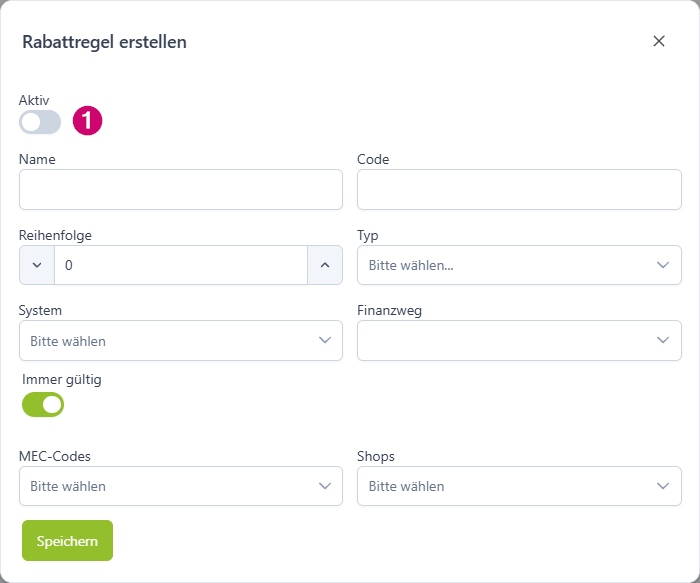
Rabatt für Lieferung/Abholung
Du hast die Möglichkeit separat für Lieferung und für Abholung Rabatte einzustellen. Dazu gehst du unter
- Shopsysteme
- Shop
- Rabatte.
Du kannst hier in den Dropdown-Menüs unterschiedliche Rabatte für Abholung und für Lieferung auswählen. Diese werden dann dementsprechend im Shop angezeigt und auch berechnet.
(Shopsysteme - Rabatte)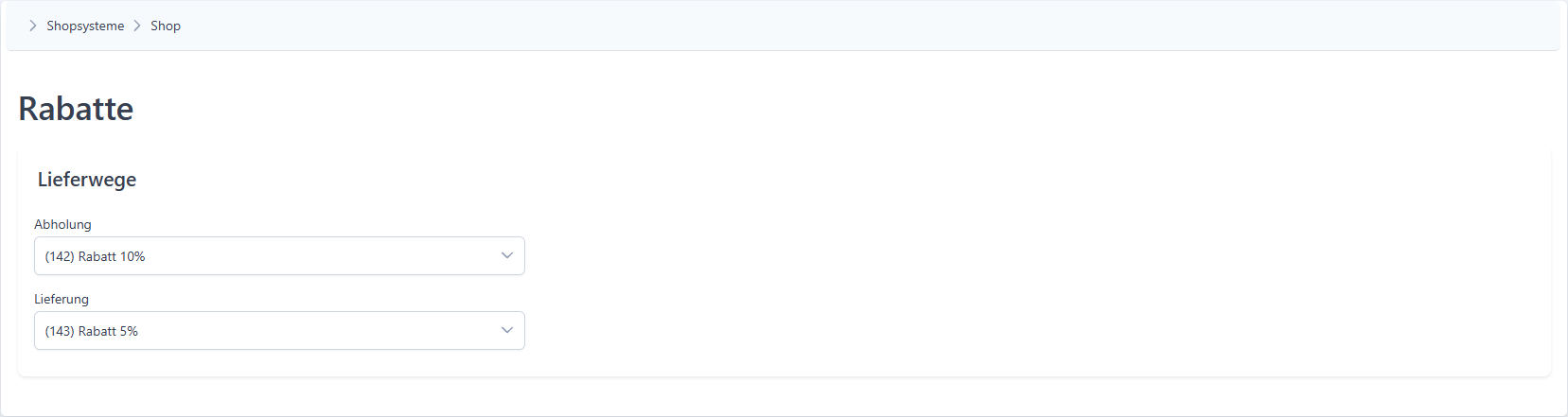
Gut zu Wissen
Diese Rabatte werden nicht berücksichtigt, wenn du einen globalen Rabatt eingestellt hast.
So siehts im Gastro-Alltag aus
Du möchtest gerne unter der Woche, zur Mittagszeit, einen Rabatt für alle Pizzen anbieten, dies aber nicht immer täglich einstellen.
Die Lösung: Rabattregeln
Der Vorteil: Du kannst Regeln für bestimmte Tage, MEC-Codes und für eine bestimmten Zeitraum einstellen. Das alles läuft automatisiert ab und wird dementsprechend im Laden aktiviert und deaktiviert.
FAQs
Unter FAQs findest du die am häufig gestellten Fragen zu diesem Thema.
Was passiert, wenn sich mehrere Rabattregeln überschneiden?
Es greift immer diejenige, die zuerst angelegt wurde. Ausnahmen dabei sind, wenn du eine Reihenfolge hinterlegt hast. Dann wird bei der niedrigsten Zahl angefangen.
Wie unterscheiden sich globale Rabatte von den Rabatten für Lieferung und Abholung?
Globale Rabatte gelten sowohl für Lieferung als auch für Abholung. Solltest du beide Rabatte hinterlegt haben, so überschreibt der globale die anderen Rabatte.