
Lieferanten anlegen: Das Fundament deines Einkaufs
Bevor du Artikel bestellst oder Preise kalkulierst, benötigt LINA Buy deine Zulieferer. Die Lieferanten sind der Dreh- und Angelpunkt für deine Einkaufsartikel: Nur wenn ein Lieferant hinterlegt ist, können Preise zugeordnet, Bestellungen ausgelöst und Warenzugänge korrekt verbucht werden.
In LINA hast du die Wahl zwischen der klassischen Übermittlung per E-Mail und hochmodernen API-Schnittstellen, die eine direkte digitale Kommunikation mit deinem Großhändler ermöglichen.
| Benötigtes Modul: | LINA Buy |
| Benötigtes Recht: | Lieferanten bearbeiten |
Inhaltsverzeichnis
Lieferanten
Damit du die Zulieferer deiner Einkaufsartikel zielgerichtet und schnell hinterlegen kannst, gibt es in LINA mehrere Möglichkeiten, um diese anzulegen.
Um zum Bereich Lieferanten zu gelangen, gehe bitte unter
- Buy
- Lieferanten
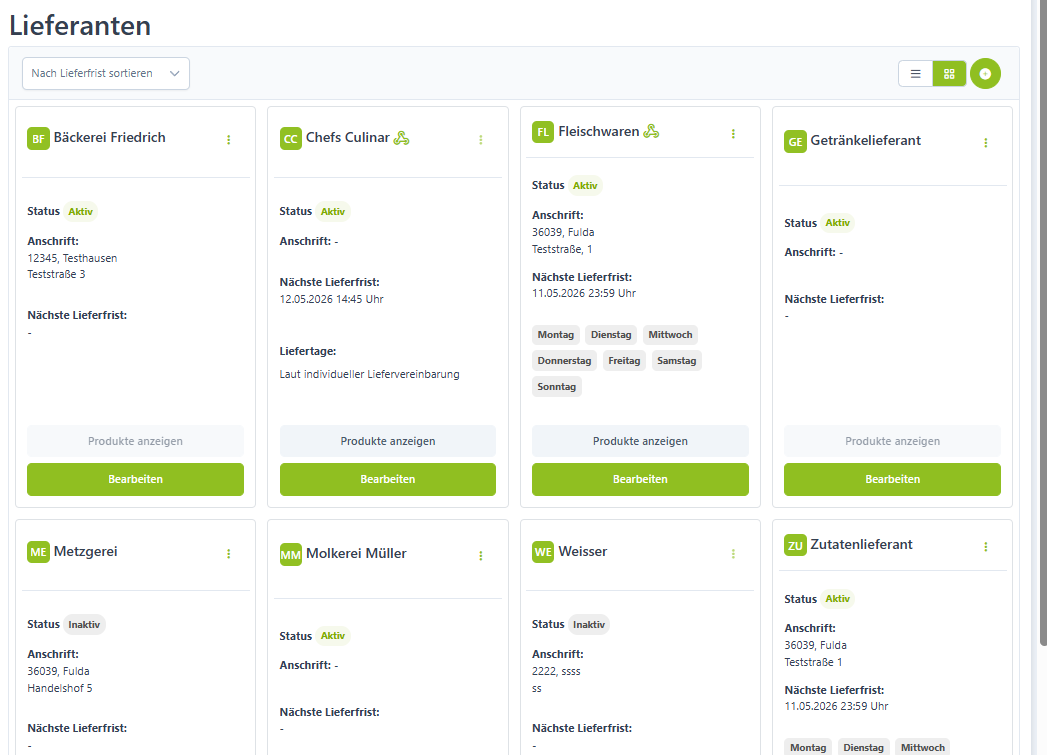
Hast du bereits Lieferanten angelegt, siehst du sie hier in der Übersicht.
(Ansicht Übersicht Lieferanten, Lieferanten, LINA Buy)
Einen neuen Lieferanten anlegen
Um einen neuen Lieferanten anzulegen klickst du bitte rechts oben auf das "Plus-Icon".
Fülle bitte die einzelnen Felder aus und lege den Lieferanten mit Speichern an, beende den Vorgang mit Abbrechen oder nutze Speichern und Schließen, um danach direkt zur Übersichtsseite weitergeleitet zu werden.
Bei allen Feldern die auszufüllen sind müssen die Daten des Lieferanten hinterlegt werden.
Die Mailadresse sollte die sein, an die eine Bestellung geschickt werden soll, sofern du deine Bestellungen per Mail versendest.
Die jeweils gewählte Bestellübermittlung erfordert gegebenenfalls weitere Schritte. Diese werden im Unterpunkt "Bestellübermittlung" erklärt.
Bestellübermittlung
Als Bestellübermittlung ist wählbar
- API
Mail nutzt du bei jedem Lieferanten der nicht als API auszuwählen ist.
Wählst du Bestellübermittlung Mail, so musst du bitte noch die Liefertage ergänzen an denen du beliefert werden kannst.
API bedeutet, dass eine Schnittstelle zu einem Lieferanten besteht.
Bestellübermittlung API
Als API Lieferanten hast du folgende Auswahl:
(Ansicht Auswahl Bestellübermittlung, Lieferanten bearbeiten, LINA Buy)

| Chefs Culinar | Wenn du bereits Chefs Culinar Kunde bist, übermittle bitte unserem Support unter support@gastro-mis.de deine Chefs Culinar Kundennummer, damit wir diese für dich hinterlegen können. Speichere nach der Einstellung der Bestellübermittlung den Lieferanten einmalig mit dem "Speicher-Button". Anschließend wird dir die Möglichkeit zur Registrierung angezeigt. 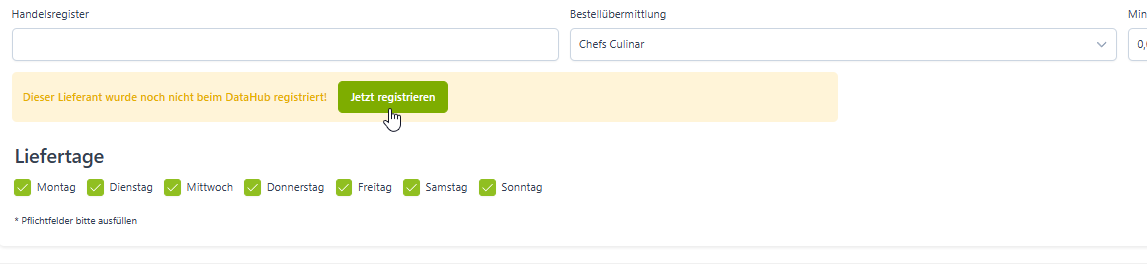 Klicke auf den "Jetzt registrieren-Button" um deine Registrierung und damit die Verbindung zu Chefs Culinar über die Schnittstelle abzuschließen. Klicke auf den "Jetzt registrieren-Button" um deine Registrierung und damit die Verbindung zu Chefs Culinar über die Schnittstelle abzuschließen.Wichtig! Nur wenn deine Chefs Culinar Kundennummer bereits durch den Support in LINA hinterlegt ist, steht diese Funktion zur Verfügung. Die Bestellübermittlung kann anschließend nicht mehr geändert werden. |
| Excel Lieferant | Um die Artikel für deinen Lieferanten als Excel Upload im System zu hinterlegen und damit die Artikel über Schnittstelle bestellen zu können, wählst du als Bestellübermittlung unter API "Excel Lieferant". Anschließend speicherst du den Lieferanten einmal mit dem "Speicher-Button". Anschließend erscheinen folgende Buttons:
 War der Upload erfolgreich, findest du die hochgeladenen Artikel unter: War der Upload erfolgreich, findest du die hochgeladenen Artikel unter:Einkaufsartikel Plus-Icon oben rechts verwenden Artikel verknüpfen wählen Artikelsuche Dropdown wählen Dort siehst du die von dir hochgeladenen Artikel in der Liste "Aus deinem Sortiment". Wichtig! Nach dem ersten Upload, kann die Bestellübermittlung für diesen Lieferanten nicht mehr verändert werden. |
| Team Beverage Interface | Diese Funktion ist in LINA zwar schon ersichtlich steht derzeit aber noch nicht zur Verfügung. |
Lieferanten bearbeiten
Um einen Lieferanten zu bearbeiten klickst du auf den Button Bearbeiten. Nehme auf der Seite die notwendigen Änderungen und bestätige diese mit Speichern, verwerfe diese mit Abbrechen oder nutze Speichern und Schließen, um danach direkt zur Übersichtsseite weitergeleitet zu werden.
Lieferanten deaktivieren
Ein Lieferant kann nicht gelöscht werden.
Du kannst einen Lieferanten deaktivieren, dadurch wird er in den Status "Inaktiv" versetzt. Er taucht weiterhin in der Liste der Lieferanten auf.
Deaktivierst du einen Lieferanten, so kann dieser nicht mehr zur Hinterlegung bei Preisen oder zur Erfassung von Bestellungen verwendet werden.
Außerdem wird der deaktivierte Lieferant im Reiter Preise der Einkaufsartikel entfernt. Sofern bei Einkaufsartikel des deaktivierten Lieferanten Priese als Bestellpriorität aktiviert worden waren, werden diese auch entfernt und müssen bei einem anderen Lieferanten aktiviert werden.
Als Beispiel du deaktivierst deinen Getränke Lieferanten, beim Einkaufsartikel Cola war der Getränke Lieferant im Reiter Preise hinterlegt und die Bestellpriorität aktiviert. Nach der Deaktivierung des Lieferanten wird diese Bestellpriorität entfernt und muss neu vegr
So siehts im Gastro-Alltag aus
Du wechselst zu einem neuen Getränkelieferanten, der dir eine Liste mit 500 verschiedenen Artikeln zur Verfügung stellt. Diese alle einzeln anzulegen, würde Stunden dauern.
Die Lösung: Du legst den Lieferanten an und wählst als Bestellübermittlung "Excel Lieferant". Lade dir die Artikel-Excel Vorlage herunter, befülle sie mit den Daten deines Lieferanten und nutze den Artikel-Excel Upload.
Der Vorteil: Innerhalb weniger Minuten sind alle 500 Artikel in LINA hinterlegt. Du findest sie sofort unter „Einkaufsartikel“ und kannst sie direkt mit deinen Rezepturen verknüpfen. Das spart Zeit und minimiert Tippfehler.
SI Einheiten Cheat Sheet
Liter
Milliliter
Centiliter
Hektoliter
Barlöffel
Dash
Tropfen
Kilo
Gramm
Milligramm