
Die Nutzerrolle ist nötig um den Mitarbeitern an der oder den Kassen individuelle Rechte zu vergeben. Beispielsweise darf die Nutzerrolle "Chef" alles, wobei die Nutzerrolle "Bediener" keine Stornos sowie keinen Tagesabschluss und andere Optionen durchführen darf. Dies wird in der jeweiligen Nutzerrolle eingestellt.
Um Nutzerrollen in LINA bearbeiten oder neu anlegen zu können muss LINA führend sein. Die Nutzerrollen sind im Mitarbeiterprofil in LINA im Bereich "Kasse" als Mitarbeiterrolle hinterlegt.
| Benötigtes Recht: | Kassenrollen bearbeiten |
Inhaltsverzeichnis
- So siehts im Gastro-Alltag aus
Übersicht
Durch das System werden dir bereits Nutzerrollen / Mitarbeiterrollen angelegt, sobald LINA mit einer Kasse verbunden ist.
Gut zu Wissen
Durch das System sind bereits Nutzerrollen, mit vor eingestellten Parametern, angelegt. Diese sind:
DeliveryWaiterRole
Keine Zuordnung
Chef
Bediener
Service-Leitung
Um die Nutzerrollen aufzurufen gehst du unter
- Team
- Mitarbeiter
- Nutzerrollen.
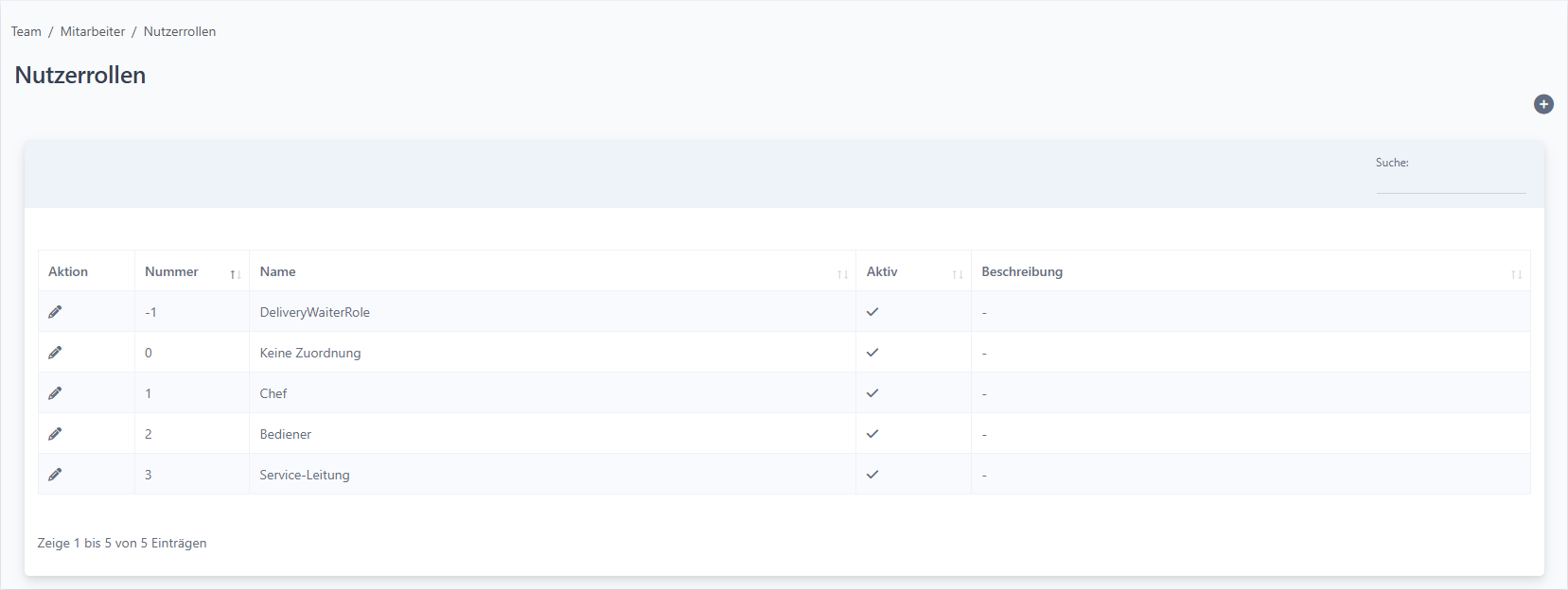
Hier siehst du dann alle deine vorhandenen Nutzerrollen:
(POS-Rolle - Übersicht)
Nutzerrolle anlegen
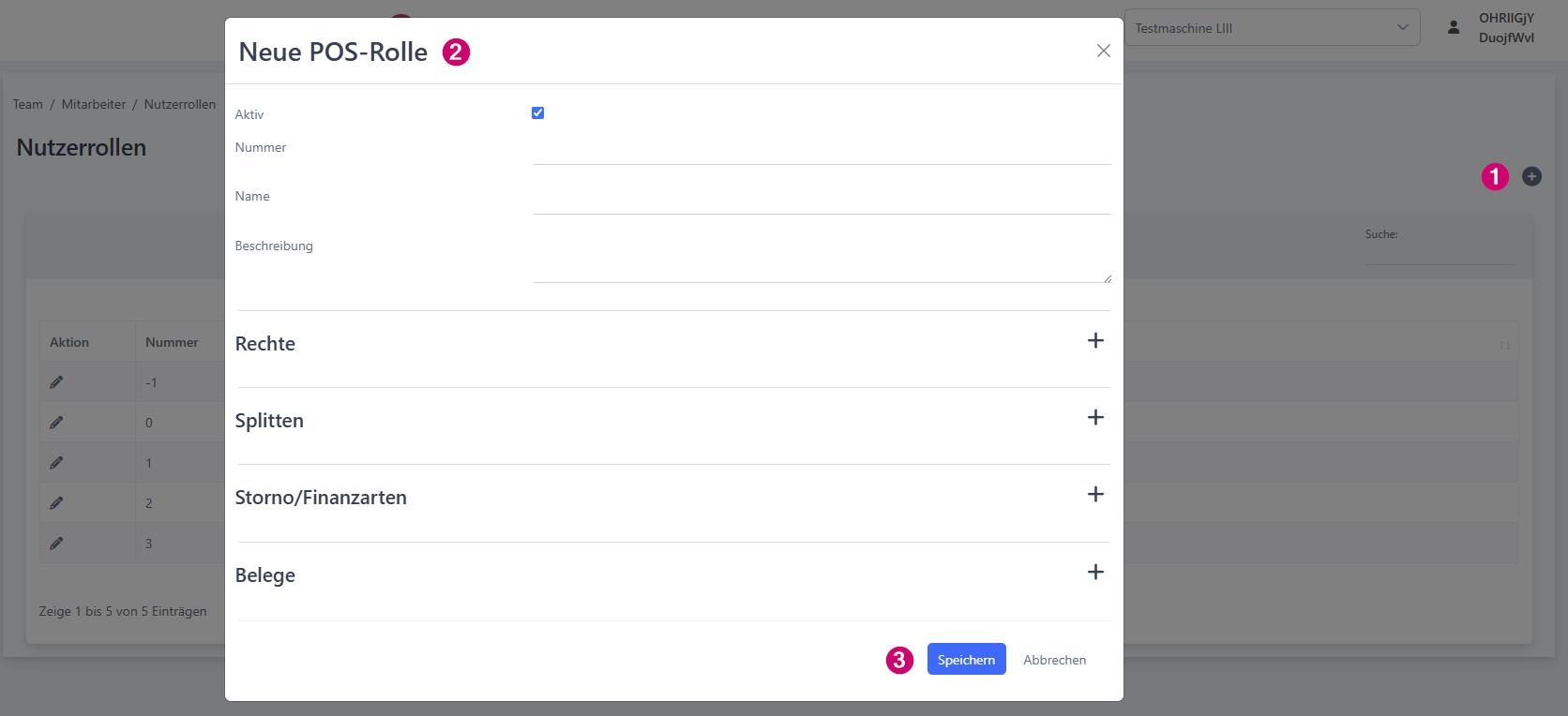
Um eine neue Nutzerrolle anzulegen klickst du, rechts oben auf das + (1). Fülle im Modal (2) die Felder aus, vergib bei Bedarf Rechte und lege diese mit Speichern (3) an.
(POS-Rolle anlegen)
Nutzerrolle bearbeiten
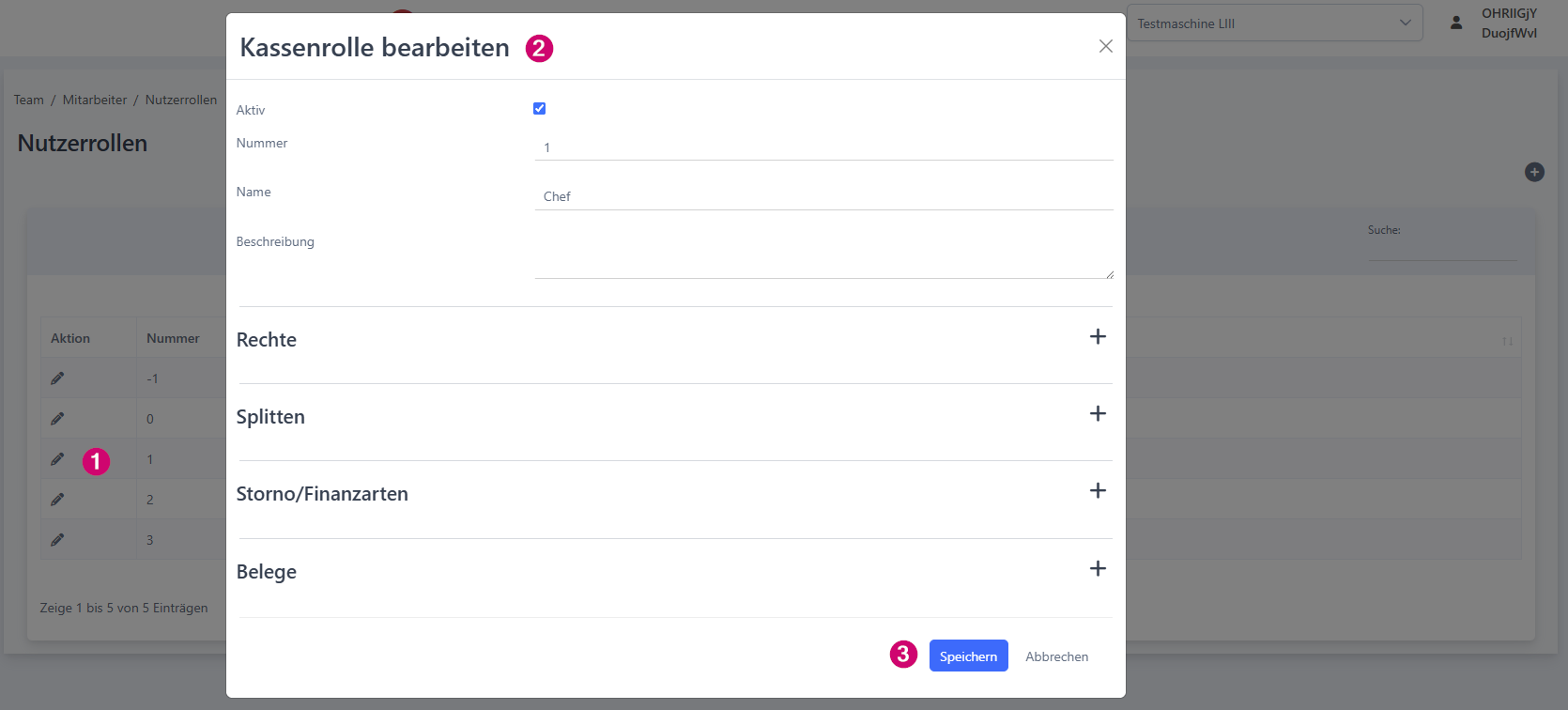
Damit du eine bereits bestehende Rolle bearbeiten kannst nutzt du den den Bearbeitungsstift (1) vor dieser. Nimm, im aufkommenden Modal (2), deine gewünschten Änderungen vor und bestätige diese mit Speichern (3).
(POS-Rolle bearbeiten)
Nutzerrolle löschen
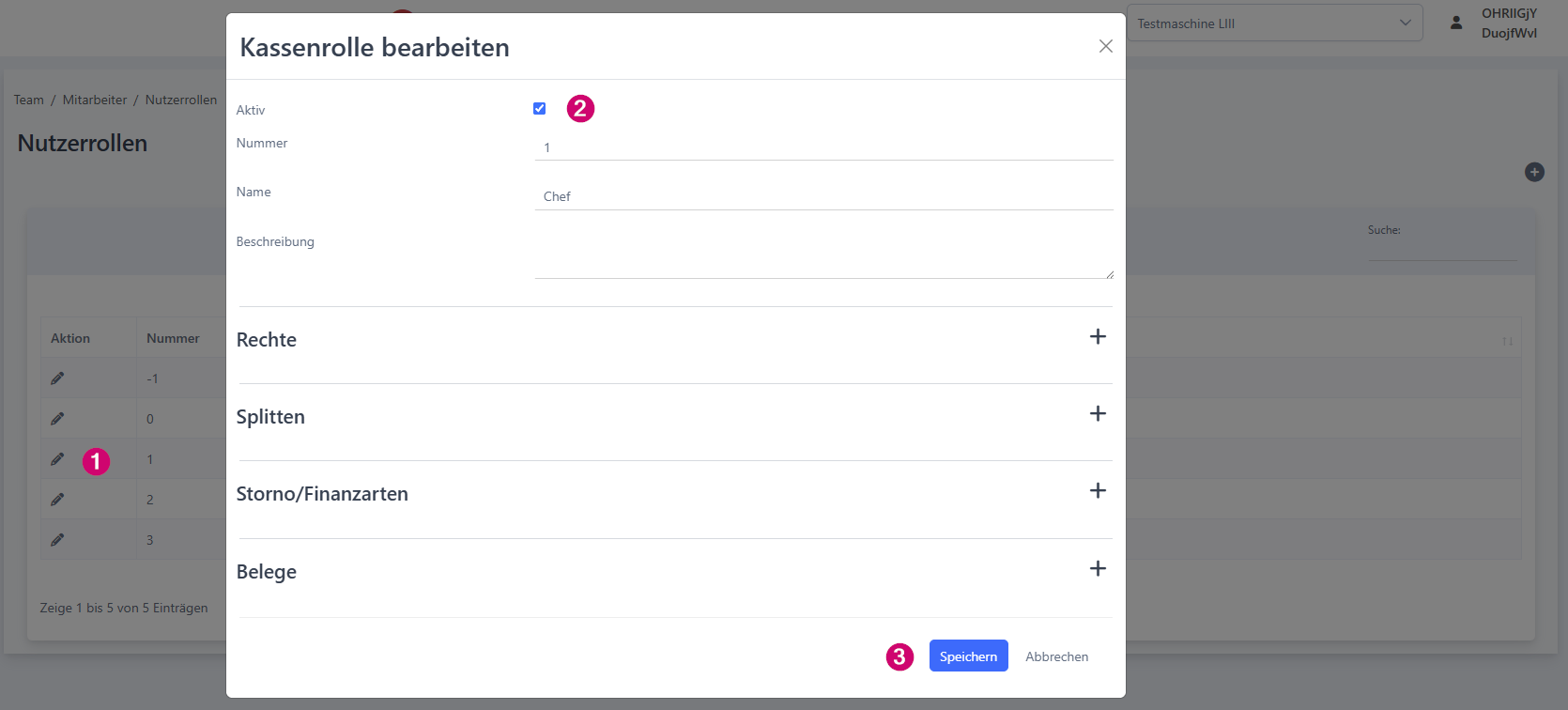
Eine Nutzerrolle kann nicht gelöscht werden. Du hast allerdings die Möglichkeit diese zu deaktivieren. Dazu gehst du erneut auf den Bearbeitungsstift (1), entfernst den Haken bei Aktiv (2) und klickst abschließend auf Speichern (3).
(POS-Rolle löschen)
Einstellungen
Du kannst dann noch weitere Rechte vergeben für diese Rolle. Welche es genau gibt und was für Auswirkungen diese haben, erklären wir dir genauer, nachfolgend.
Rechte
Unter dem Dropdown-Menü Rechte, befinden sich folgende Einstellungsmöglichkeiten.
An-/Abmelden
Diese Rechte kannst du vergeben, welche das An- und Abmelden an der Kasse betreffen.
(Nutzerrollen - An-/Abmelden)
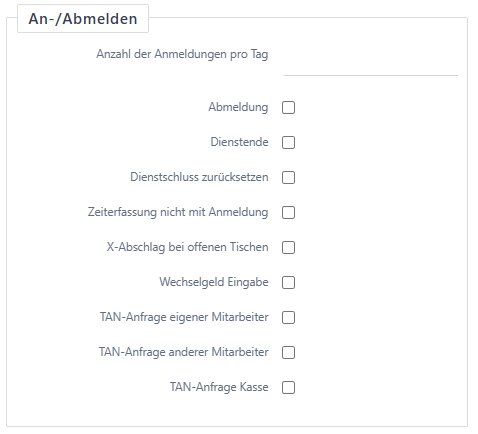
Die Felder haben dabei folgende Bedeutungen:
| Funktion | Erklärung |
| Anzahl der Anmeldungen pro Tag | Trage hier die Zahl ein, wie oft sich der Kellner, am Tag, anmelden darf. |
| Abmeldung | Setze den Haken, wenn der Kellner sich anmelden darf. |
| Dienstende | Hiermit kann der Kellner das Dienstende durchführen. |
| Dienstschluss zurücksetzen | Der Kellner kann sein gesetztes Dienstende zurücksetzen. Ist der Parameter hierfür nicht gesetzt, kann der Kellner, welcher das Dienstende ausgelöst hat, nicht mehr anmelden. |
| Zeiterfassung nicht mit Anmeldung | Diese Checkbox wird gesetzt, wenn die Zeiterfassung an der Kasse über FUNC1 manuell gestartet werden soll oder die Zeiterfassung über ein anderes Tool läuft. |
| X-Abschlag bei offenen Tischen | Der Kellner darf einen Kellnerbericht drucken, auch wenn es noch offene Tische hat. |
| Wechselgeld Eingabe | Bei der Anmeldung muss der Kellner das Wechselgeld eingeben. |
| TAN-Anfrage eigener Mitarbeiter | t.b.d |
| TAN-Anfrage anderer Mitarbeiter | t.b.d |
| TAN-Anfrage Kasse | t.b.d |
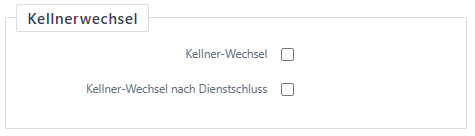
Kellnerwechsel
Unter dem Menüpunkt Kellnerwechsel befinden sich diese zwei Rechte. Mit Kellner-Wechsel darf sich der Kellner, welcher das Masterkellner-Recht besitzt, als ein anderen Kellner anmelden. Setzt du den Haken bei Kellner-Wechsel nach Dienstschluss, so passiert dies zum Zeitpunkt der Abmeldung.
(Nutzerrollen - Kellnerwechsel)
Tagesabschluss
Hiermit gibst du deinem Kellner das Recht den Tagesabschluss an der Kasse durchzuführen.
(Nutzerrollen - Tagesabschluss)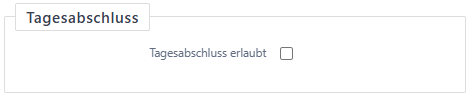
Monitoring
Hier kannst du das Recht vergeben, das der Kellner das Monitoring aktivieren und deaktivieren darf.
(Nutzerrollen - Monitoring)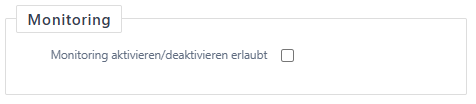
Betriebsparameter
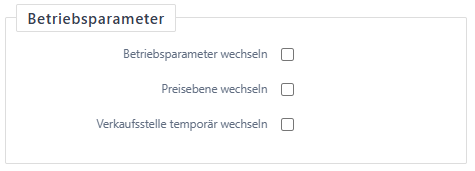
Unter dem Menüpunkt Betriebsparameter befinden sich Rechte, mit denen du den Betriebsparameter, die Preisebene und die Verkaufsstelle temporär wechseln kannst.
(Nutzerrollen - Betriebsparameter)
Tische und Rechnungen
Hier kannst du alle Rechte vergeben, welche Tische und Rechnungen betreffen.
(Nutzerrollen - Tische und Rechnungen)
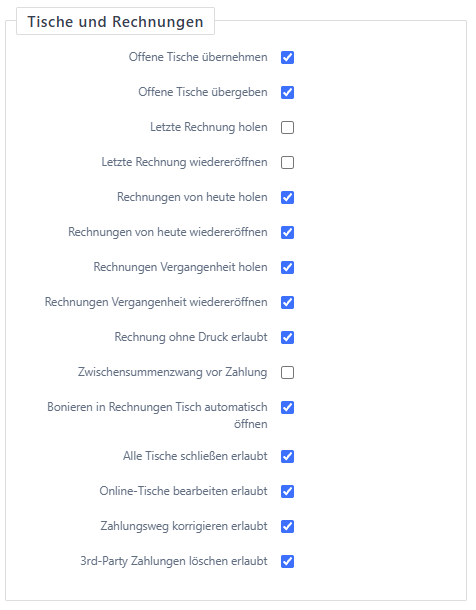
Die Felder lassen sich, wie folgt, erklären:
| Funktion | Erklärung |
| Offene Tische übernehmen | Der Kellner kann offene Tische übernehmen. |
| Offene Tische übergeben | Offene Tische können von einem Kellner übergeben werden. |
| Letzte Rechnung holen | Du kannst hiermit die letzte Rechnung wieder zurückholen. |
| Letzte Rechnung wiedereröffnen | Öffne die letzte Rechnung erneut. |
| Rechnungen von heute holen | Hole dir die Rechnungen von heute. |
| Rechnungen von heute wiedereröffnen | Öffne die Rechnungen von heute erneut. |
| Rechnungen Vergangenheit holen | Der Kellner darf bereits vergangene Rechnungen holen. |
| Rechnungen Vergangenheit wiedereröffnen | Der Kellner darf bereits vergangene Rechnungen wieder öffnen. |
| Rechnungen ohne Druck erlaubt | Es können Rechnungen, ohne den Druck, erzeugt werden. |
| Zwischensummenzwang vor Zahlung | Setzt du hier den Haken, so muss, vor der Zahlung, der Zwischensummenzwang ausgeführt werden. |
| Bonieren in Rechnungen Tisch automatisch öffnen | |
| Alle Tische schließen erlaubt | Du kannst alle Tische schließen. |
| Online-Tische bearbeiten erlaubt | Du darfst alles Online-Tisch bearbeiten. |
| Zahlungsweg korrigieren erlaubt | Solltest du den Zahlungsweg korrigieren wollen, so setzt du hier den Haken. |
| 3rd-Party Zahlungen löschen erlaubt | Diese Recht ist nur die Löschung der 3rd-Party Zahlungen da. |
Teamparameter
Unter dem Menüpunkt Teamparameter finfest du folgende Rechte.
(Nutzerrollen - Teamparameter)
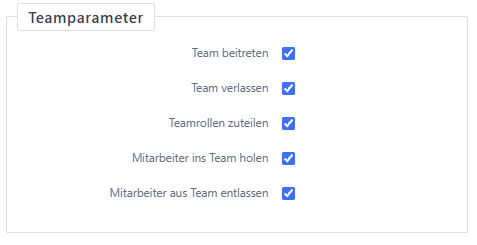
Die Felder haben dabei folgende Bedeutungen:
| Funktion | Erklärung |
| Team beitreten | Der Kellner darf Artikel von einem Tisch splitten und im Nachhinein auf den gesplitteten Tisch Artikel buchen. |
| Team verlassen | Der Kellner darf Artikel vom Tisch splitten und muss die Artikel danach direkt mit einem Finanzweg abschließen. Es können keine weiteren Artikel boniert werden. |
| Teamrollen zuteilen | Teamrollen an Mitarbeitende vergeben. |
| Mitarbeiter ins Team holen | Mitarbeitende einem Team hinzufügen. |
| Mitarbeiter aus Team entlassen | Mitarbeitende aus einem Team entfernen. |
Bonieren
Bonieren zeigt dir diese Möglichkeiten an.
(Nutzerrollen - Bonieren)
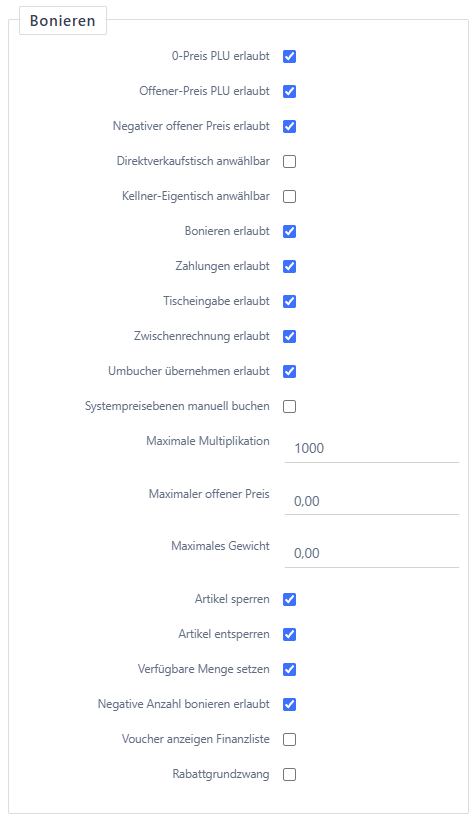
Diese Einstellungen haben folgende Auswirkungen:
| Funktion | Erklärung |
| 0-Preis PLU erlaubt | Der Kellner darf Artikel von einem Tisch splitten und im Nachhinein auf den gesplitteten Tisch Artikel buchen. |
| Offener-Preis PLU erlaubt | Der Kellner darf Artikel vom Tisch splitten und muss die Artikel danach direkt mit einem Finanzweg abschließen. Es können keine weiteren Artikel boniert werden. |
| Negativer offener Preis erlaubt | Darf bei einem offenen Preis einen negativen Betrag eingeben. |
| Direktverkaufstisch anwählbar | Darf den Direktverkaufstisch auswählen. |
| Kellner-Eigentisch anwählbar | Darf den eigenen Kellnertisch auswählen. |
| Bonieren erlaubt | Darf Artikel bonieren. |
| Zahlungen erlaubt | Darf Zahlungen annehmen bzw. verbuchen. |
| Tischeingabe erlaubt | Darf Tischeingaben durchführen. |
| Zwischenrechnung erlaubt | Darf Zwischenrechnungen erstellen. |
| Umbucher übernehmen erlaubt | Darf Umbuchungen übernehmen. |
| Systempreisebenen manuell buchen | Darf Systempreisebenen manuell buchen. |
| Maximale Multiplikation | Legt die höchstens erlaubte Artikelmenge bzw. Multiplikation fest. Im Screenshot: 1000. |
| Maximaler offener Preis | Begrenzt den höchsten zulässigen Preis bei Artikeln mit offenem Preis. |
| Maximales Gewicht | Begrenzt das höchste zulässige Gewicht bei Artikeln mit offenem Preis. |
| Artikel sperren | Darf Artikel als nicht verfügbar sperren. |
| Artikel entsperren | Darf gesperrte Artikel wieder verfügbar machen. |
| Verfügbare Menge setzen | Darf die verfügbare Restmenge eines Artikels festlegen. |
| Negative Anzahl bonieren erlaubt | Darf negative Artikelmengen bonieren. |
| Voucher anzeigen Finanzliste | Darf Voucher/Gutscheine in der Finanzliste anzeigen. |
| Rabattgrundzwang | Legt fest, ob bei einem Rabatt ein Rabattgrund angegeben werden muss. |
Schankeinstellungen
In der Kachel Schankeinstellungen hast du diese Optionen.
(Nutzerrollen - Schankeinstellungen)
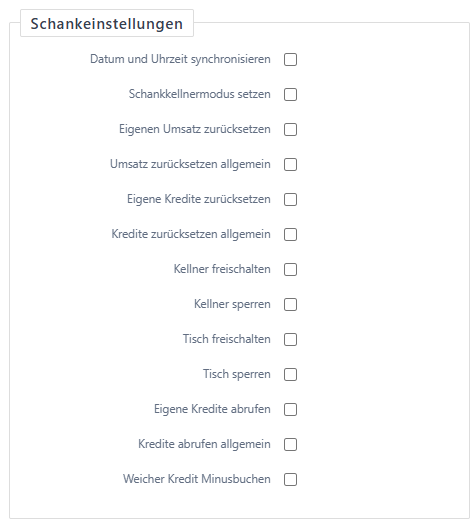
Diese Einstellungen lassen sich so genauer erklären:
| Funktion | Erklärung |
| Datum und Uhrzeit synchronisieren | Darf Datum und Uhrzeit synchronisieren. |
| Schankkellnermodus setzen | Darf den Schankkellnermodus aktivieren oder ändern. |
| Eigenen Umsatz zurücksetzen | Darf den eigenen Umsatz zurücksetzen. |
| Umsatz zurücksetzen allgemein | Darf den allgemeinen Umsatz zurücksetzen. |
| Eigene Kredite zurücksetzen | Darf die eigenen Kredite zurücksetzen. |
| Kredite zurücksetzen allgemein | Darf die allgemeinen Kredite zurücksetzen. |
| Kellner freischalten | Darf einen Kellner freischalten. |
| Kellner sperren | Darf einen Kellner sperren. |
| Tisch freischalten | Darf einen Tisch freischalten. |
| Tisch sperren | Darf einen Tisch sperren. |
| Kredite anrufen allgemein | Darf die allgemeinen Kredite abrufen. |
| Weicher Kredit Minusbuchen | Darf einen weichen Kredit minusbuchen. |
Bestandskontrolle
Unter dem Menüpunkt befinden sich diese drei Rechte.
(Nutzerrollen - Bestandskontrolle)
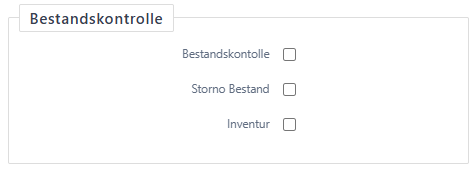
Diese sind so zu erklären:
| Funktion | Erklärung |
| Bestandskontrolle | Erlaubt, Bestandslisten an der Kasse oder auf einem mobilen Gerät aufzurufen. |
| Storno Bestand | Erlaubt, Bestandsbuchungen zu stornieren. |
| Inventur | Erlaubt, Inventurfunktionen zu nutzen. Die Inventurwerte werden in der Bestandsverwaltung erfasst und gespeichert. |
Splitten
Unter dem Menüpunkt Splitten befinden sich diese zwei Rechte.
(Nutzerrollen - Splitten)
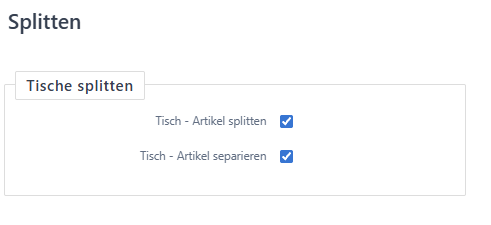
Die beiden Felder haben dabei folgende Bedeutungen:
| Funktion | Erklärung |
| Tisch - Artikel splitten | Der Kellner darf Artikel von einem Tisch splitten und im Nachhinein auf den gesplitteten Tisch Artikel buchen. |
| Tisch - Artikel separieren | Der Kellner darf Artikel vom Tisch splitten und muss die Artikel danach direkt mit einem Finanzweg abschließen. Es können keine weiteren Artikel boniert werden. |
Storno/Finanzarten
Unter dem Menüpunkt Storno/Finanzarten hast du mehrere verschiedene Kacheln.
Storno allgemein
Unter dem Menüpunkt Storno allgemein hast du mehrere Rechte, die du vergeben kannst.
(Nutzerrollen - Storno allgemein)
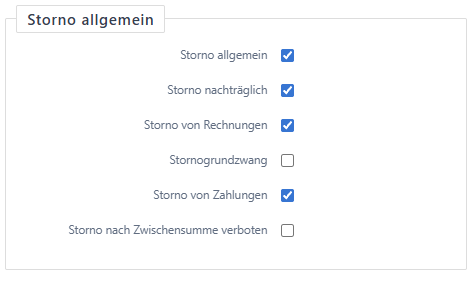
Die Stornos lassen sich, wie folgt, erklären:
| Funktion | Erklärung |
| Storno allgemein | Der Kellner kann alles stornieren. |
| Storno nachträglich | Der Kellner kann Tische die schon abgeschlossen sind, nachträglich stornieren. |
| Storno vor Rechnungen | Der Kellner kann Rechnungen die schon abgeschlossen sind, nachträglich stornieren. |
| Stornogrundzwang | Der Kellner muss bei einer Stornierung einen Grund angeben (Abfrage kommt). Dafür müssen Stornogründe definiert werden. Die Stornogründe werden in LINA Team Cloud (sofern LINA führend)
definiert. |
| Storno vor Zahlungen | Der Kellner darf abgeschlossene Zahlungen stornieren. |
| Storno nach Zwischensumme verboten | Der Kellner darf keine Storno mehr durchführen, sobald eine Informationsrechnung / Zwischenrechnung ausgedruckt wurde. |
Sofortstorno
Die Kachel Sofortstorno bietet die diese Optionen hier an.
(Nutzerrollen - Sofortstorno)
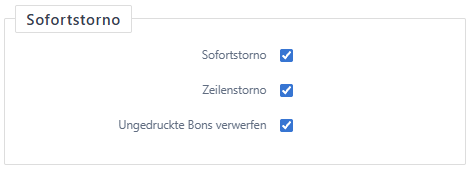
Die möglichen Optionen werden so erklärt:
| Funktion | Erklärung |
| Sofortstorno | Artikel können vor der Produktion in der Küche / Bar etc. storniert werden. |
| Zeilenstorno | Der Kellner darf Artikel vom Tisch splitten und muss die Artikel danach direkt mit einem Finanzweg abschließen. Die letzte Zeile im Aufrechnungsbereich darf storniert werden. |
| Ungedruckte Bons verwerfen | Alle Bons können vor der Produktion in der Küche / Bar etc. storniert werden. |
Tischstorno
Unter dem Menüpunkt Tischstorno hast du zwei Möglichkeiten zur Auswahl.
(Nutzerrollen - Tischstorno)
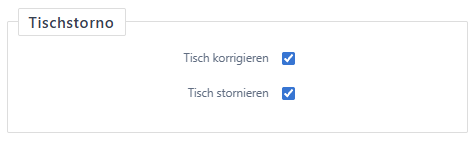
Die beiden Felder haben dabei folgende Bedeutungen:
| Funktion | Erklärung |
| Tisch korrigieren | Der Kellner darf den Tisch korrigieren. |
| Tisch stornieren | Der Kellner darf einen gesamten Tisch stornieren. |
Finanzarten zum ausschließen
Du kannst hier auswählen, welche Finanzarten deine Kellner abschließen dürfen und welche nicht.
(Nutzerrollen - Finanzarten zum ausschließen)
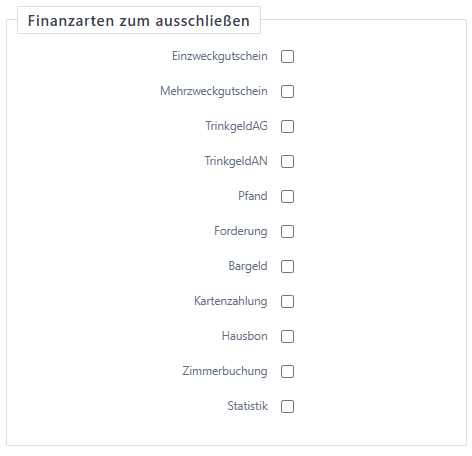
Die Felder werden folgendermaßen erklärt:
| Funktion | Erklärung |
| Einzweckgutschein | Der Kellner darf mit dem Recht den Finanzweg Einzweckgutschein nicht bonieren. Die Zahlung darf nicht abgeschlossen werden. |
| Mehrzweckgutschein | Der Kellner darf mit dem Recht den Finanzweg Mehrzweckgutschein nicht bonieren. Die Zahlung darf nicht abgeschlossen werden. |
| TrinkgeldAG | Der Kellner darf mit dem Recht den Finanzweg TrinkgeldAG nicht bonieren. Die Zahlung darf nicht abgeschlossen werden. |
| TrinkgeldAN | Der Kellner darf mit dem Recht den Finanzweg TrinkgeldAN nicht bonieren. Die Zahlung darf nicht abgeschlossen werden. |
| Pfand | Der Kellner darf mit dem Recht den Finanzweg Pfand nicht bonieren. Die Zahlung darf nicht abgeschlossen werden. |
| Forderung | Der Kellner darf mit dem Recht den Finanzweg Forderung nicht bonieren. Die Zahlung darf nicht abgeschlossen werden. |
| Bargeld | Der Kellner darf mit dem Recht den Finanzweg Bargeld nicht bonieren. Die Zahlung darf nicht abgeschlossen werden. |
| Kartenzahlung | Der Kellner darf mit dem Recht den Finanzweg Kartenzahlung nicht bonieren. Die Zahlung darf nicht abgeschlossen werden. |
| Hausbon | Der Kellner darf mit dem Recht den Finanzweg Hausbon nicht bonieren. Die Zahlung darf nicht abgeschlossen werden. |
| Zimmerbuchung | Der Kellner darf mit dem Recht den Finanzweg Zimmerbuchung nicht bonieren. Die Zahlung darf nicht abgeschlossen werden. |
| Statistik | Der Kellner darf mit dem Recht den Finanzweg Statistik nicht bonieren. Die Zahlung darf nicht abgeschlossen werden. |
Belege
Unter dem Menüpunkt Belege hast du mehrere Auswahlmöglichkeiten.
An-/Abmelde-Belege
Bei den An-/Abmeldebelegen kannst du definieren, welche Belege der Kellner bei Dienstbeginn und Dienstende drucken kann.
(Nutzerrollen - An-/Abmelde-Belege)
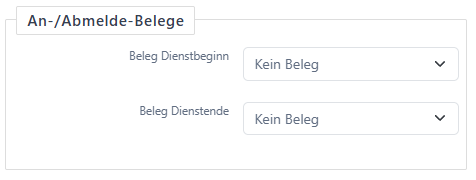
Die beiden Felder haben dabei folgende Bedeutungen:
| Funktion | Erklärung |
| Beleg Dienstbeginn | Der Beleg, den du bei Dienstbeginn haben möchtest wird hier ausgewählt. |
| Beleg Dienstende | Wähle den Beleg für Dienstende aus. |
Erlaubte Kellnerberichte
Bei den erlaubten Kellnerberichten kannst du einzelne oder mehrere Berichte auswählen, die der Mitarbeiter ansehen darf. Hier solltest du aus den jeweiligen Zahlen wählen, die in der Klammer hinterlegt sind.
(Nutzerrollen - Erlaubte Kellnerberichte)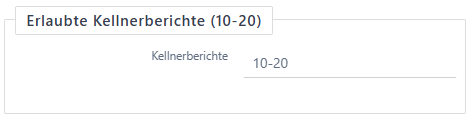
Tagesabschluss
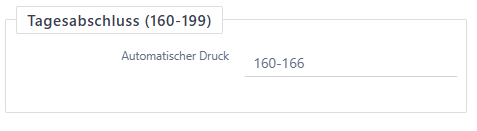
Durch Eingabe der Berichtsnummer wird beim Auslösen des Tagesabschlusses automatisch dieser Bericht im Anhang mit ausgedruckt. Hier wählst du den automatischen Druck der einzelnen Betriebsberichte.
(Nutzerrollen - Tagesabschluss)
Erlaubte Betriebsberichte
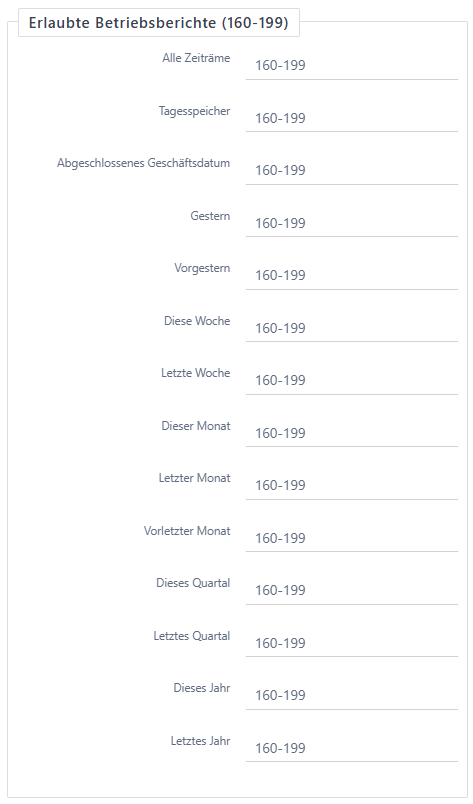
Bei erlaubte Betriebsberichte kannst du festlegen, ob alle Zeiträume (erste Zeile) oder aus den unten liegenden einzelnen Punkten und Zeiträumen gewählt wird. Gebe hierzu einfach die Nummern, der Belege ein, welche du nutzen möchtest.
(Nutzerrollen - Erlaubte Betriebsberichte)
So siehts im Gastro-Alltag aus
Du möchtest verhindern, dass Aushilfen versehentlich Rabatte vergeben, Rechnungen stornieren oder den Kassenabschluss verändern.
Die Lösung: Du richtest eine eigene Kassenrolle für Aushilfen ein und vergibst nur die Rechte, die sie für ihre Arbeit benötigen. Berechtigungen für sensible Aktionen bleiben den zuständigen Mitarbeitenden vorbehalten.
Der Vorteil: Jede Person kann an der Kasse genau das tun, was für ihre Aufgabe nötig ist. Das reduziert Bedienfehler und sorgt für mehr Kontrolle über sensible Kassenfunktionen.