Finanzwege definieren die unterschiedlichen Zahlungsarten, die in deinem Betrieb zum Abrechnen von Bons und Tischen an der Kasse verwendet werden beispielsweise Barzahlung, EC- oder Kreditkarten, Gutscheine, Rabatte oder Zimmerzahlungen. Sie sind das zentrale Bindeglied zwischen deinem täglichen Kassenbetrieb und der nachgelagerten Buchhaltung. Über sauber konfigurierte Finanzwege steuerst du nicht nur, welche Bezahlmöglichkeiten deinem Servicepersonal auf der Kassenoberfläche zur Verfügung stehen, sondern legst auch fest, wie Umsätze und Kartenzahlungen automatisch im digitalen Kassenbuch verbucht werden.
Diese werden sowohl für die Verwendung an der Kasse, als auch zum Führen deines Kassenbuches verwendet.
| Benötigtes Modul: | LINA Basic, für die Nutzung des Kassenbuches wird LINA Finance benötigt. |
| Benötigtes Recht: | Kassenstammdaten/ Geräte verwalten |
Inhaltsverzeichnis
- Finanzweg anlegen
- Beispiele
- Finanzweg bearbeiten
- Finanzweg für das Kassenbuch mappen
- Finanzweg für das Kassenbuch verknüpfen
Finanzweg anlegen
Um einen Finanzweg neu anzulegen, wechselst du in LINA in den Unterpunkt:
- POS
- Stammdaten
- Finanzwege.
Auf dieser Seite kannst du mit einem Klick auf das + einen neuen Finanzweg anlegen.
(LINA POS, Übersicht Finanzwege)

Anschließend vergibst du die erforderlichen Daten. Die nachstehende Tabelle hilft dir dabei.
(LINA POS, Einstellungen Finanzwege)

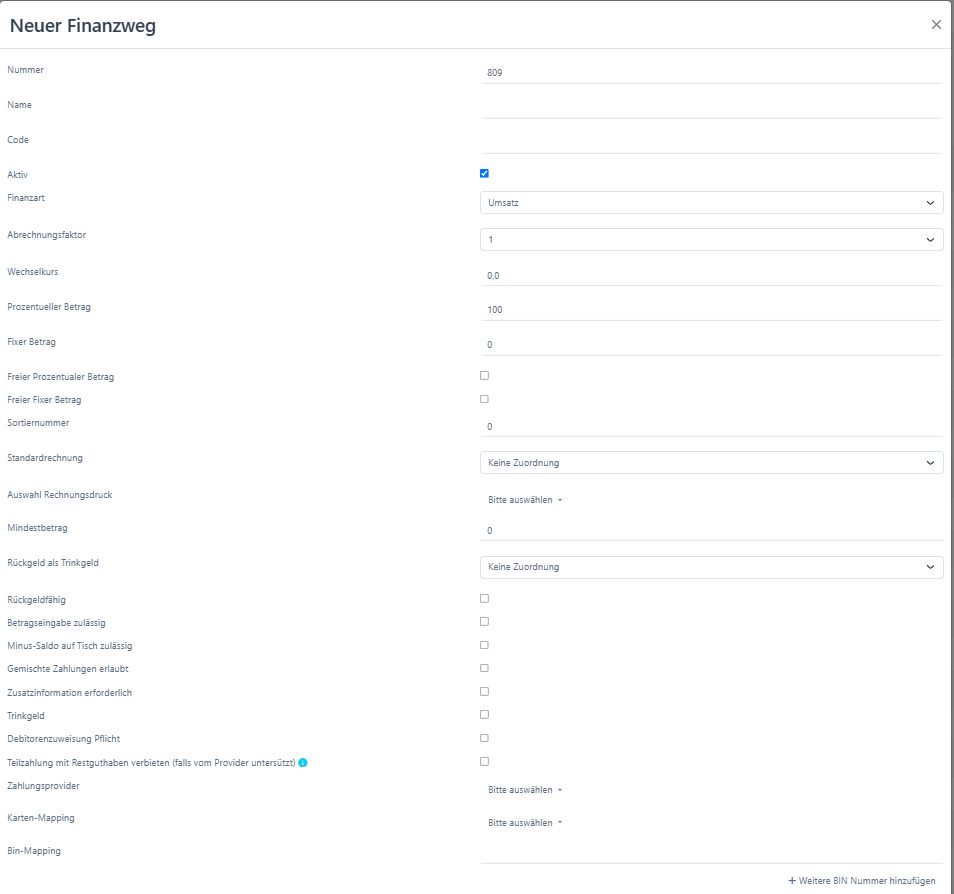
| Nummer | Nummer des Finanzwegs. |
| Name | Name des Finanzwegs. Dabei solltest du eine zutreffende Bezeichnung wählen, die auch deine Mitarbeiter sofort verstehen können. Als Beispiel: Finanzweg für Maestro Kartenzahlungen, könntest du Maestro nennen. |
| Code | Hier kann dein Farbcode zur farblichen Darstellung des Finanzwegs eingetragen werden. |
| Aktiv | Die Checkbox wird gesetzt, wenn der Finanzweg auf der Kasse aktiv ausgewählt werden soll (Bar gegeben). Soll der Finanzweg eingerichtet - aber nicht sichtbar sein, weil er mit einem Artikel verknüpft ist (Trinkgeld), wird die Checkbox nicht gesetzt. |
| Finanzart | Hier wird die zugehörige Finanzart im Drop Down Menü ausgewählt. Für Kartenzahlungen wählst du hier zum Beispiel Kartenzahlung aus. |
| Abrechnungsfaktor | Hier wird der Faktor mit einem positiven, neutralen oder negativen Wert festgelegt.
|
| Wechselkurs | Mit der Option kann man mit einer zweiten Währung arbeiten, indem man den entsprechenden Umrechnungskurs zum Euro hinterlegt. Wichtig: Nur mit Bargeld möglich! |
| Prozentualer Betrag | Soll der Gesamtbetrag geringer sein als 100 %, z.B. bei einer Rabattierung, so kann man das hier hinterlegen. In diesem Fall sollte beim Abrechnungsfaktor ein negativer Wert stehen (-1). Lies hierzu unseren Handbucheintrag: Finanzweg Rabatt mit prozentualem Wert |
| Fixer Betrag | Hier kannst du den Fixen Betrag für einen Finanzweg eingeben. Zum Beispiel für einen Hausbon mit dem Wert 7,50€ gibst du hier 7,5 ein. Lies hierzu unseren Handbucheintrag: Finanzweg Rabatt mit fixem Wert |
| Freier Prozentualer Betrag | Ab Version 1.9.2. kannst du mit dieser Einstellung festlegen, dass beim Öffnen des Finanzweges ein freier Prozentualer Betrag eingegeben werden kann. Lies hierzu unseren Handbucheintrag:Finanzweg Rabatt mit freiem prozentualen Wert |
| Freier Fixer Betrag | Ab Version 1.9.2. kannst du mit dieser Einstellung festlegen, dass beim Öffnen des Finanzweges ein Freier Fixer Betrag eingegeben werden kann. Lies hierzu unseren Handbucheintrag:Finanzweg Rabatt mit freiem fixen Wert |
| Sortiernummer | Mit der Sortiernummer kannst du die Reihenfolge der Finanzwege in der Finanzwegliste auf Kassenoberfläche anpassen. |
| Standardrechnung | Wähle hier den Rechnungstyp aus (Rechnung, Bewirtungsbeleg), der automatisch bei Auswahl des Finanzweges gedruckt werden soll. |
| Auswahl Rechnungsdruck | Hier kannst du bestimmte Rechnungen / Belege vorgeben, die beim Abschluss mit dem Finanzweg zum Drucken ausgewählt werden können. |
| Mindestbetrag | Hier kann ein Betrag von 0,00 bis …, eintragen werden. Dieser gibt den Mindestbetrag an, der z.B. bei einer Kartenzahlung akzeptiert wird. Ein Beispiel hierfür wäre, dass Kartenzahlungen erst ab einem Betrag von 10,00 Euro möglich sind. |
| Rückgeld als Trinkgeld | Hier wird der Artikel ausgewählt, der bei einer Überzahlung als Trinkgeld Artikel automatisch gebucht wird. |
| Rückgeldfähig | Wähle aus, ob passend bezahlt werden muss, oder auch ein Restgeld erstattet werden kann. |
| Betragseingabe zulässig | Definiert, ob der Kellner nach dem Auswählen dieses Finanzweges aufgefordert wird, den Betrag einzugeben. Löst ein Kunde einen Gutschein ein oder ist der erhaltene Betrag größer als der bonierte Betrag, so rechnet das System automatisch den Differenzbetrag aus. |
| Minus-Saldo auf Tisch zulässig | Der Tisch darf mit einem negativen Ergebnis geschlossen werden. In der Gastronomie eher unüblich. Dies kann z.B. für Retouren am nächsten Tag nötig sein. |
| Gemischte Zahlungen erlaubt | Hier wird festgelegt, ob der Gesamtbetrag mit verschiedenen Mitteln bezahlt werden kann (z.B. Gutschein und Restbetrag in bar). |
| Zusatzinformationen erforderlich | Hier ist die Eingabe einer Zusatzinformation nötig, z.B. bei einem Storno und wird an der Kassenoberfläche eingefordert. |
| Trinkgeld | Ist der eingestellte Finanzweg ein Trinkgeld-Finanzweg, so muss die Checkbox gesetzt werden. |
| Teilzahlung mit Restguthaben verbieten (falls vom Provider unterstützt) ab Version 1.9.1. | Nur dann aktivieren, wenn du möchtest dass deine Kunden mit einem Restguthaben auf dem Gutschein nicht bezahlen können. |
| Debitorenzuweisung Pflicht | Setze hier den Haken, wenn du möchtest, dass die Debitorenzuweisung Pflicht sein soll. |
| Zahlungsprovider | Auswahl des Zahlungsproviders, über den dieser Finanzweg abgerechnet werden soll. Unser Handbuch zu den Zahlungsprovidern findest du hier: Zahlungsprovider in LINA |
| Karten-Mapping | Wenn eine Kartenzahlung eingerichtet wird, kann die entsprechende Karte hinterlegt werden, die dann auch auf der Rechnung ausgewiesen wird. Mehr dazu im Beispiel "Maestro". |
| Bin-Mapping | Anhand dieser BIN-Nummern ist es möglich, dass Karten bei der Zahlung identifiziert werden und dem entsprechenden Finanzweg zugeordnet werden (analog zum Kartenmapping). |
Bearbeiten: Um einen Finanzweg zu bearbeiten klickst du bitte auf den Bearbeitungsstift vor dem gewünschten Finanzweg.
Daraufhin öffnet sich ein Popup-Fenster. Dort nimmst die die gewünschten Änderungen vor und bestätigst diese mit Speichern.
Bitte beachte, dass nicht alle Felder im Nachhinein verändert werden können. Löschen: Ein Finanzweg kann nicht gelöscht werden. Du kannst aber einstellen, ob er aktiv oder inaktiv sein soll. Klicke dazu bitte auf den Bearbeitungsstift vor den gewünschten Finanzweg. Es öffnet sich ein Popup-Fenster, in dem du den Haken bei Aktiv entfernst. Sichere den Vorgang mit Speichern ab. Der Finanzweg wird dir nun in der Gesamt Übersicht in der Tabellenspalte Aktiv mit einem X angezeigt.
Beispiele
Anhand der hier aufgeführten Beispiele, kannst du erkennen, wie es sich bei Finanzwegen wie Kartenzahlungen verhält, wenn mehrere Karten (zum Beispiel, Maestro, Visa, Mastercard) in einem Finanzweg (Kartenzahlungen) zusammengefasst werden sollen.
Kartenzahlung (aktiver Finanzweg in Kasse)
Dieser ist der aktive Finanzweg für die Kartenzahlungen, mit diesem können allen gemappten (verbunden) Finanzwege verarbeitet werden.
(LINA POS, Einstellungen Finanzwege)

Maestro (inaktiver Finanzweg in Kasse)
Der Finanzweg inaktiv, da dieser Finanzweg gemappt ist (Maestro)
Karten Mapping = Maestro
Dabei ist es bei einer Kartenzahlung so, dass der Kellner den Finanzweg "Kartenzahlung" wählt, der Gast mit "Maestro" zahlt.
Das System mappt nun den Finanzweg auf "Maestro".
Somit wird nur 1 aktiver Finanzweg für mehrere verfügbare Karten gebraucht. Die gemappten Finanzwege sind alle inaktiv.
(LINA POS, Einstellungen Finanzwege)

Gutscheinverkauf (inaktiver Finanzweg in Kasse)
Der Finanzweg wird inaktiv eingestellt da hier bei einem Gutscheinverkauf über die Funktion der Kasse der Gutschein Verkauft wird.
(LINA POS, Einstellungen Finanzwege)

Gutscheineinlöse (inaktiver Finanzweg in Kasse)
Der Finanzweg wird inaktiv eingestellt da hier bei einem Gutscheineinlöse über die Funktion der Kasse der Gutschein Verkauft wird.
(LINA POS, Einstellungen Finanzwege)

Rabatt (aktiver Finanzweg in Kasse)
Der Finanzweg wird aktiv eingestellt, da dieser in den Finanzwegen vom Kellner gewählt werden muss.
(LINA POS, Einstellungen Finanzwege)

Finanzweg bearbeiten
Um einen Finanzweg zu bearbeiten klickst du bitte auf den Bearbeitungsstift vor dem gewünschten Finanzweg.
(LINA POS, Übersicht Finanzwege)
Daraufhin öffnet sich ein Popup-Fenster.
(LINA POS, Einstellungen Finanzwege)

Dort nimmst die die gewünschten Änderungen vor und bestätigst diese mit Speichern.
Bitte beachte, dass nicht alle Felder im Nachhinein verändert werden können. Finanzweg löschen
Ein Finanzweg kann nicht gelöscht werden. Du kannst aber einstellen, ob er aktiv oder inaktiv sein soll. Klicke dazu bitte auf den Bearbeitungsstift vor den gewünschten Finanzweg.
(LINA POS, Übersicht Finanzwege)

Es öffnet sich ein Popup-Fenster, in dem du den Haken bei Aktiv entfernst. Sichere den Vorgang mit Speichern ab.
(LINA POS, Einstellungen Finanzwege)

Der Finanzweg wird dir nun in der Übersicht in der Tabellenspalte Aktiv mit einem X angezeigt.
(LINA POS, Übersicht Finanzwege)

Änderungen synchronisieren
Nach allen Änderungen solltest du die Daten synchronisieren, damit sie in deiner Kassendaten ankommen und schlussendlich auch an deiner Kassenoberfläche angezeigt werden können.
Gehe hierzu unter
- POS
- Verkauf
- Artikel
und betätige den Button Stammdaten synchronisieren.
Finanzweg für das Kassenbuch mappen
Um den Finanzwege im Kassenbuch als Master, Visa oder EC anzeigen zu lassen musst du deinen Finanzweg entsprechend mappen. Gehe hierbei so vor wie im obigen Beispiel Maestro erklärt.
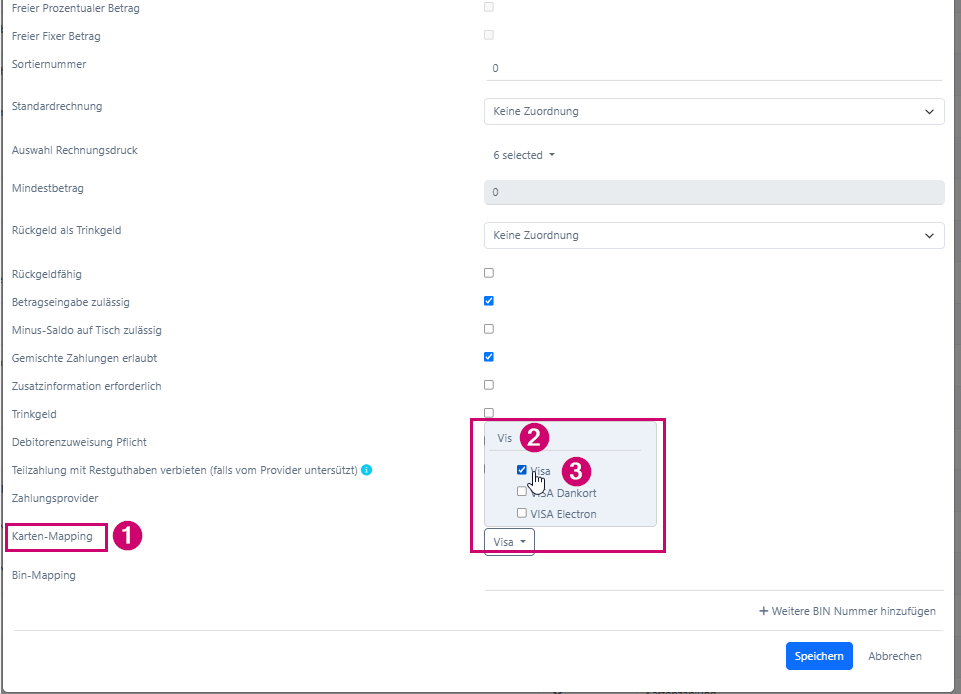
Zum Mapping wählst du im Finanzweg beim Karten-Mapping (1) die Karte aus, die angezeigt werden soll. Über die Suchfunktion (2) kannst du auch nach bestimmten Karten suchen, in unserem Beispiel suchen wir nach Visa. Hast du die gewünschte Karte gefunden, aktivierst du die Checkbox (3). Speichere deine Einstellungen mit dem Speichern-Button.
(LINA POS, Einstellungen Finanzwege Mapping)
Finanzweg für das Kassenbuch verknüpfen
Um die Finanzwege in deinem Kassenbuch anzeigen zu lassen, müssen diese verknüpft werden.
In LINA nimmst du diese Einstellung hier vor:
- Config
- Buchhaltung
- Finanzwege.
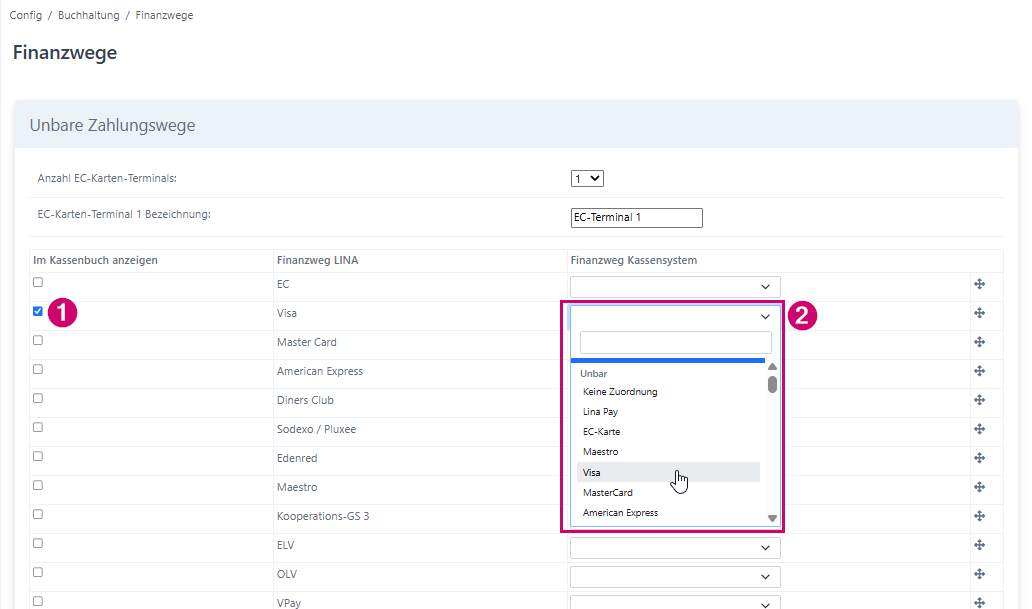
Aktiviere die Checkbox (1) bei allen Finanzwegen die im Kassenbuch angezeigt werden sollen. Im Dropdown (2) in der gleichen Zeile wählst du den zu verknüpfenden Finanzweg. Diese Einstellung wird automatisch gespeichert.
(LINA Config, Einstellungen Finanzwege Kassenbuch)