
LINA Pay: Zugangsdaten und Gebührenbelege im Blick
Das Modul LINA Pay arbeitet im Hintergrund mit dem Zahlungsabwickler Adyen und EC-Geräten des Herstellers Verifone zusammen. Innerhalb der LINA-Oberfläche hast du schnellen Zugriff auf deine hinterlegten Schnittstellen-Daten und die monatlichen Gebührenabrechnungen für deine Buchhaltung.
Die eigentliche Auswertung deiner Umsätze, Auszahlungen und einzelnen Transaktionen findet ausschließlich direkt im Adyen-Portal statt.
| Benötigtes Modul: | Möchtest du LINA Pay nutzen, so kontaktiere uns doch kurz unter support@gastro-mis.de oder hinterlasse uns eine Nachricht unter 089 62825983 |
| Benötigtes Recht: | LINA Pay einsehen |
Voraussetzungen
- LINA Pay Account
- Hinterlegte Zugangsdaten
Du hast noch keinen LINA Pay Account möchtest die Vorteile von LINA Pay aber nutzen um deinen Gästen viele verschiedene Möglichkeiten zur Zahlung zu bieten? Dann melde dich bei unserem Support unter support@gastro-mis.de Inhaltsverzeichnis
Zugangsdaten
Zugangsdaten vorhanden
Unter dem Menüpunkt Zugangsdaten siehst du die hinterlegten Zugangsdaten von LINA Pay. Bitte beachte, dass die Daten hier zwar eingesehen, aber nicht bearbeitet werden können:

Status: Hier siehst du den aktuellen Status, also ob deine Zugangsdaten Aktiv oder Inaktiv sind.
Merchant Account: Der Name deines Merchant Accounts wird hier angezeigt.
API Key: Zeigt den hinterlegten API-Key an. Durch einen Klick auf das Auge dahinter wird dieser für dich angezeigt.
Client Key: Anzeige des Client-Keys.
URL Präfix: Deine URL Präfix wird in dieser Spalte angezeigt.
Zugangsdaten nicht vorhanden
Sollten keine Zugangsdaten für LINA Pay konfiguriert worden sein, so wird dir der folgende Infokasten angezeigt:

Belege
Unter diesem Punkt im Bereich Gebühren findest du die Abrechnungsbelege für die jeweiligen Monate.

Datum: Anzeige des Belegdatums.
Beleg-Nr.: Hier wird die Belegnummer angezeigt.
Betrag: der gesamte Betrag für den vorangegangenen Monat.
Anzahl Transaktionen: Die Anzahl der Transaktionen.
Optionen: Unter Optionen hast du die Möglichkeit, durch einen Klick auf Download, den Gebührenbeleg als PDF Datei zu öffnen:


Auszahlungs-Batches in Adyen einsehen
Um deinen Settlement details-Bericht in Adyen einsehen zu können und damit die Batches zu den Auszahlungen zu sehen
folgst du nach der Anmeldung in Adyen folgendem Pfad.
- Reports
- Kategorie Finance
- Bereich Settlements
- Bericht Settlement details
In der Übersicht siehst du nun alle bisher erzeugten Batches.
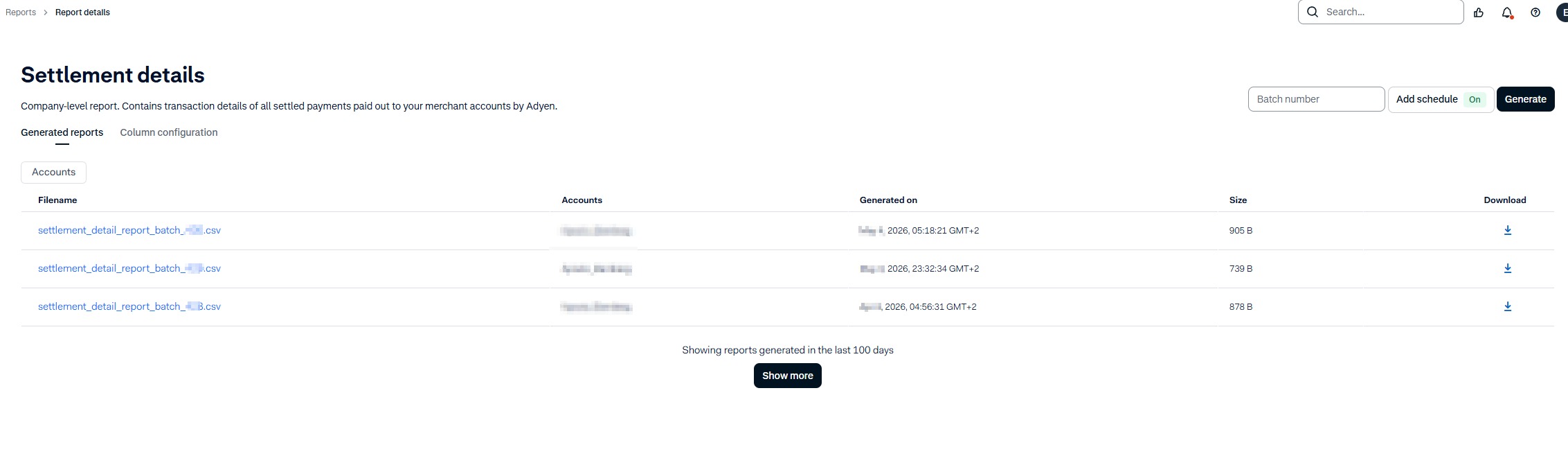
Klicke oben rechts auf Generate um die Batches manuell zu erzeugen oder auf "Add schedule" um sie automatisiert erstellen zu lassen.