
Mit dem Workflow wird bestimmt, in welchen Status Artikel und oder Tische verschickt werden, wenn sie von der Küche am Monitor bearbeitet werden. So behältst du wichtige Abläufe im Blick, erkennst Abweichungen frühzeitig und kannst schneller reagieren – für mehr Transparenz und weniger manuellen Aufwand.
| Benötigtes Recht: | Monitoring |
Inhaltsverzeichnis
Übersicht
Der Workflow ist vordefiniert. Kann aber individuell angepasst werden. Diese Einstellungen triffst du im Bereich unter
- POS
- Monitoring
- Workflows.
(Workflows - Übersicht)
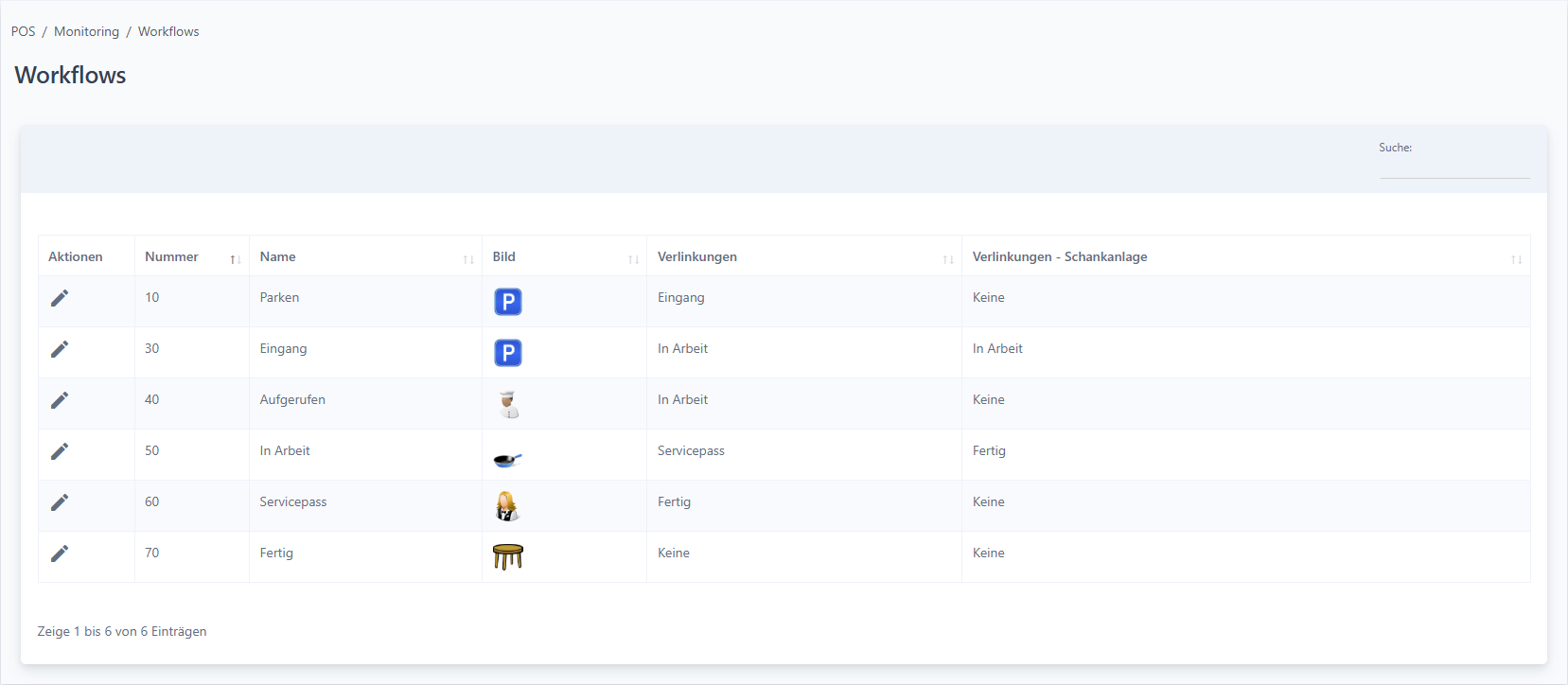
Zur Erklärung, erläutern wir als Beispiel Nummer 10 Parken:
| Funktion | Erklärung |
| Aktionen | Durch Anklicken des Bearbeitungsstifts können die Einstellungen des jeweiligen Status vorgenommen werden. |
| Nummer | Nummer des Status (Die kleinste Nummer ist der erste Status für das Monitoring, die größte der letzte Status). |
| Name | Der Name des Workflows. |
| Bild | Bild, welches am Monitor im jeweiligen Status angezeigt wird. Hier kann keine Änderung vorgenommen werden! |
| Verlinkungen | Dabei handelt es sich um die Einstellung für die Küchenmonitore. Hier wird festgelegt, in welchen Status gewechselt werden soll, wenn der Tisch am Monitor weitergesetzt wird. Wie im Bild oben eingestellt würde ein Tisch oder Artikel vom Status "Eingang" in den Staus "In Arbeit" wechseln, welcher die Nummer 30 hat. |
| Verlinkungen - Schankanlage | Analog zu "Verlinkung". Nur nochmals separat für die Schankmonitore. |
Workflow bearbeiten
Um einen Workflow zu bearbeiten klickst du auf den Bearbeitungsstift (1) vor diesem. Es öffnet sich ein Modal (2), in welchem du die Änderungen bzw. Einstellungen vornimmst und diese mit Speichern (3) bestätigst.
(Workflows bearbeiten)
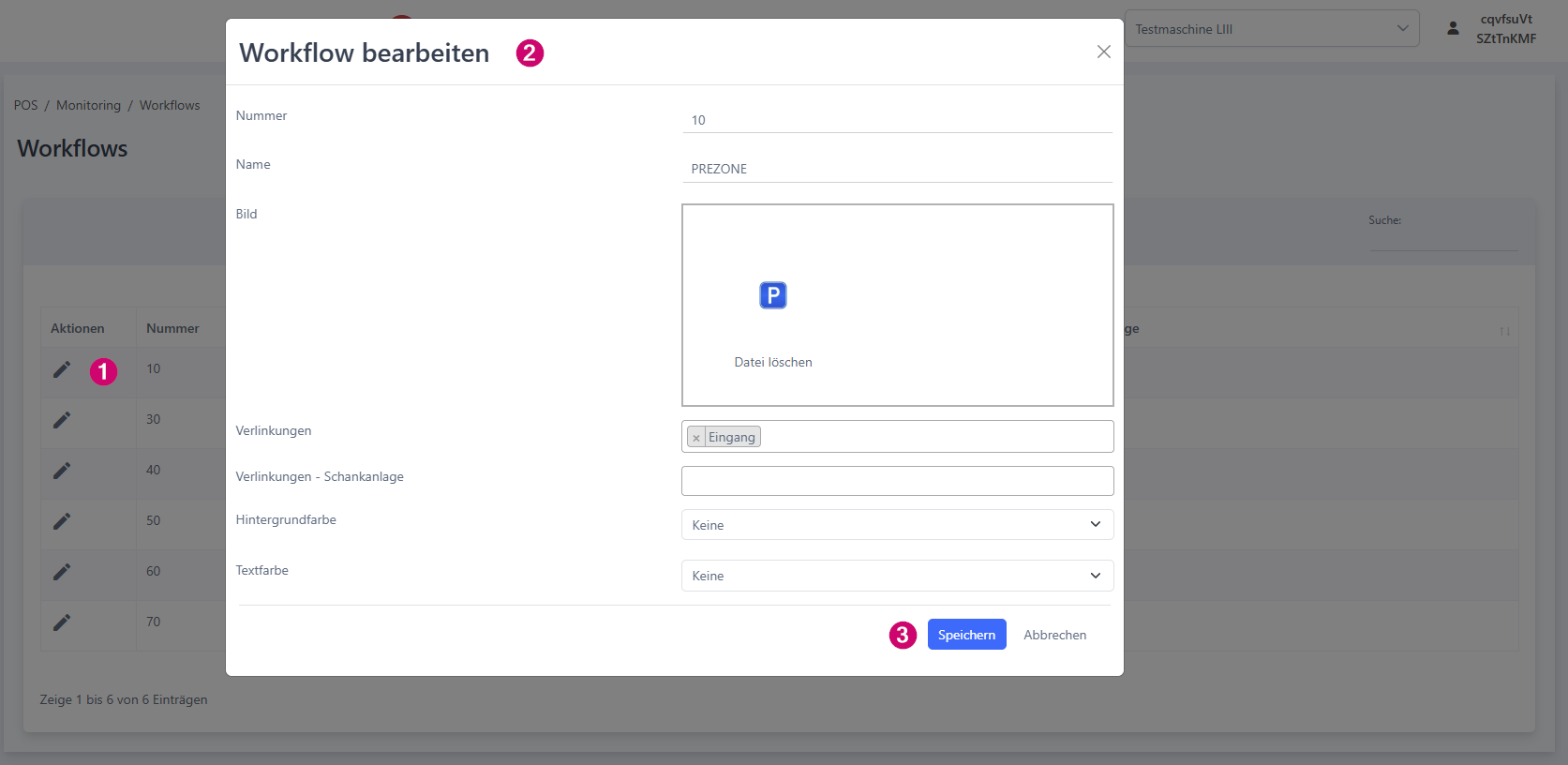
Die Felder haben dabei nachfolgende Bedeutungen:
| Funktion | Erklärung |
| Nummer | Kann frei gewählt werden. Bedenke jedoch, das sich dadurch die Sortierung der Anzeige der Workflows verändern kann. |
| Name | Kann nicht verändert erden und ist vom System vorgegeben. |
| Bild | Wir empfehlen die Bilddateien nicht zu verändern, da manche nicht korrekt angezeigt werden können aufgrund ihres Formates. |
| Verlinkungen | Dabei handelt es sich um die Einstellung für die Küchenmonitore. Hier wird festgelegt, in welchen Status gewechselt werden soll, wenn der Tisch am Monitor weitergesetzt wird. Wie im Bild oben eingestellt würde ein Tisch oder Artikel vom Status "Eingang" in den Staus "In Arbeit" wechseln, welcher die Nummer 30 hat. |
| Verlinkungen - Schankanlage | Analog zu "Verlinkung". Nur nochmals separat für die Schankmonitore. |
| Hintergrundfarbe | Wähle dir eine passende Hintergrundfarbe aus. |
| Textfarbe | Du kannst auch eine Textfarbe für den jeweiligen Workflow wählen. |
So siehts im Gastro-Alltag aus
Es kommt ein Tisch mit Artikeln in die Küche und erscheint im Status Eingang. Der Koch setzt den Tisch dann einen Status weiter auf In Arbeit.
Die Lösung: Du nutzt die Workflows im Monitoring.
Der Vorteil: Je nach getroffenen und eingestellten Parametern in den Monitoring-Einstellungen werden Bons an einzelnen Posten gedruckt und oder Artikel an weiteren Monitoren angezeigt, die dann am Posten abgearbeitet werden. Im jeweiligen Monitor wird eingestellt, ab welchem und bis zu welchem Status sie angezeigt werden sollen.
FAQs
Unter FAQs findest du die am häufig gestellten Fragen zu diesem Thema.
Was mache ich, wenn ein Workflow nicht startet oder keine Meldung auslöst?
- Workflow-Verlinkungen: Unter Workflows kontrollieren, ob der aktuelle Status mit dem gewünschten Status verknüpft ist. Ein Status, der übersprungen werden soll, darf keine Verlinkung zu einem vorherigen oder nächsten Status haben.
- Monitor-Einstellungen: Beim jeweiligen Monitor prüfen, ob „Bondruck bei“ auf einen Status eingestellt ist, den der Workflow tatsächlich erreicht. Ist ein nicht erreichbarer Status ausgewählt, wird kein Bon gedruckt.
- Anzeigezeitraum: Prüfen, ob „Anzeigen ab“ und „Anzeigen bis“ den Status einschließen, in dem der Tisch oder Artikel angezeigt werden soll.
- Synchronisation und Dienst: Bei der Einrichtung sicherstellen, dass die Synchronisation eingerichtet ist und der Dienst LINA POS Server läuft.