
Jeder zuvor angelegte Monitor muss hier mit seinen individuellen Einstellungen angelegt werden. Damit ist es möglich, das Monitoring System auf die individuellen Bedürfnisse anzupassen.
| Benötigtes Recht: | Monitoring |
Voraussetzungen
Damit du die Einstellungen für einen <monitor vornehmen kannst, musst du vorab einen angelegt haben, da du diesen für die Einstellungen benötigst.
Wie du einen Monitor anlegst wird dir hier genau erklärt: Monitor anlegen in LINAInhaltsverzeichnis
Übersicht
Nachdem ein Monitor als Gerät angelegt ist, müssen auch die Einstellungen für diesen Monitor angelegt und konfiguriert werden. Die Anlage der Einstellung findet im Unterpunkt Einstellungen statt.
Dazu gehst du unter
- POS
- Monitoring
- Einstellungen.
Monitor hinzufügen
Hier klickst du dann oben rechts auf das + (1), um einen Monitor hinzuzufügen. Im Modal (2) füllst du dann die Felder aus und übernimmst diese Einstellungen mit Speichern (3).
Gut zu Wissen
Nennen den Monitor hier genauso wie den Monitor unter dem Menüpunkt "Monitore" und vergib auch die gleiche Seriennummer. So fällt dir das zuordnen dieser leichter.
(Monitor hinzufügen)
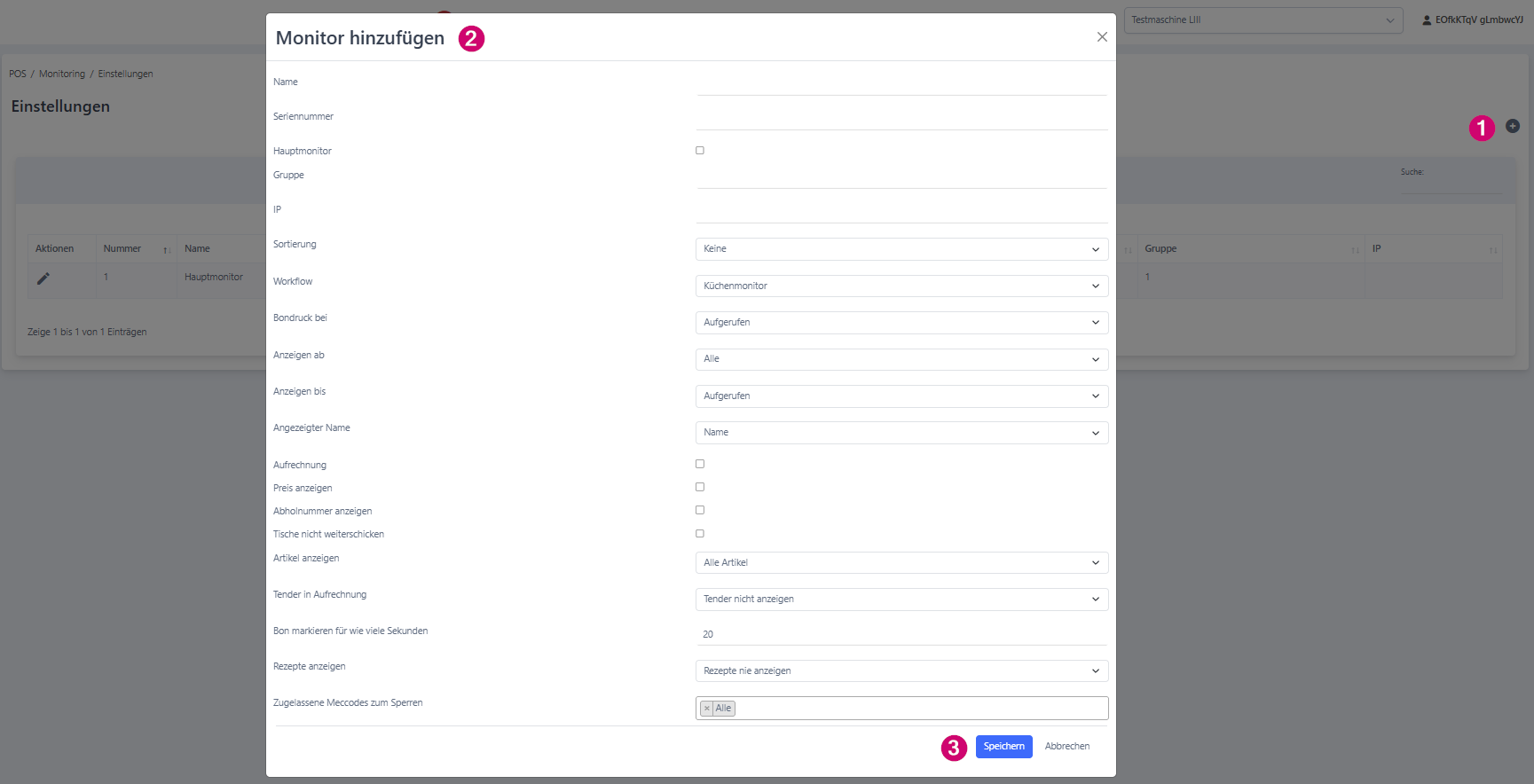
Die Felder werden dabei so genauer erklärt:
| Funktion | Erklärung |
| Name | Name des Monitors. Dieser sollte identisch zum Namen des zuvor angelegten Gerätes sein. |
| Seriennummer | Diese sollte ebenfalls identische Seriennummer wie im Gerät sein. |
| Hauptmonitor | Hier kannst du zwischen zwei Möglichkeiten wählen. Auch hier solltest du das gleiche wie beim Monitor einstellen. Master: Das hier gibst du an, wenn der Monitor ein Hauptmonitor sein soll. Slave: Slave bedeutet Nebenmonitor. |
| Gruppe | Die Monitore können in Gruppen unterteilt werden. Beispiel: In der Küche werden allen Monitore die Gruppe "1" vergeben. An der Bar dann Gruppe "2". Dies dient der Strukturierung deiner Monitorgruppen. So wir verhindert das Getränke die Boniert werden Einfluss auf die Anzeie- Reihenfolge der Speisen am Küchen-Monitor nehmen. |
| IP | Hier kann die IP-Adresse des Monitors eingetragen werden. Vergibst du eine IP-Adresse, so musst du am Monitor nicht mehr die Auswahl treffen, für welchen Posten der Monitor zuständig ist. Wir empfehlen eine feste IP-Adresse zu vergeben. Wird keine IP-Adresse eingetragen, so kannst du für den Monitor auswählen, für welchen Posten er zuständig ist. |
| Sortierung | Bei der Sortierung hast du fünf verschiedene Auswahlmöglichkeiten. Keine: Hier gibt es keine Sortierung und diese ist willkürlich. Sortierung nach Status: Bons, die sich im Status "Aufgerufen" befinden, stehen vor dem Status "Eingegangen". Dies kann hilfreich sein, wenn mit Gangabruf gearbeitet wird. Wird ein Gang abgerufen, so ändert sich die Position des Tisches. Da dieser dann den Status " In Arbeit "bekommt wird der Tisch nach dem letzten Tisch mit dem Status "In Arbeit" angezeigt". Dynamische Sortierung: Sortierung wie "Sortiert nach Status" nur werden die Tische die den Status geändert haben nicht an letzter Stelle der Tische mit gleichem Status sondern an erster Stelle einsortiert. Sortierung nach Kellner (Schankmonitor): Sortiert die Bons des Kellners auf dem Monitor. Sortierung wie boniert: Bons werden nach Bonierzeit sortiert. Hierbei stehen die ältesten Bons vorne. Sortierung wie abgeschickt: Sortiert die Bons Nach Reihenfolge, wann sie abgeschickt wurden, also wann der Tisch geschlossen wurde. |
| Workflow | Je nachdem worum es sich handelt, ist der angelegte Monitor ein
Bitte wähle entsprechend deinen Workflow. |
| Bondruck bei | Auswahl des Status, bei dem die Bons gedruckt werden sollen. Eine Übersicht der Status findest du im Handbuchartikel zu den Workflows. |
| Anzeigen ab | Auswahl, ab welchem Status die Bons am Monitor angezeigt werden sollen. Hierzu muss der Workflow vorher eingerichtet sein. |
| Anzeigen bis | Auswahl, bis zu welchem Status die Bons am Monitor angezeigt werden sollen. Hierzu muss der Workflow vorher eingerichtet sein. |
| Angezeigter Name | Auswahl, welcher Name am Monitor angezeigt werden soll. Name = Artikelname, mit dem der Artikel angelegt wurde. Weitere Namen (Anzeigename, Bezeichnung 1-5 ) können im Artikel hinterlegt werden. |
| Aufrechnung | Kann gesetzt werden, wenn auf der linken Seite des Monitors die Aufrechnung angezeigt werden soll. Die Kachel ist standardmäßig gesetzt. |
| Preis anzeigen | Kann gesetzt werden, wenn zusätzlich zu dem Artikel die Preise angezeigt werden sollen. |
| Abholnummer anzeigen | Kann gesetzt werden, wenn die Abholnummer auf dem Tisch angezeigt werden soll; Beispiel im Check-out Betrieb oder LINA Kiosk. |
| Tische nicht weiterschicken | Wird dieser Parameter gesetzt, wird ein Statuslimit gesetzt. Das heißt, der Status, den du auswählst, ist der letzte Status, mit dem der Tisch weitergeschickt wird. Danach bleibt er im Monitoring stehen und wird nicht weiter an den nächsten Monitor weitergeschickt. In den meisten Fällen wird dieser Parameter nicht gesetzt. |
| Artikel anzeigen | Auswahl von: Alle Artikel: Es werden alle Artikel angezeigt. (Sinnvoll für den Küchenpass und oder Servicepass). Nur Artikel für diesen Monitor: Es werden nur Artikel angezeigt, die für diesen Monitor eingestellt sind (Stations-Monitor); Beispiel Burger-Station, Bar ect. |
| Tender in Aufrechnung | Bei der Sortierung hast du drei verschiedene Auswahlmöglichkeiten. Tender nicht anzeigen: Tender zum bonierten Artikel werden nicht in der Aufrechnung angezeigt. Tender anzeigen: Tender zum bonierten Artikel werden in der Aufrechnung angezeigt. Tender zusammenfassen: Tender werden von allen Artikeln zusammengefasst und angezeigt. |
| Bon markieren für wie viele Sekunden | Gibt die Zeit in Sekunden an, wie lange ein Tisch farblich markiert wird, wenn er am Monitor eingegangen ist, Artikel boniert wurden oder sich ein Status geändert hat. |
| Rezepte anzeigen | Ab Version 1.7.3. kannst du mit diesem Parameter das Rezept zum Artikel anzeigen lassen. Rezepte hinterlegst du im Artikel selbst. |
| Zugelassene Meccodes zum Sperren | Du kannst die Anzeige bestimmter MEC-Codes auf dem Monitor sperren. |
Monitor bearbeiten
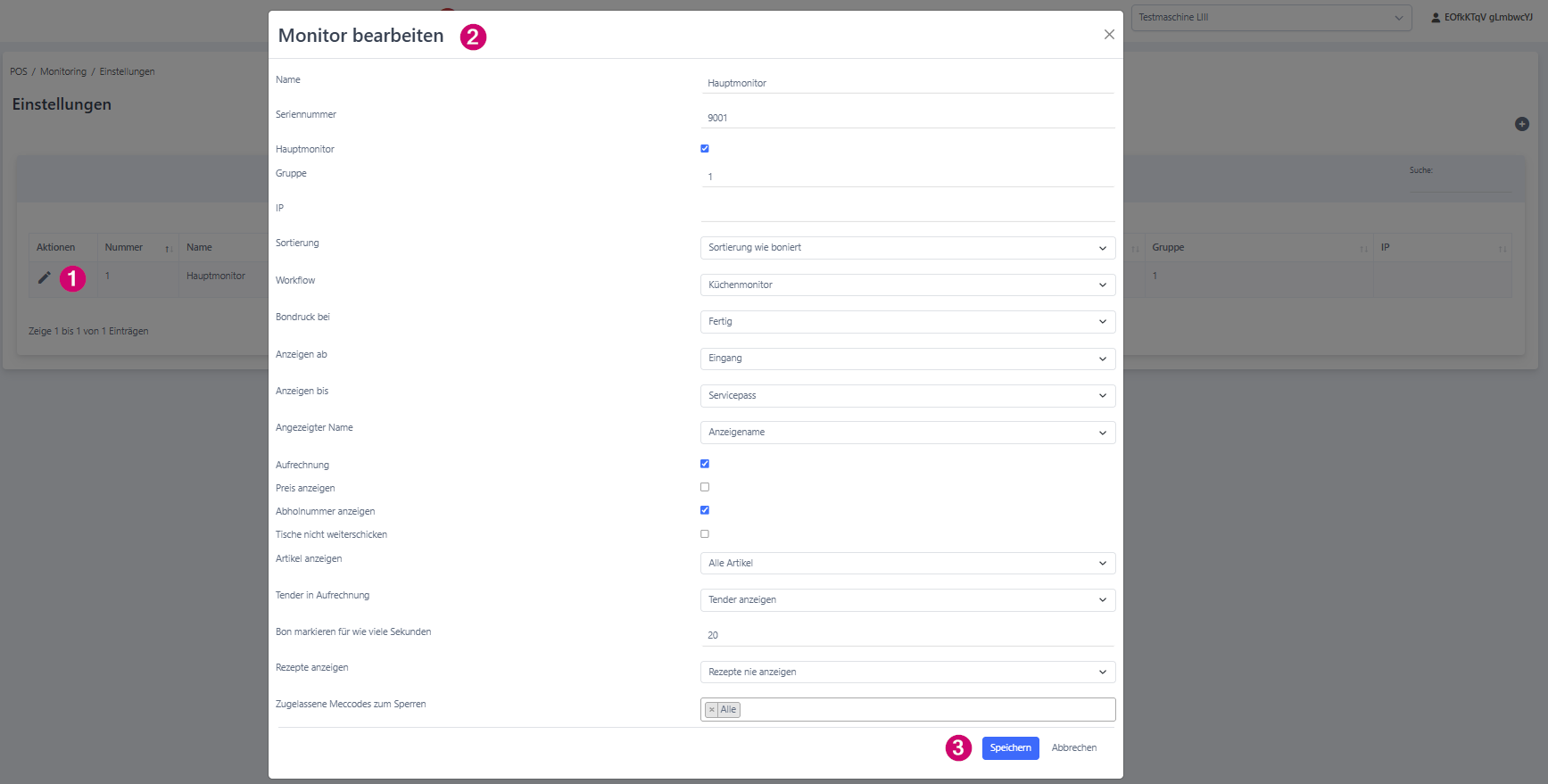
Um einen Monitor zu bearbeiten klickst du auf den Bearbeitungsstift (1) vor diesem. Nehme die gewünschten Änderungen, im aufkommenden Modal (2) vor und bestätige diese mit Speichern (3) oder verwirf sie mit Abbrechen.
(Monitor bearbeiten)
Monitor löschen
Ein Monitor kann weder gelöscht noch auf inaktiv gestellt werden.
Zugelassene Meccodes auf Monitor sperren
Damit dir diese Option zur Verrfügung steht musst du vorab die Meccodes im Paramaterbereich hinterlegen. Dazu gehts du unter
- POS
- Monitoring
- Parameter.
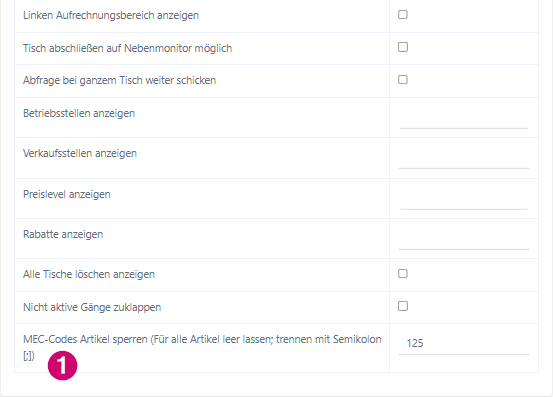
Dort gehst du zum Feld MEC-Codes Artikel sperren (Für alle Artikel leer lassen, trennen mit Semikolon [;]) (1). Trage
dort die gewünschten MEC-Code-Nummern ein, die du für die Monitoranzeige sperren möchtest. Mehrere Codes können mit Semikolon (;) getrennt eingegeben werden, z. B.: 1001;1002;1003. Die eingetragenen MEC-Codes werden automatisch in das Dropdown-Menü im nächsten Schritt (Einstellungen) übernommen.
(Parameter - MEC-Codes Artikel sperren)
MEC-Codes in den Einstellungen auswählen und sperren
Für diese Option navigierst du zu
- POS
- Monitoring
- Einstellungen.
Im Bereich Zugelassene Meccodes zum Sperren findest du ein Dropdown-Menü. In diesem Dropdown erscheinen alle MEC-Codes, die du zuvor im Parameterbereich eingetragen hast. Du kannst nun einzelne oder alle Codes auswählen, um deren Anzeige auf dem Monitor zu sperren.
Gut zu Wissen
Nur MEC-Codes, die im Bereich Parameter definiert wurden, stehen im Dropdown-Menü zur Auswahl. Diese Einstellung hilft gezielt Inhalte auf Monitoren auszublenden, beispielsweise bestimmte Artikelgruppen oder interne Vorgänge.
So siehts im Gastro-Alltag aus
Ein Restaurant nutzt den Monitor für die Zubereitung von Bestellungen. Bestimmte Artikel - etwa interne Buchungspositionen, die nicht in der Küche produziert werden - sollen dort nicht erscheinen.
Die Lösung: Du nutzt, in den Monitoring Einstellungen, die Option Zugelassene Meccodes zum Sperren.
Der Vorteil: Der Vorteil ist, dass bestimmte Artikelgruppen oder interne Vorgänge gezielt vom Monitor ausgeblendet werden können. So sieht das Team dort eher die Bestellungen, die für die Zubereitung oder Ausgabe relevant sind, und wird weniger durch nicht benötigte Positionen abgelenkt.
FAQs
Unter FAQs findest du die am häufig gestellten Fragen zu diesem Thema.
Was passiert, wenn ich keine MEC-Codes eintrage?
Wenn du keine MEC-Codes einträgst, gilt die Einstellung für alle Artikel. Es werden also keine Artikel aufgrund eines MEC-Codes ausgeblendet bzw. gesperrt.
Was passiert, wenn ich keine MEC-Codes eintrage?
Häufige Ursachen sind:
- Falsches Trennzeichen: MEC-Codes müssen mit Semikolon (;) getrennt werden, nicht mit Komma.
- Nur inaktive MEC-Codes eintragen: Es muss mindestens ein aktiver MEC-Code hinterlegt sein.
- Änderungen noch nicht synchronisiert: Nach einer Änderung am Parameter ist eine Stammdatensynchronisation erforderlich.