
Drucker einrichten: Dein direkter Draht zwischen Bestellung und Service!
Damit jede Bestellung blitzschnell dort landet, wo sie gebraucht wird, ob an der Theke oder in der Küche, ist ein zuverlässiges Druckernetzwerk das A und O. Die Einrichtung deiner Hardware in LINA ist der entscheidende Schritt, um Laufwege zu verkürzen und eine reibungslose Kommunikation in deinem Betrieb sicherzustellen.
In dieser Anleitung führen wir dich Schritt für Schritt von der Hardware-Verbindung über die IP-Konfiguration bis hin zur Hinterlegung in LINA, damit dein System im Handumdrehen startklar ist.
| Benötigtes Modul: | LINA POS Lizenz |
| Benötigtes Recht: | Kassenstammdaten/Geräte verwalten |
| Voraussetzungen: | Stromanschluss am gewünschten Standort, LAN-Anschluss in der Nähe, LAN-Kabel für den Drucker |
Nutze die im Handbuch beschriebenen Druckergruppen. Diese clevere Funktion sorgt dafür, dass bei einem Papierstau an einem Gerät der Bon automatisch auf einem Ersatzdrucker ausgegeben wird – so geht dir garantiert keine Bestellung verloren!
INHALTSVERZEICHNIS
Voraussetzungen
Bevor du deinen Drucker einrichten kannst, stelle sicher, dass folgende Voraussetzungen erfüllt sind:
- Am gewünschten Standort deines Druckers ist ein Stromanschluss vorhanden.
- Ein LAN-Anschluss ist in der Nähe vorhanden.
- Ein LAN-Kabel für den Drucker ist vorhanden.
Beachte: Eine Einrichtung über WLAN ist nicht möglich.
Drucker
Wenn der Drucker bei dir angeliefert wird, enthält das Paket folgende Komponenten:
- Drucker
- Stromkabel inklusive Netzteil
Damit dein Drucker auch drucken kann, benötigt dieser eine Bonrolle.
Öffne das Bonrollenfach des Druckers. Beim Einlegen der Bonrolle spielt es keine Rolle, ob du den Anfang der Bonrolle von dir abgewandt oder zu dir hingewandt einlegst.
Drucker anschließen
Verbinde zunächst den Drucker mit dem Stromanschluss. Anschließend schließt du das LAN-Kabel an.
Schalte ihn noch nicht ein.
Drucker einschalten und Konfigurationsübersicht drucken
Sobald dein Drucker am Strom und am Netzwerk angeschlossen ist, kannst du die Konfigurationsübersicht drucken.
Befolge dazu folgende Schritte:
- Halte die "Feed"-Taste auf der Oberseite des Druckers gedrückt.
- Während du die Taste festhältst, schaltest du den Drucker auf der linken Seite ein.
Der Drucker gibt nun eine Übersicht der wichtigsten Konfigurationsdaten aus.
Auf dem Ausdruck sind folgende Daten für die Einrichtung wichtig:
- IP-Adresse
- MAC-Adresse
IP-Adresse zuweisen
Um deinen Drucker im Netzwerk einzubinden, weisen wir die IP-Adresse des Druckers zu.
Um die IP-Adresse zuweisen zu können, benötigst du das EtherConfig-Tool.
(EtherConfig-Tool Download-Seite)
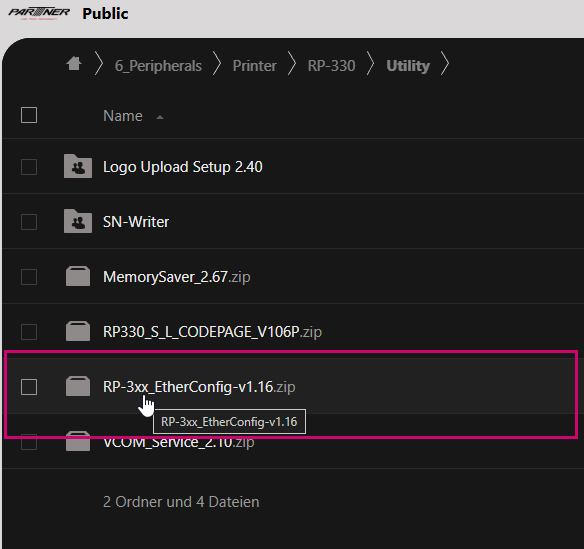
Dieses kannst du hier herunterladen: EtherConfig-Tool.
Befolge nun folgende Schritte:
- Öffne das Tool "EtherConfig" auf deinem Desktop.
- Klicke auf "Suchen/Search" - der zuvor angeschlossene Drucker sollte jetzt angezeigt werden.
- Wähle den Drucker aus und weise die IP-Adresse deines Druckers mit "Save" zu.
Damit ist der erste Schritt zur Einrichtung deines Druckers fertig. Weiter geht es mit der Anlage und Einrichtung in LINA.
Drucker in LINA hinterlegen
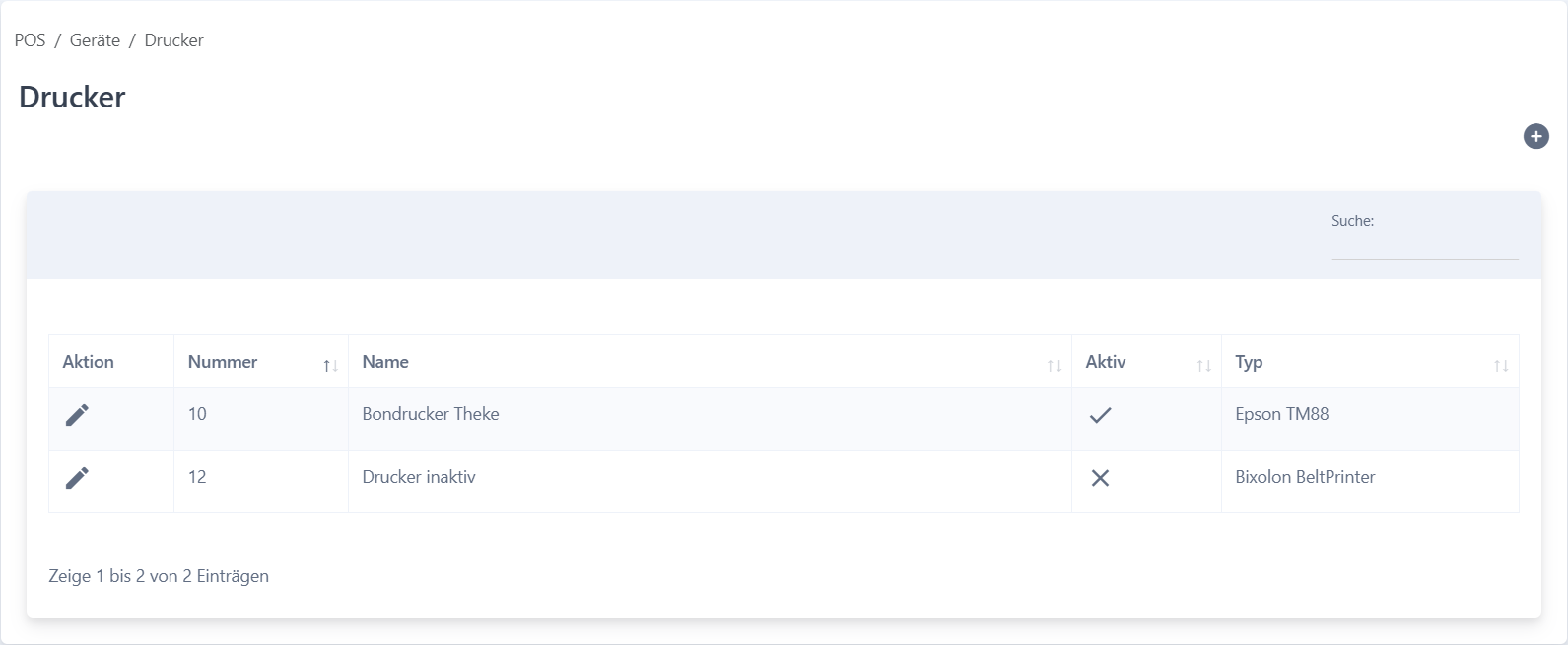
Um einen Drucker anzulegen, navigierst du in LINA zu:
- POS
- Geräte
- Drucker
(Ansicht der Drucker-Übersicht in LINA)
Drucker anlegen
Um einen neuen Drucker anzulegen, klickst du rechts oben auf das Plus-Icon. Es öffnet sich das Modal zur Einrichtung deines Druckers.
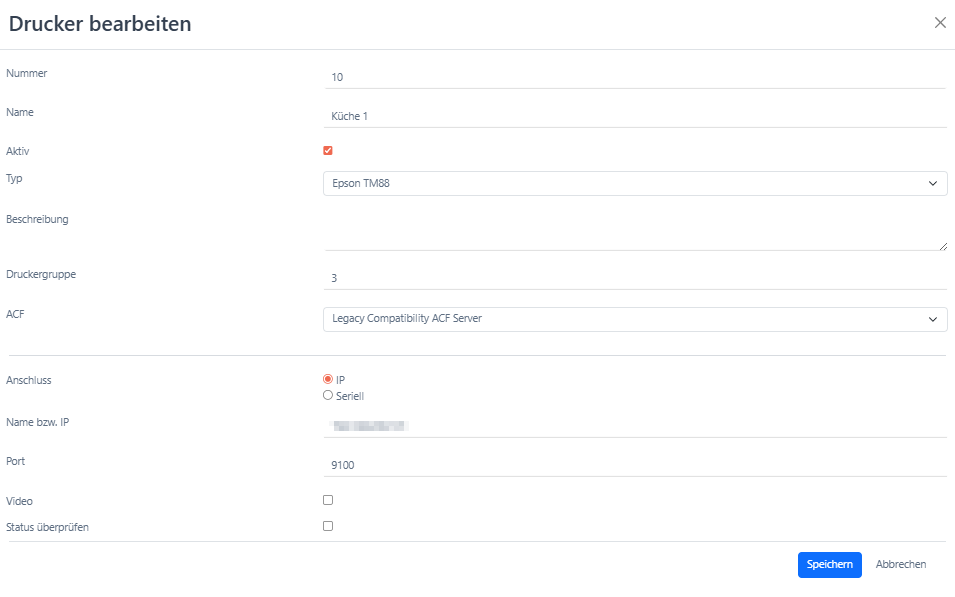
| Nummer | Die Nummer kann nicht verändert werden. |
| Name | Hier trägst du den Namen des Druckers ein. Beispiel: Theke |
| Aktiv | Muss gesetzt sein, um den Drucker nutzen zu können. |
| Typ | Wähle hier den Typ des Druckers aus. Bis auf einzelne Ausnahmen wird hier bei einem Standard-Bondrucker der Typ "Epson TM88" verwendet. |
| Beschreibung | Hier können Informationen zu deinem Gerät eingetragen werden. Zum Beispiel: Thekendrucker am Eingang. |
| Druckergruppe | Hier können mehrere Drucker in einer Gruppe vereint werden. Beispiel: Es gibt eine Theken und einen Rechnungsdrucker. Wird bei beiden Druckern eine "1" eingetragen, sind sie in der Druckergruppe "1". Fällt jetzt einer der beiden Drucker aus, wird der Bon, der an den Drucker gesendet wird, zu dem verbleibenden noch aktiven Drucker in der Gruppe weitergeleitet und die Bons werden dort gedruckt. |
| ACF | Auswahl des vorhandenen ACF: Hier wird, sofern der alte L2-Server verwendet wird, das entsprechende AFC ausgewählt. Wird der neue L3-Server verwendet, benötigt es hier keiner Einstellung |
| Anschluss | Hier kannst du zwischen IP und Seriell wählen. IP: Wenn du IP auswählst, gib im Feld Name bzw. IP die IP-Adresse des Druckers ein. Im Feld Port muss 9100 bei Standarddruckern eintragen. Hierbei muss zuvor im Netzwerk geprüft werden, dass die eingestellte IP-Adresse noch nicht verwendet wird. Seriell: Wird seriell ausgewählt, muss im Feld COM-Port der entsprechende Port ausgewählt werden und im Feld Baudrate die entsprechende Baudrate eingestellt werden. Im Feld Modus, muss der entsprechende Modus eingestellt werden. |
| Video | wird nicht mehr verwendet |
| Status überprüfen | wird nicht mehr verwendet |
Drucker bearbeiten
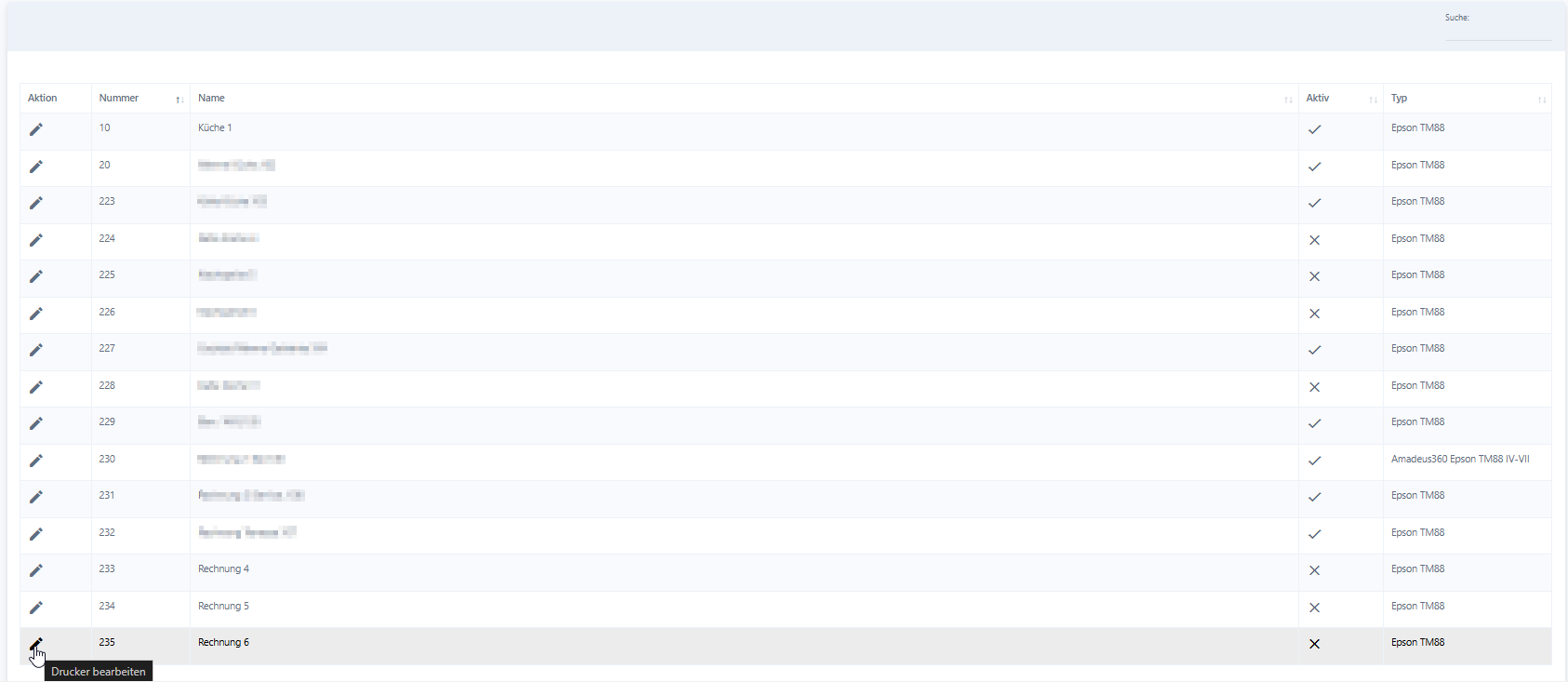
Um einen Drucker zu bearbeiten, klickst du auf den Bearbeitungsstift vor diesem. Nehme die gewünschten Änderungen vor und bestätige diese mit Speichern oder verwirf sie mit Abbrechen.
Drucker löschen
Ein Drucker kann nicht gelöscht werden. Du kannst ihn aber auf inaktiv stellen. Klicke dazu auf den Bearbeitungsstift vor dem gewünschten Drucker, entferne den Haken bei Aktiv und klicke anschließend auf Speichern. Der Drucker wird dir nun in der Übersicht, in der Tabellenspalte Aktiv, mit einem Kreuz angezeigt.
So sieht´s im Gastro-Alltag aus
Die "Ausfallsicherheit" – Stressfreier Service trotz Papierstau
Es ist Samstagabend, die Hütte ist voll. Mitten im größten Ansturm geht am Getränkedrucker an der Theke die Bonrolle leer oder es kommt zu einem Papierstau.
- Die Lösung: Dank der Einrichtung einer Druckergruppe in LINA erkennt das System sofort, dass Drucker A gerade nicht bereit ist.
- Der Vorteil: Der Bon wird automatisch und ohne manuelles Eingreifen auf dem Rechnungsdrucker (Drucker B) direkt daneben ausgegeben. Dein Servicepersonal muss nicht raten, wo die Bestellung abgeblieben ist, und kein Getränk wird vergessen. Der Workflow bleibt flüssig, und die Gäste sind glücklich.
Die "Laufweg-Optimierung" – Effizienz durch gezieltes Routing
Dein Betrieb hat einen großen Außenbereich und eine separate Küche für Speisen sowie eine Bar für Kaltgetränke.
- Die Lösung: Durch die individuelle Benennung und IP-Zuweisung der Drucker in LINA (z. B. "Küche Heiß", "Küche Kalt", "Bar Haupt") steuerst du exakt, welcher Bon wo gedruckt wird.
- Der Vorteil: Wenn ein Kellner am Tisch im Biergarten eine Bestellung aufnimmt, wandern die Pommes sofort in die Küche und das kühle Blonde an die Bar. Niemand muss mehr Bons hin- und hertragen oder quer durch den Laden rufen. Das spart wertvolle Zeit, reduziert das Fehlerrisiko und sorgt für eine professionelle Ruhe im Gastraum.