
Arbeitet ihr mit dem Dienstplan und werden die Mitarbeiter alle über den Dienstplan in ihre Schichten eingeteilt, so könnt ihr diese zukünftigen Arbeitszeiten problemlos im LINA-System nachvollziehen.
| Benötigtes Modul: | LINA Team |
| Benötigtes Recht: | "Eigene Schichten einsehen" |
| Außerdem: | Die Schicht muss im Dienstplan freigegeben sein |
Um Schichten einsehen zu können, muss zuvor der Dienstplan geschrieben worden sein und auch freigegeben worden sein.
Nach der Freigabe sind die eigenen Schichten einsehbar.
Schichten einsehen
Wo sieht der Mitarbeiter seine eigenen Schichten?
Ist der Dienstplan geschrieben und freigegeben, siehst du deine Schichten unter deinem Usernamen rechts oben und dort im Bereich "Meine Schichten":
Du hast hier eine Übersicht deiner zukünftigen und heutigen Schichten.
Das Datum zeigt an, an welchem Tag die Schicht ist.
Die Stelle zeigt dir entweder an, welche Uhrzeit deine Schicht umfasst (Mittag 1 10:00 - 16:00 - Bei dem Format Zeilen nach Mitarbeitern) oder welche Schicht es ist (Früh1 - Bei dem Format Zeilen nach Schichten).
Wurden in der Bearbeitung beim Dienstplan die Anfangszeiten übernommen, so wird zusätzlich zum Schichtnamen auch die Schichtzeit angezeigt (Name1 (10:00-18:00) - Bei dem Format Zeilen nach Schichten):
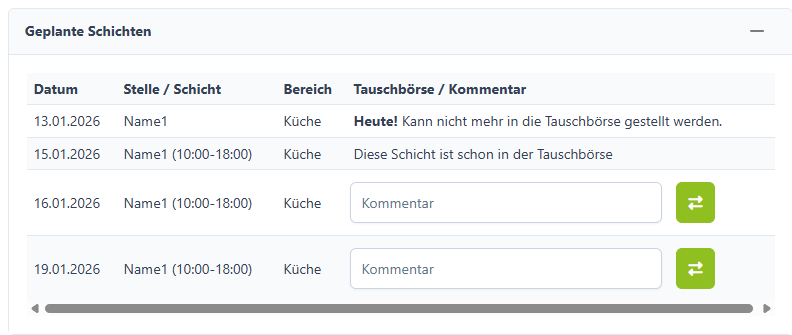
Der Bereich zeigt dir an, in welchem Dienstplan du an diesem Tag eingeteilt bist.
Unter Tauschbörse/Kommentar kannst du entweder die Schicht in die Tauschbörse stellen oder, sofern die Schicht schon in der Tauschbörse ist, sehen, dass sie bereits in der Tauschbörse hinterlegt ist.
Darfst du die Tauschbörse nicht nutzen, siehst du den Kommentar „Keine Berechtigung, die Tauschbörse anzuzeigen“.
Schichten einsehen und arbeiten mit der Tauschbörse
Hast du das Recht, Tauschbörse anzusehen, so darfst du Schichten in die Tauschbörse stellen oder Schichten aus der Tauschbörse annehmen.
Je nachdem, ob du das Recht hast oder nicht, ändert sich die Ansicht bei Tauschbörse/Kommentar.
Deine Geplanten Schichten ermöglichen dir, dass du die Schicht direkt von dort in die Tauschbörse stellst.
Voraussetzungen sind
- Schicht hat noch nicht begonnen
- Schicht nicht an diesem Tag
- Nutzerrecht Tauschbörse ansehen
Bei der Möglichkeit, die Schicht in die Tauschbörse zu stellen, können dir zwei Meldungen angezeigt werden.
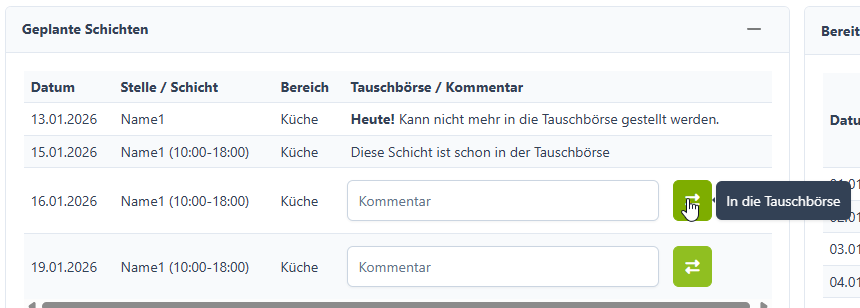
1. Die Schicht ist heute und kann nicht mehr in die Tauschbörse gegeben werden.
2. Die Schicht ist morgen und kann noch in die Tauschbörse gestellt werden.
Schicht in die Tauschbörse stellen
Um die Schicht in die Tauschbörse zu stellen, kannst du entweder einen Kommentar abgeben und dann den Button „In die Tauschbörse“ aktivieren oder du machst dies ohne Kommentar
Danach ist die Schicht direkt in der Tauschbörse
Schichten einsehen ohne Tauschbörse
Hast du das Recht "Tauschbörse ansehen" nicht, so kannst du deine Schichten nicht in die Tauschbörse stellen.
Somit siehst du den Kommentar: Keine Berechtigung, die Tauschbörse anzuzeigen.
Bereits abgerechnete Schichten
Rechts neben den anstehenden Schichten findest du die bereits stattgefundenen Schichten.
Du kannst dir auch bereits vergangene Monate ansehen.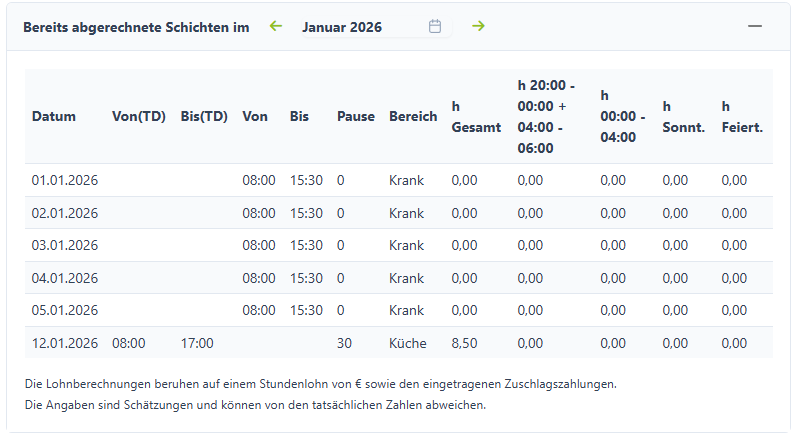
Zeitkonto
Im unteren Bereich findest du dein Zeitkonto. Hier werden dir alle Werte sowohl auf Monatsbasis, als auch insgesamt bzw. inklusive Vorjahr angezeigt.