
Hier werden die Stornogründe hinterlegt, die bei einer Stornierung in der Kasse aufgerufen werden. Stornogründe können zum Beispiel „Bruch“ (wenn ein Glas/Teller zu Bruch geht) oder „unzufriedener Gast“ sowie „Sonstiges“ sein. Nach aktueller Rechtslage muss bei jedem nachträglichen Storno ein Grund mit angegeben werden und der Beleg (Bon) muss aufbewahrt werden.
| Benötigtes Recht: | Kassenstammdaten/Geräte verwalten |
Inhaltsverzeichnis
Übersicht
Um zu den Stornogründen zu gelangen gehst du unter
- POS
- Stammdaten
- Stornogründe.
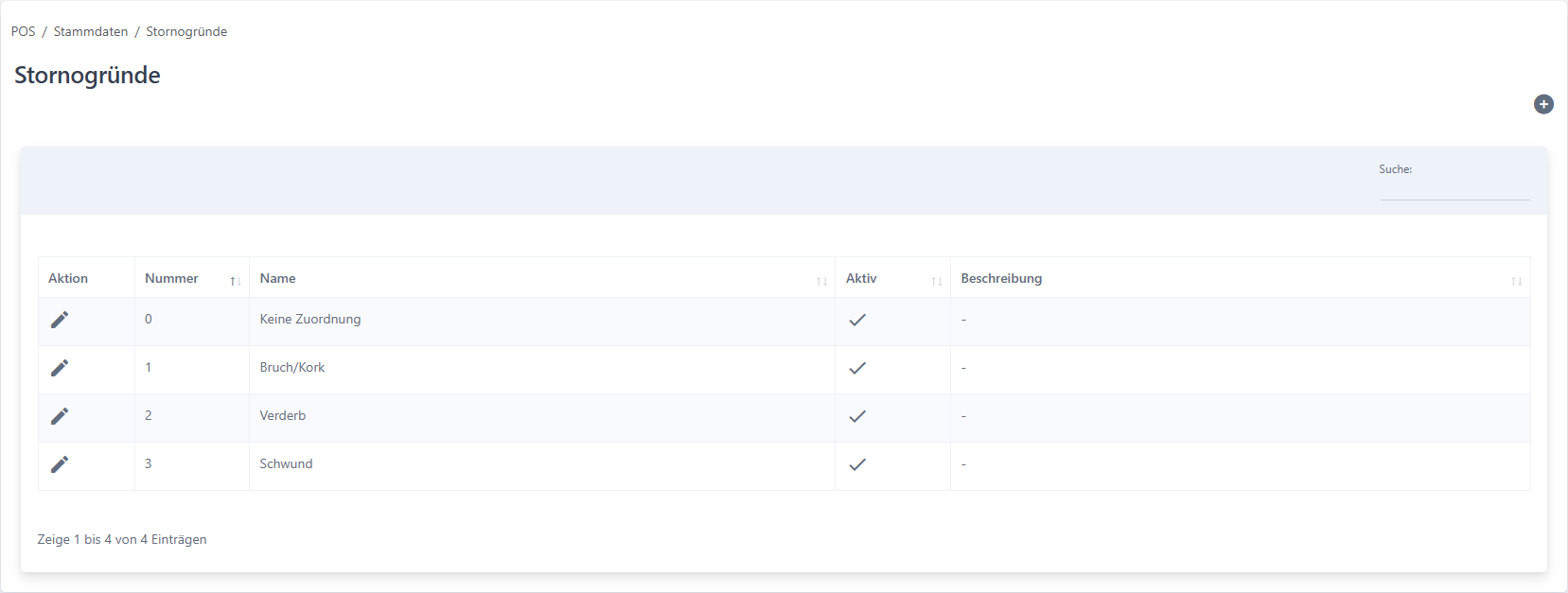
Hier sind keine vordefinierten Stornogründe zu finden und müssen selbständig angelegt werden. Falls du bereits Stornogründe angelegt hast, findest du hier deine Übersicht.
(Stornogründe - Übersicht)
Stornogrund anlegen
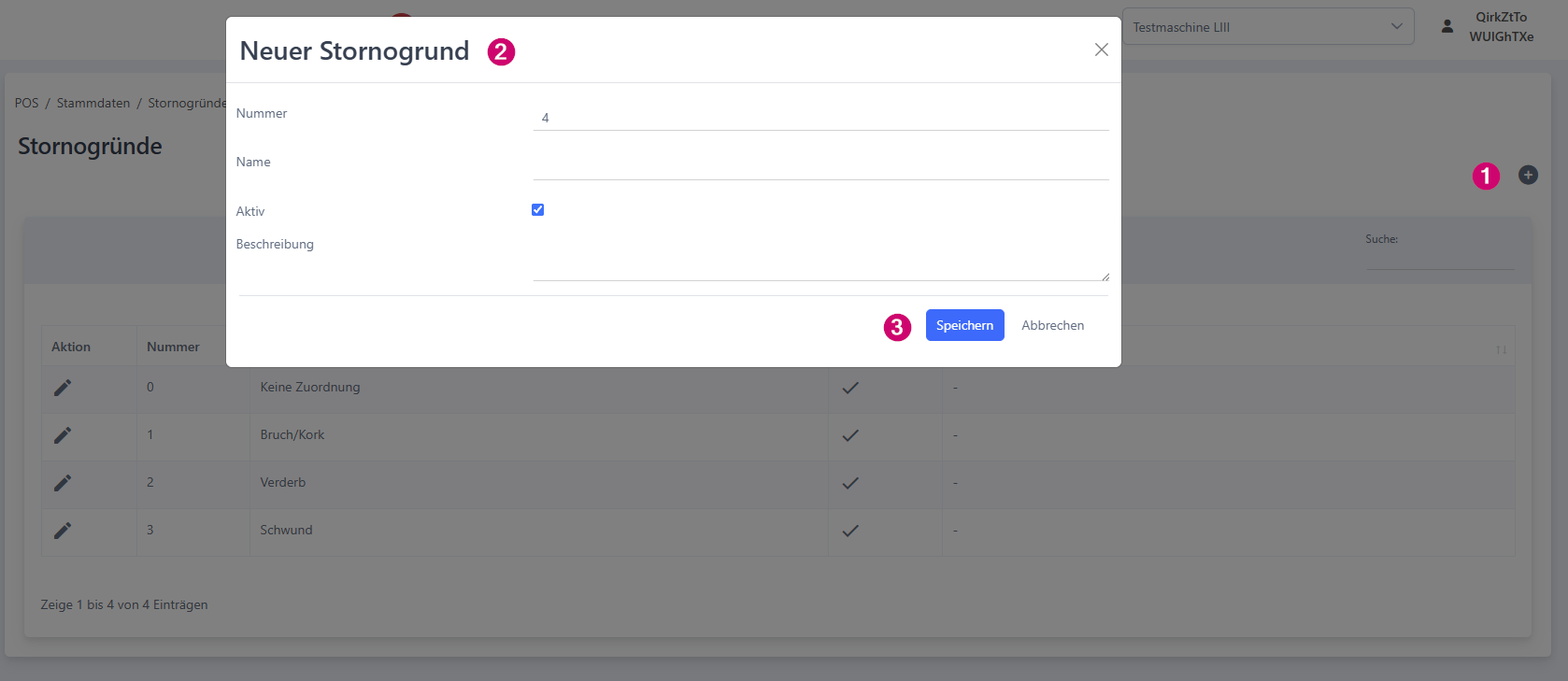
Um einen neuen Stornogrund anzulegen, klicke rechts oben auf das + (1). Daraufhin öffnet sich ein Modal (2), in dem du die Felder ausfüllst und auf Speichern (3) klickst. Der soeben angelegte Stornogrund erscheint nun in deiner Übersicht.
(Stornogründe anlegen)
Die Felder haben diese Bedeutungen:
| Funktion | Erklärung |
|---|---|
| Nummer | Die Nummer des Stornogrundes. |
| Name | Der Name für den Stornogrund. |
| Aktiv | Setze den Haken, damit dieser aktiv ist und genutzt werden kann. |
| Beschreibung | Hier kannst du optional eine Beschreibung angeben. |
Stornogrund bearbeiten
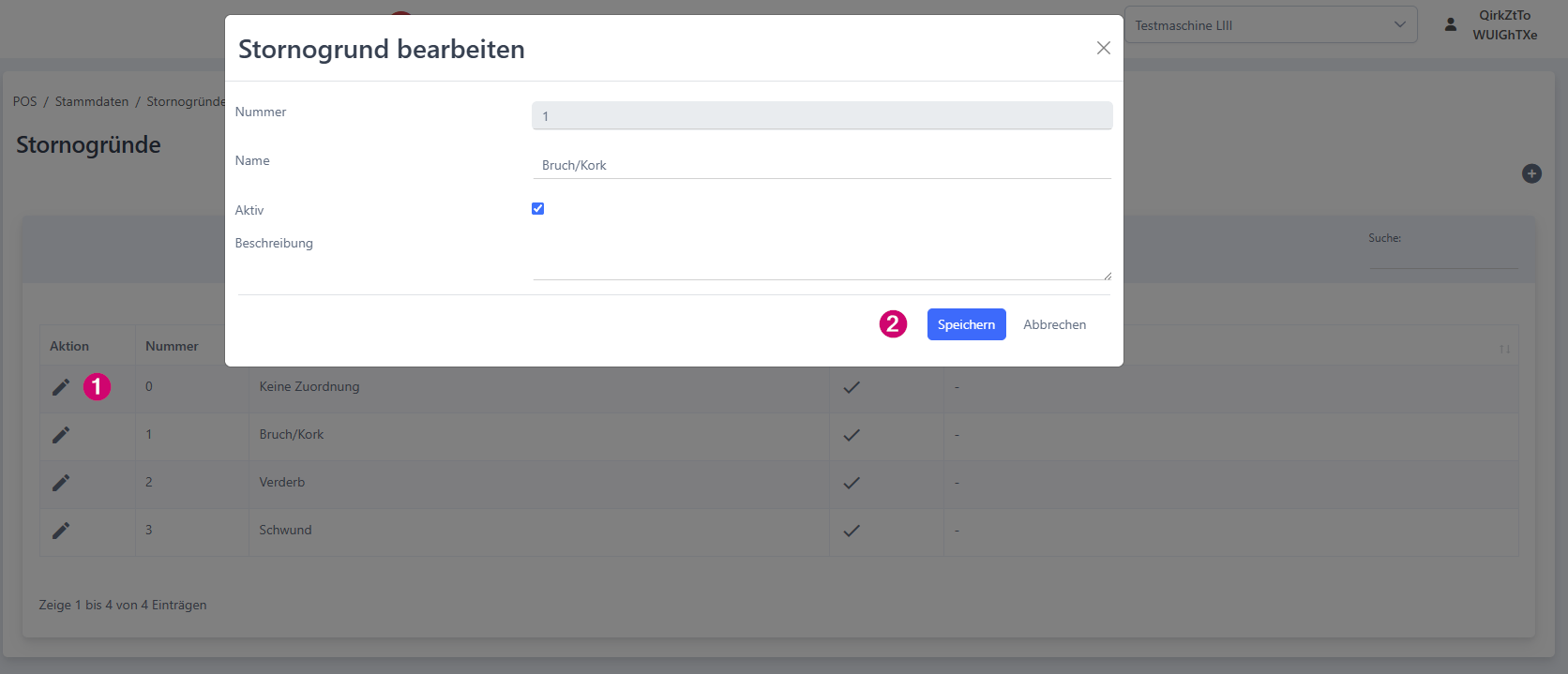
Damit du einen Stornogrund bearbeiten kannst, klicke auf den Bearbeitungsstift (1) vor dem jeweiligen Stornogrund. Es öffnet sich ein Modal in dem du die Änderungen vornehmen kannst und mit Speichern (2) bestätigst du diesen.
(Stornogründe bearbeiten)
Stornogrund löschen
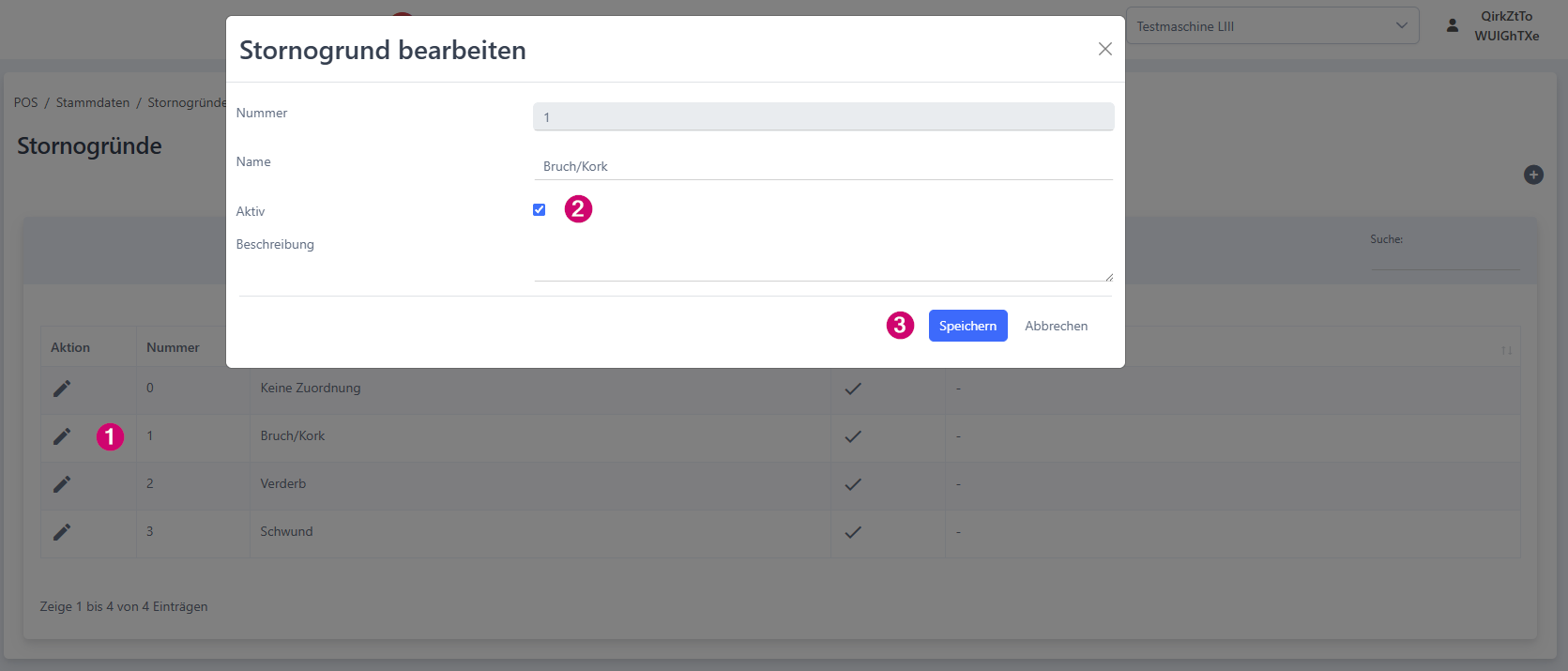
Ein Stornogrund kann nicht gelöscht werden. Du hast jedoch die Möglichkeit diesen auf inaktiv zu stellen. Klicke dafür wieder auf den Bearbeitungsstift (1) um auf die Bearbeitungsmaske zu gelangen. Entferne den Haken bei Aktiv (2) und drücke anschließend auf Speichern (3). Auf der Übersichtsseite hat der soeben deaktivierte Stornogrund in der Tabellenspalte Aktiv ein X stehen, was also anzeigt, dass dieser inaktiv ist.
(Stornogründe löschen)
Stornogrund nutzen
Um angelegte Stornogründe nutzen zu können gibt es zwei Varianten. Es ist wichtig, dass du dich für eine der beiden Varianten entscheidest und dementsprechend auch einstellst.
- Variante 1: Die globale Einstellung in der Nutzerrolle -> Es wird bei jeder Stornierung ein Grund abgefragt.
- Variante 2: Die Einstellung wird im Artikel gesetzt -> die Abfrage nach dem Stornogrund erscheint nur für diesen Artikel.
Stornogrundzwang in der Mitarbeiterrolle
Variante 1: Stornogrundzwang in der Mitarbeiterrolle aktivieren
Um zu den Nutzerrollen zu gelangen, gehst du unter
- Team
- Mitarbeiter
- Nutzerrolle.
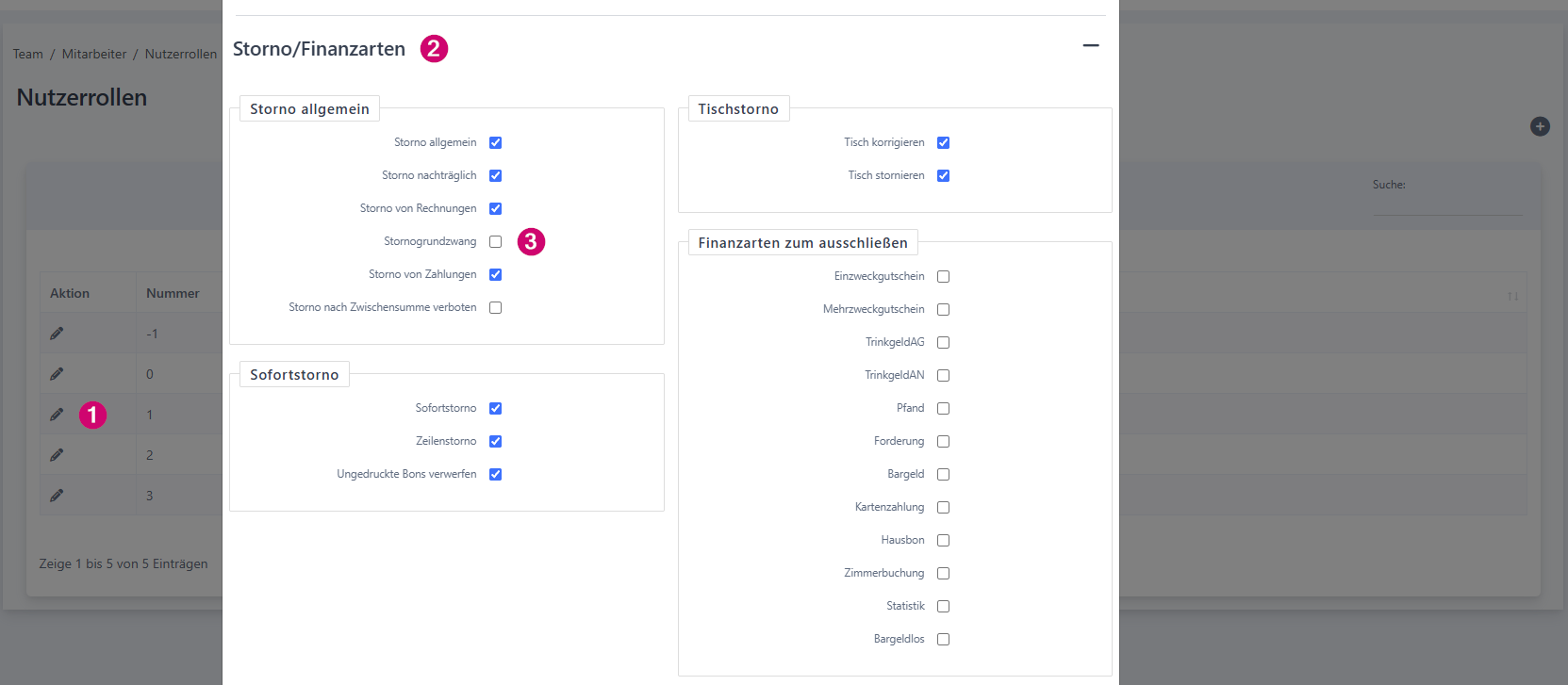
Klicke auf den Bearbeitungsstift (1) bei der gewünschten Nutzerrolle und navigiere in den Bereich Storno/Finanzwege (2). Aktiviere hier die Checkbox Stornogrundzwang (3) und speichere die Änderung ab. Jeder Bediener in der Kasse und im Besitz dieser Nutzerrolle, wird bei jedem Artikel und bei jeder Stornierung nach dem Stornogrund abgefragt.
(Stornogrundzwang - Nutzerrollen)
Stornogrundzwang im Artikel
Variante 2: Stornogrundzwang im Artikel aktivieren
Um den Stornogrundzwang in einem Artikel zu aktivieren, gehst du unter
- POS
- Verkauf
- Artikel.
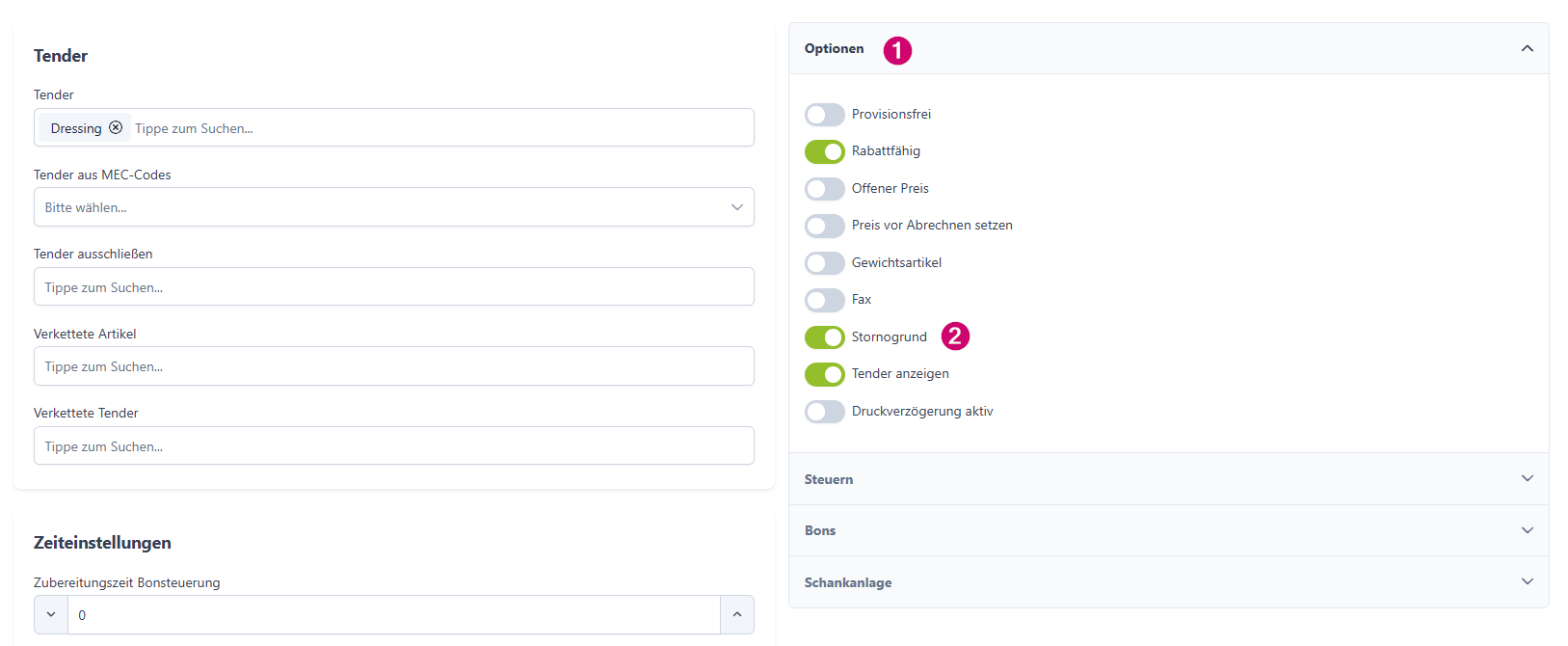
Suche nach deinem gewünschten Artikel und gehe in die Bearbeitungsmaske vom Artikel. Wechsle in die Verkaufsstelle, die im Artikel angelegt ist und aktiviere, in der Kachel Optionen (1) den Switch bei Stornogrund (2).
Die Daten werden nach dem automatischen Rhythmus (stündlich) an die Kasse übertragen, oder du aktivierst (je nach Version) die Synchronisation in der Artikelgesamtübersicht selbständig.
(Stornogrundzwang - Artikel)
Ansicht in der ATouch
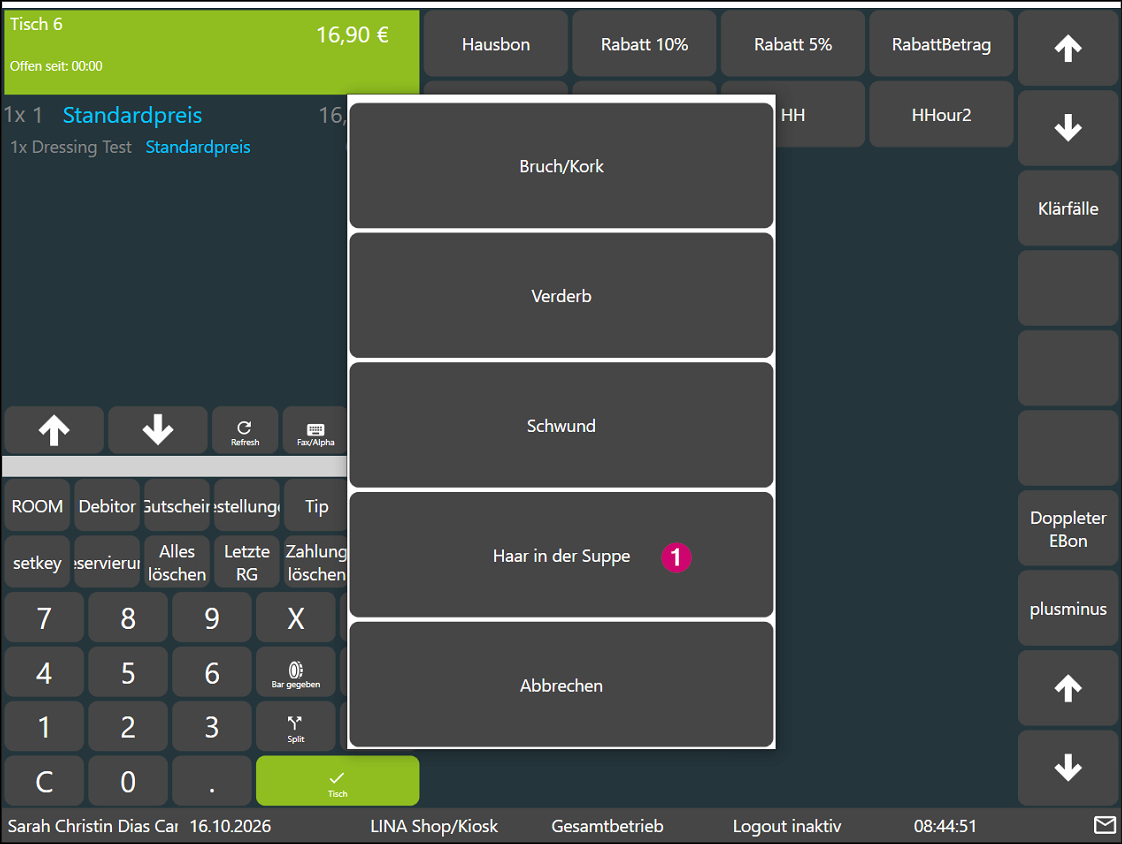
Wenn du nun den entsprechenden Artikel in der ATouch bonierst und diesen dann stornierst, taucht eine Liste mit den vorhandenen Stornogründen auf. Du wählst einen Stornogrund (1) aus und der Artikel wird dann automatisch storniert.
(ATouch - Stornogrund Artikel)
FAQs
Unter FAQs findest du die am häufig gestellten Fragen zu diesem Thema.
Warum wird bei einer Stornierung kein Grund abgefragt?
Entweder hast du keine Stornogründe angelegt bzw. sie sind inaktiv, die entsprechende Nutzerrrolle ist für den angemeldeten Kellner nicht freigeschaltet oder er besitzt das Recht "Stornogrundzwang" nicht. Zudem kann es auch sein, das die Artikeländerungen nicht an der Kasse angekommen sind.