
Individuelle Voucher – so einzigartig wie dein Angebot
Mit unseren Voucher-Layouts gestaltest du Gutscheine ganz nach deinen Vorstellungen. Erstelle personalisierte Designs direkt im System mit unserer KI, um in wenigen Sekunden passende Hintergrundbilder zu generieren – schnell, kreativ und individuell.
So entstehen Gutscheine, die nicht nur funktionieren, sondern Eindruck hinterlassen – flexibel, hochwertig und genau auf dich zugeschnitten.
Wenn du es noch exklusiver möchtest, kannst du zusätzlich unsere Gutscheinlayout-Dienstleistung nutzen. Dabei hinterlegen wir dein maßgeschneidertes Design, das perfekt zu deinem Unternehmen und deinem Branding passt, in unserem System.
| Benötigtes Modul: | LINA Voucher |
| Benötigtes Recht: | Gutscheinvorlagen anlegen |
| Support ab Kassenversion: | 1.7.5 |
Layouts
Um neue Layouts anzulegen oder unsere Gutscheinlayout-Dienstleistung zu buchen, begibst du dich in LINA zum Unterpunkt Layouts.
- Voucher
- Konfiguration
- Layouts
In der Übersicht, siehst du zunächst alle LINA-Standardlayouts.
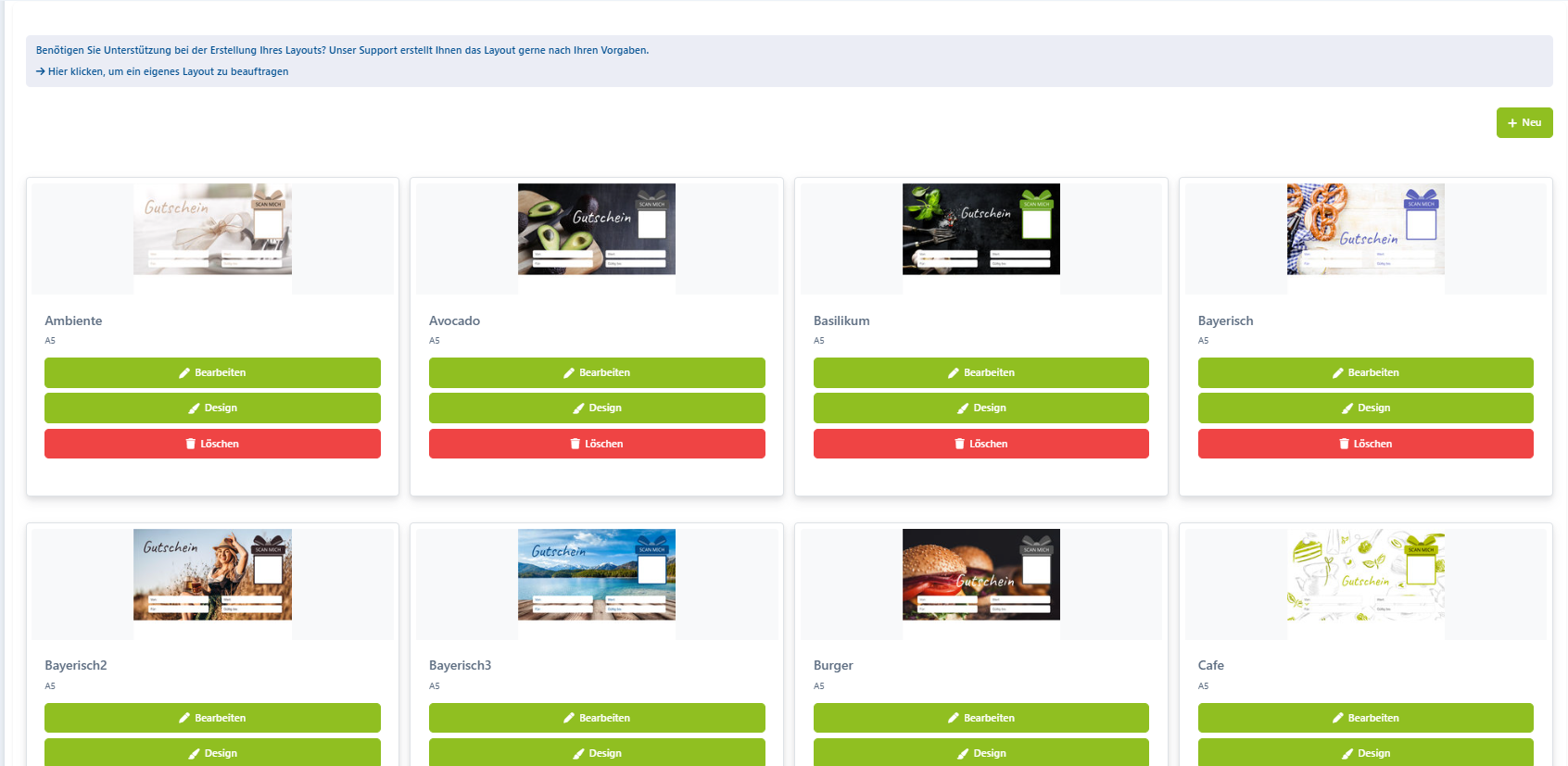
Bearbeiten
Über "Bearbeiten" kannst du den Namen, das Format und die Zeichenlimits anpassen.
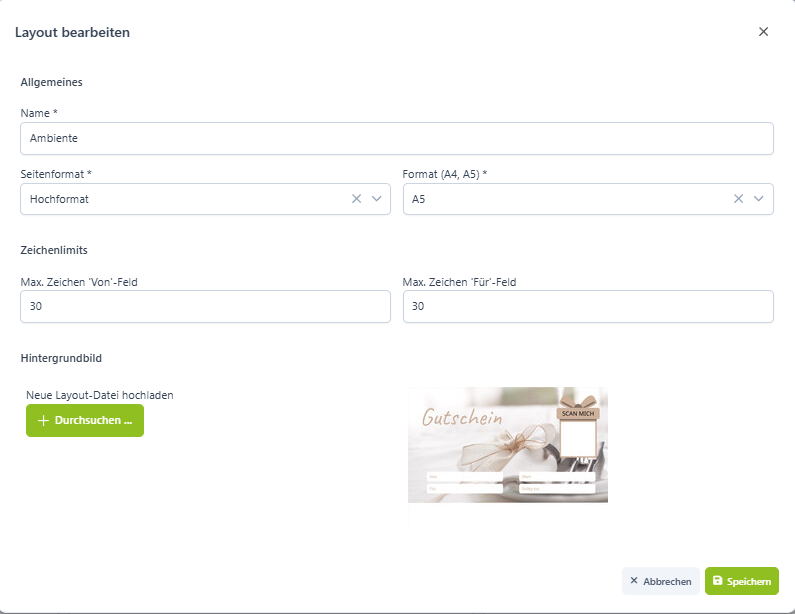
Wichtig! Wenn du das Seitenformat änderst, kann es sein, dass du eine neue Bilddatei (die zum gewünschten Format passt) hochladen musst. Bitte prüfe nach dem Umstellen des Seitenformates in der Funktion "Design" wie das neue Format sich auf deine Bilddatei auswirkt.
Hast du alle Einstellungen erledigt, so bestätige diese bitte mit "Speichern". Solltest du die Änderungen an den Einstellungen verwerfen wollen, kannst du mit "Abbrechen" das Modal verlassen.
Design
Mit der Funktion "Design" kannst du Platzhalter, Schriftart, Schriftgröße, Farbe der Schrift sowie die Position der Platzhalter bestimmen.
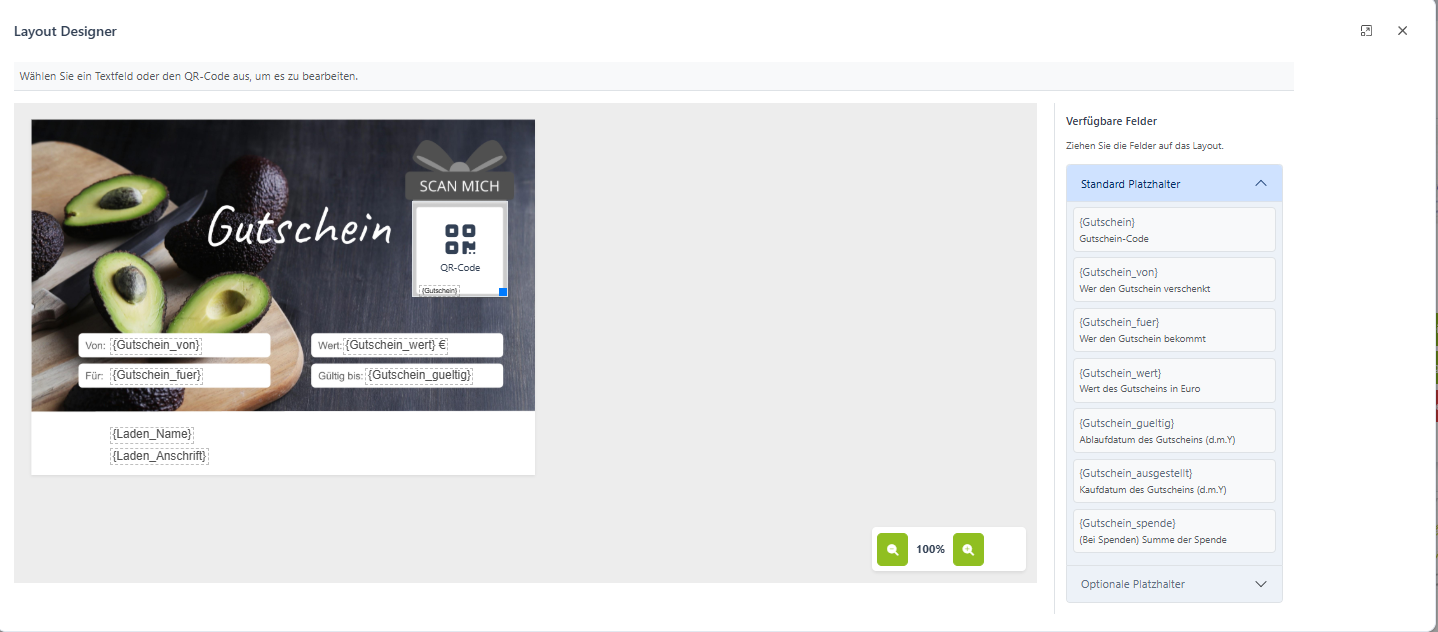
Um einen neuen Platzhalter hinzuzufügen, kannst du diesen einfach per Drag and Drop aus der rechten Sidebar, einfügen und platzieren.
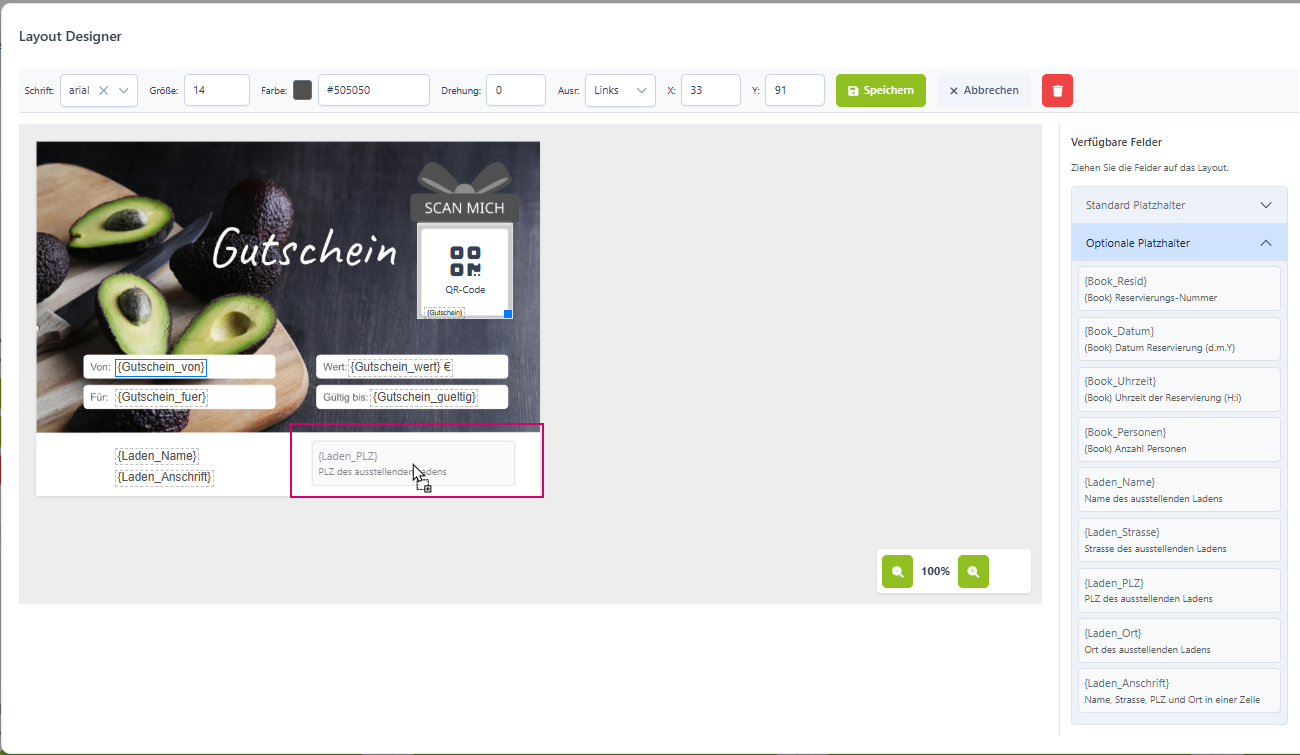
Möchtest du die Schriftart, -farbe oder -größe ändern, so klickst du einfach den entsprechenden Platzhalter an. Im oberen Bereich erscheint dadurch das Menüband (1) für die Konfigurationen. Welcher Platzhalter gerade ausgewählt ist, zeigt dir der blaue Rahmen (2) an.
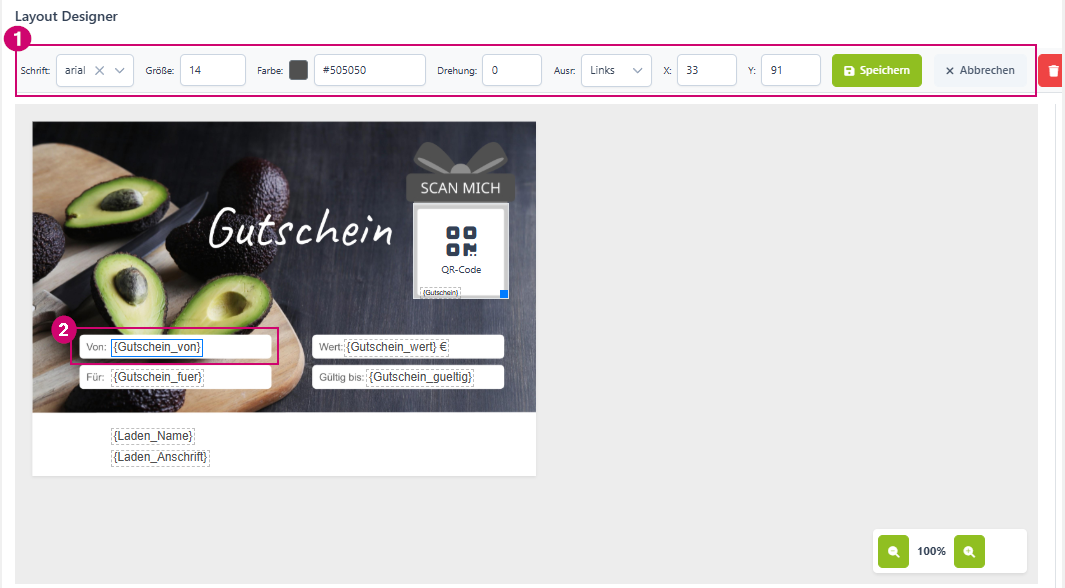
Bist du mit deinen Änderungen fertig, bestätigst du diese über "Speichern", Möchtest du die Änderungen verwerfen, kannst du dies mit "Abbrechen".
Neues Layout erstellen
Über "+Neu" kannst du dir individuelle Layouts erstellen.
Manuell erstellen
Wähle "Manuell erstellen", um das Layout mit deinem bereits vorhandenen Hintergrundbild zu erstellen. Dieses kannst du nach der Erstanlage des neuen Layouts hinzufügen.
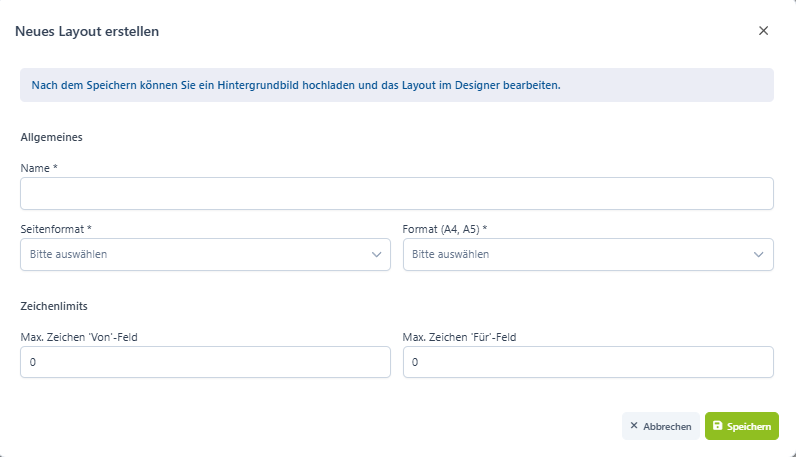 Lege zunächst folgende Werte fest:
| Name | Lege einen aussagekräftigen Namen für dein Layout fest, zum Beispiel: Ganzjähriger Gutschein, Weihnachtszeit, Streetfoodevent. |
| Seitenformat | Lege fest, ob dein Gutschein im Hochformat oder im Querformat verkauft wird. |
| Format | Lege fest, in welcher Größe (A4 oder A5) der Gutschein verkauft wird. |
| Max. Zeichen "Von"-Feld | Lege fest, wie viele Zeichen das "Von"-Feld enthalten darf. |
| Max. Zeichen "Für"-Feld | Lege fest, wie viele Zeichen das "Für"-Feld enthalten darf . |
Sobald der Gutschein erstellt wurde, findest du ihn in der Liste der Layouts, nun kannst du dein bereits von dir erstelltes Hintergrundbild hinterlegen, indem du auf "Bearbeiten" klickst und das Hintergrundbild auswählst.
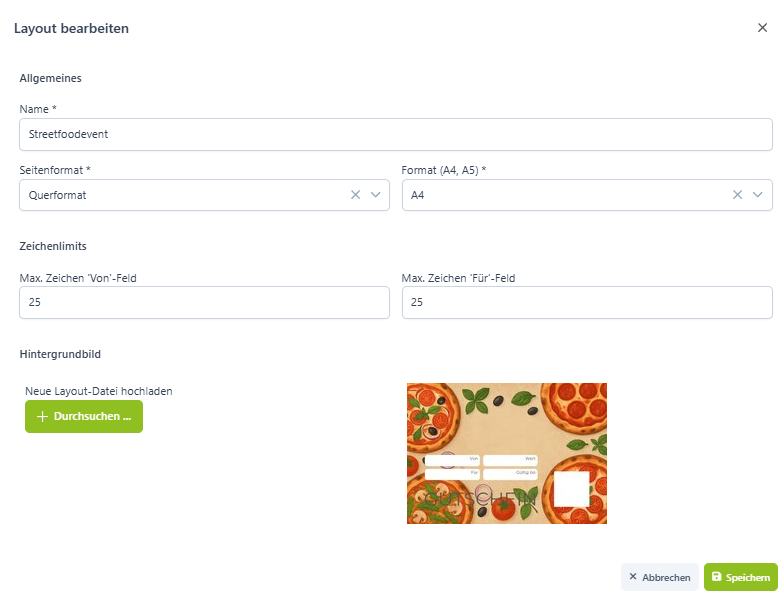
Anschließend musst du noch die Platzhalter über die Funktion "Design" einfügen bzw, konfigurieren.
Wichtig! Sind keine Platzhalter vergeben worden, werden auf den Gutscheinen, keine QR-Codes oder Texte angezeigt.
KI Generiert
Wählst du nach dem Anklicken von "+Neu" „KI generiert“, befindest du dich in LINAs KI-Layout-Generator.
Konfiguration
In der Konfiguration vergibst du den Namen des Layouts und legst fest, wie das Hintergrundbild aussehen soll.
Wichtig! Unangemessene Inhalte (18+, Gewalt ect.) werden abgelehnt. Verstöße dagegen können dazu führen, dass unsere KI vollständig für dich gesperrt wird.
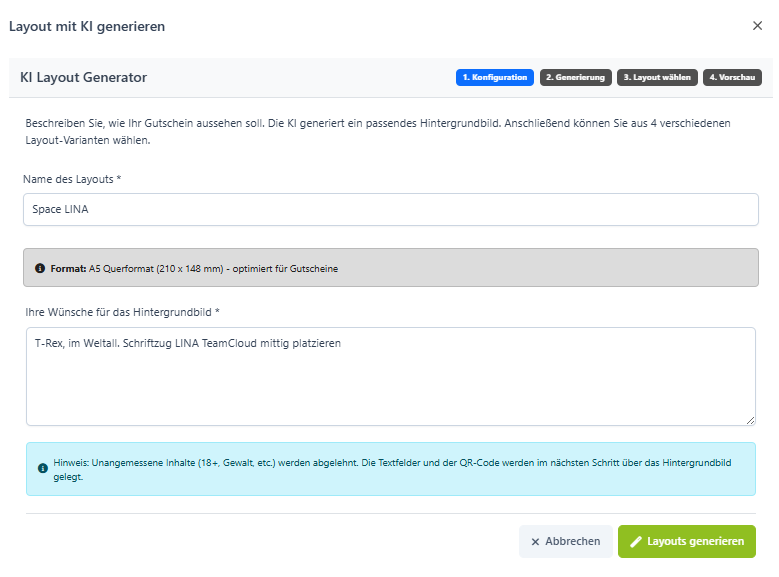
Hast du Namen und den Wunsch für dein Hintergrundbild angegeben, kannst du mit dem Button "Layouts generieren", dein Hintergrundbild erstellen lassen. Das kann einen Moment dauern.
Wähle nun das Layout aus, das deinen Vorstellungen entspricht. Mit dem "Zurück-Button" kannst du deine Eingabe jederzeit erneut ändern.
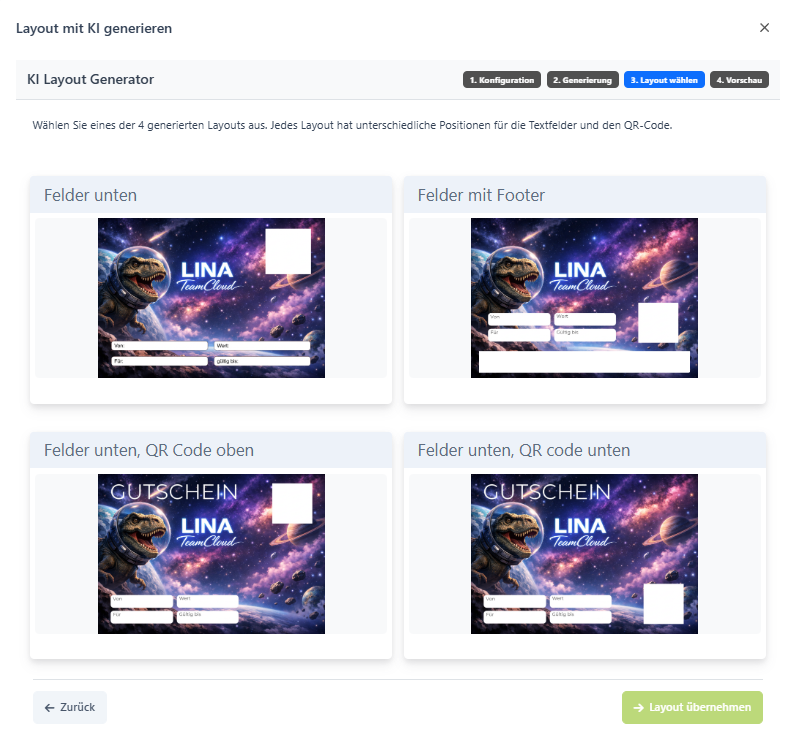
Wähle "Layout übernehmen", wenn du dich, durch Anklicken für ein Layout entschieden hast. Die darauf befindlichen Boxen für „von und für“, Wert, „Gültig bis“ und für den QR-Code können nicht umplatziert werden.
Die Vorschau zeigt dir zum Schluss noch einmal dein gewähltes Layout mit den von dir gewählten Boxen. Gefällt dir, was du siehst, dann schließe den Layout-Generator mit "Speichern".
Wichtig! Anschließend müssen für das Layout noch die Platzhalter hinterlegt bzw. konfiguriert werden.
Um die Platzhalter für dein Layout zu hinterlegen, suchst du dir das eben erstellte Layout heraus und nutzt die Funktion "Design".
Design
LINA vergibt für die Boxen Platzhalter, die dazu passen. Solltest du diese in Schriftart, Größe und Farbe verändern wollen, hast du in der Funktion "Design", die Möglichkeit dazu.
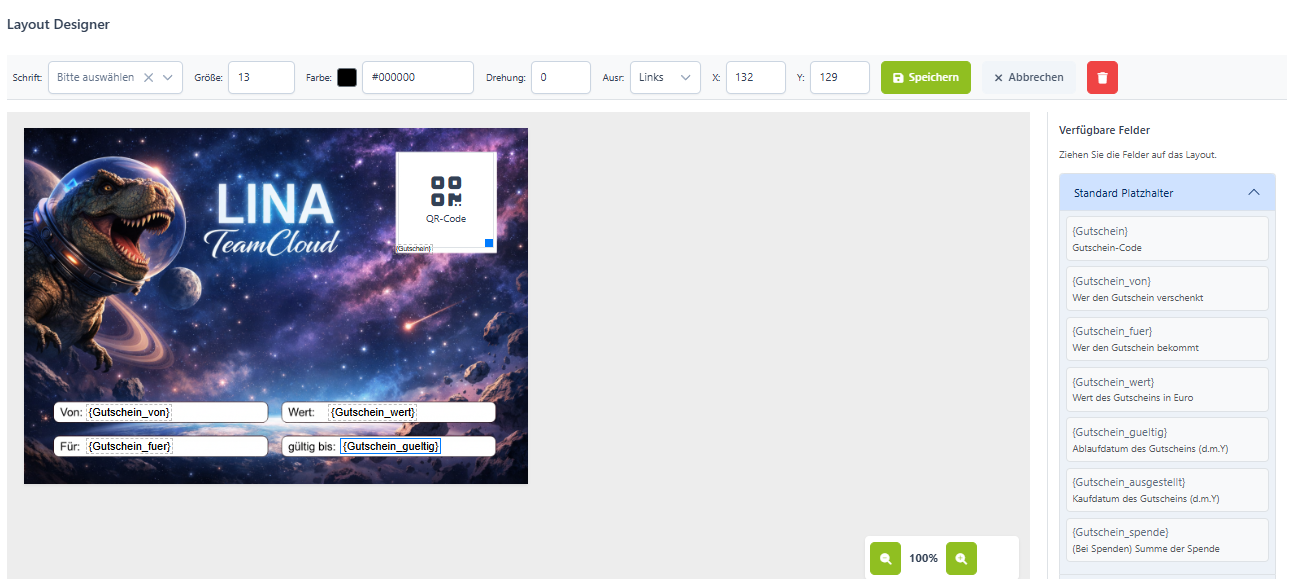
Die von dir erstellten Layouts, kannst du nun jederzeit in deinen Vorlagen nutzen.
Sichtbare KI-Kennzeichnung
Mit der Option zur sichtbaren KI-Kennzeichnung hast du die Möglichkeit auf deinen Layouts mittels Wasserzeichen auszuweisen, dass diese mit KI erstellt wurden.
Die Option zum erstellen mit sichtbarem Wasserzeichen findest du in den Ladenstammdaten.
- Config
- Ladenstammdaten
- AI Tools
(Ladenstammdaten - AI Tools)
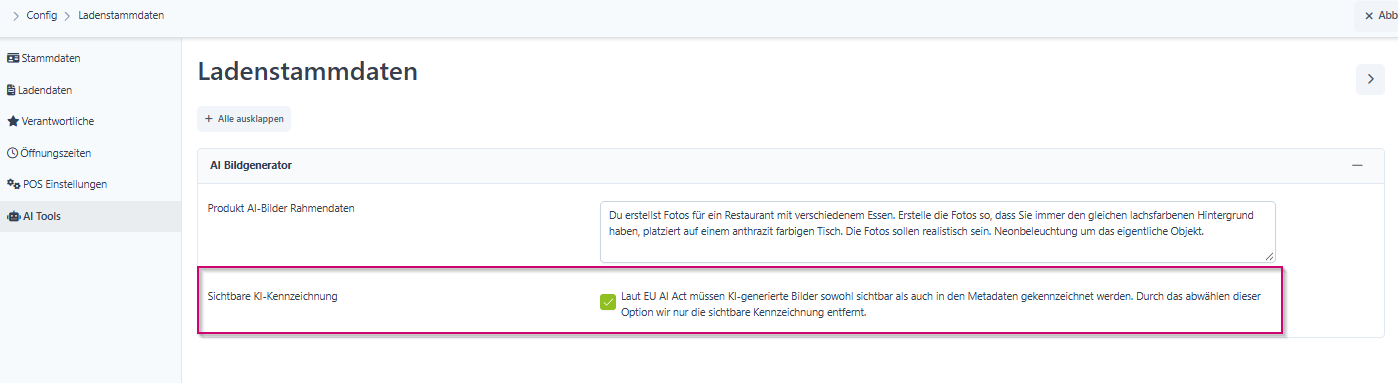
Mit der Option Sichtbare KI-Kennzeichnung kannst du bestimmten, ob die Bilder mit einem sichtbaren Wasserzeichen erstellt werden. Aktivierst du diese Option, werden alle neu erstellten Bilder mit dem sichtbaren Wasserzeichen versehen. Deaktivierst du diese Option werden alle danach erstellten Bilder ohne das sichtbare Wasserzeichen erzeugt.
Die Bilder die ohne sichtbares Wasserzeichen erzeugt werden, haben in den Metadaten trotzdem ein unsichtbares Wasserzeichen.
EU AI Act Konformität: Gemäß der EU-KI-Verordnung (EU AI Act) müssen KI-generierte Bilder und Inhalte sowohl durch eine sichtbare Kennzeichnung (z. B. Wasserzeichen oder Label) als auch in den technischen Metadaten transparent ausgewiesen werden.
Gutscheinlayout-Dienstleistung
Du hast ein eigenes Layout erstellt und möchtest, dass wir dieses für dich im System einbinden? Gar kein Problem.
In der Übersicht der Layouts kannst du im Infokasten jederzeit zur Bestellansicht wechseln und dein individuelles Layout in Auftrag geben. 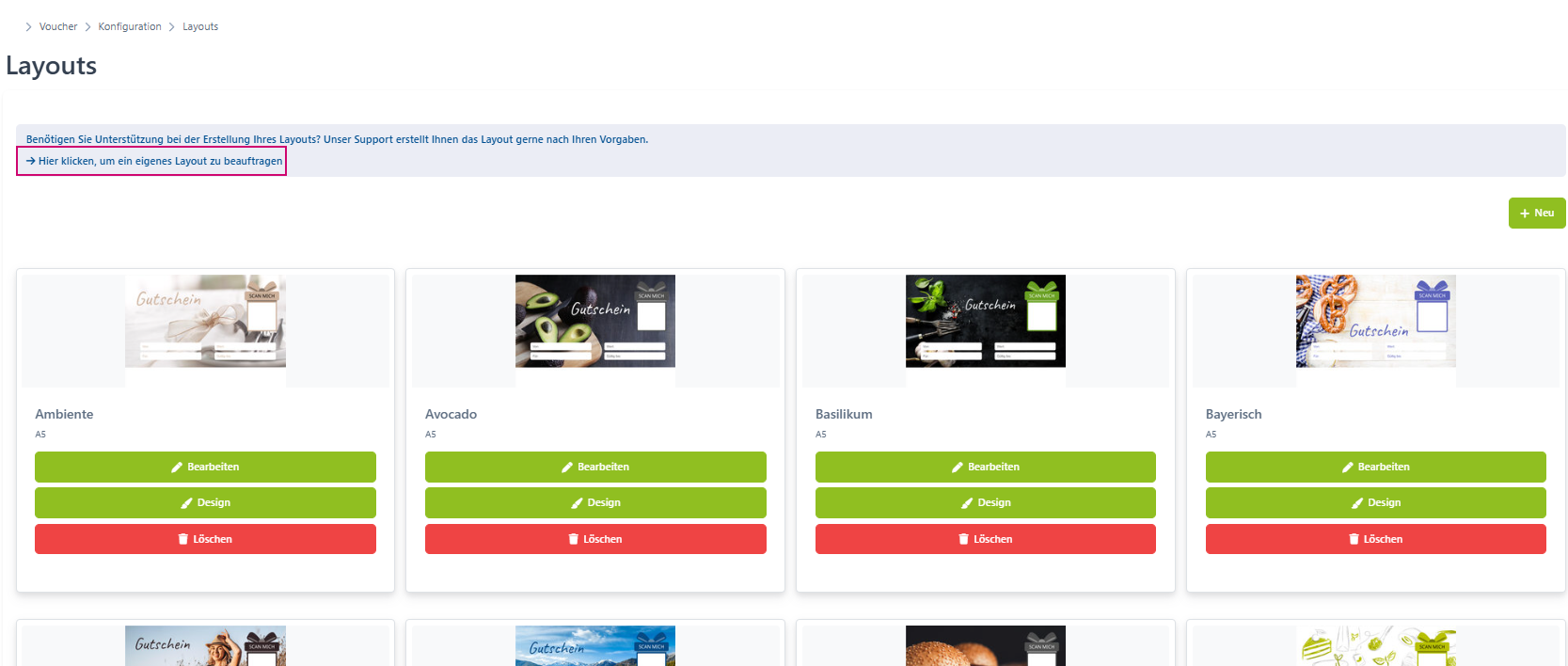
Dazu brauchen wir das Layout im JPG-, PNG- oder PDF-Format, das du gerne nutzen möchtest. Wir konfigurieren dieses so, dass alle individuellen Daten / QR-Codes für den Kunden immer an Ort und Stelle sind.
Dein individuelles Layout kostet einmalig 99€ zzgl. Mehrwertsteuer.
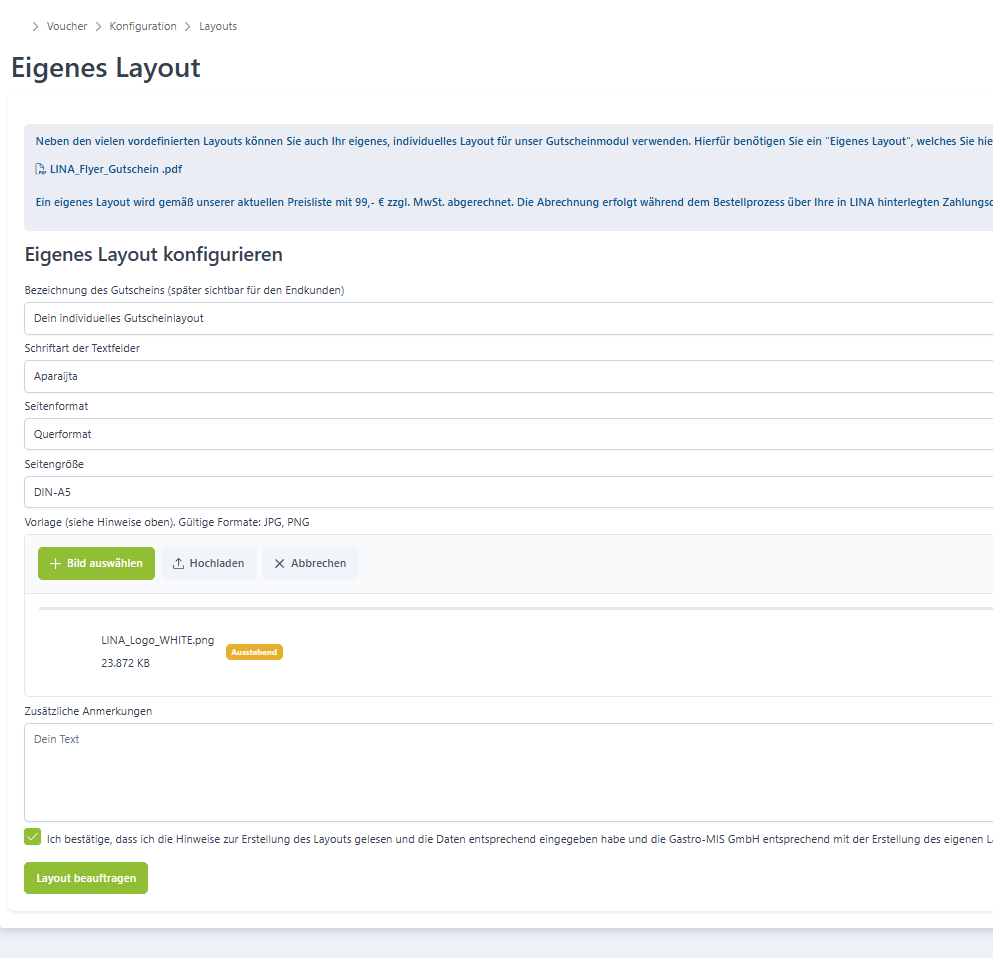
| Bezeichnung | Gib hier an, wie der Gutschein in der Ansicht für den Gast heißen soll |
| Schriftart der Textfelder | Für die Eingabefelder sind wir in der Webanwendung auf ca. 20 Standardschriften beschränkt. Diese wählst du im Bereich Schriftart der Textfelder. |
| Seitenformat | Wähle hier Quer- oder Hochformat aus. |
| Seitengröße | Lege hier fest, ob das Layout im A4- oder A5-Format erstellt werden soll. |
| Vorlage | Bitte sende uns deine Vorlage im Format JPG oder PNG zu. Der Gutschein, die enthaltenen Bilder und Logos sollten eine Auflösung von 3000 dpi haben. |
| Zusätzliche Anmerkungen | Im Feld Zusätzliche Anmerkung kannst du uns gerne Mitteilungen zukommen lassen. Beispielsweise dass es sich beim Gutschein um einen maskierten Gutschein handelt. |
| Bestätigung der Hinweise zur Erstellung | Hier musst du bestätigen, dass du die Hinweise zur Erstellung des Layouts gelesen hast. Diese findest du in der oberen Infobox unter LINA_Flyer_Gutschein.pdf. |
Hast du alle Eingaben getätigt, kannst du das Layout über "Layout beauftragen" in Auftrag geben. Bitte beachte, dass dafür Kosten anfallen.
Gestaltungsmöglichkeiten
Wir haben für die perfekte Gutscheinvorlage ein paar Tipps für dich.
Weiße Felder / Individuelle Felder

Der Gutschein muss ein weißes Feld für den QR-Code haben. Dieses sollte die Maße 40 x 40 mm haben.
Ebenfalls solltest du weiße Felder für die Eingabe von
- Von:
- Für:
- Wert:
- gültig bis:
bereitstellen, sofern es sich nicht um einen maskierten Gutschein (zum Beispiel für „ein Candlelight Dinner") handelt.
DIN
Da die Kunden ihre Gutscheine erfahrungsgemäß auf einem DIN-A4 Blatt ausdrucken, sollte die Vorlage möglichst quer im DIN-A5-Format gestaltet werden.
.