Du kannst deinen Kunden die Möglichkeit anbieten, dass Sie Gutscheine, bei einer Bestellung im Onlineshop, einlösen können.
| Benötigtes Modul: | LINA Shop LINA Voucher |
| Benötigtes Recht: | Shop Konfiguration bearbeiten Gutscheine einlösen |
| Benötigte Version: | ab 1.7.2 |
Voraussetzungen
Konfigurierte Gutscheinschnittstelle inkl. dazugehörigen Finanzwegen.
Wie du Voucher einrichtest erfährst du hier: Voucher - Schnittstelle einrichtenInhaltsverzeichnis
Übersicht
Damit die Gutscheine im Shop eingelöst werden können musst du zuerst die entsprechende Option unter
- Shopsysteme
- Shop
- Konfiguration
aktivieren.
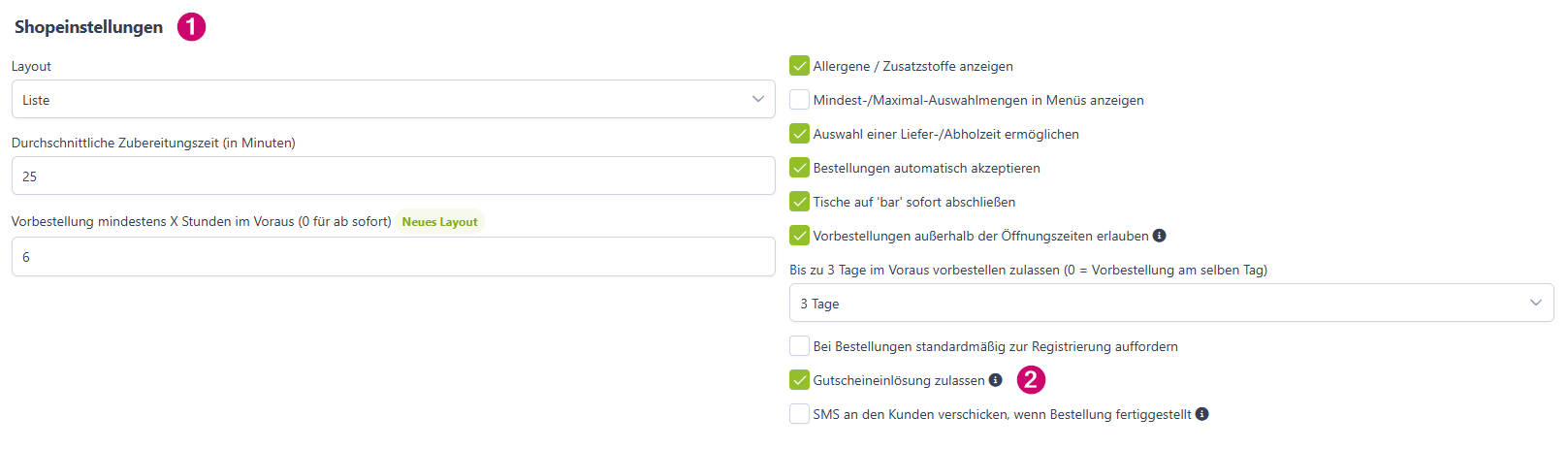
Dazu setzt du in der Kachel Shopeinstellungen (1) den Haken bei Gutscheineinlösung zulassen (2).
(Shopeinstellungen - Gutscheineinlösung)
Bestellung
Während des Bestellprozesses kann dein Kunde den Gutscheinwert einlösen und damit sowohl die Bestellung als auch das Trinkgeld bezahlen.
Wertgutscheine
Dein Kunde hat die Möglichkeit Gutscheine mit einem Wert einzulösen. Nachfolgend erklären wir dir die drei möglichen Szenarien, die dabei vorkommen können.
Gut zu Wissen
Die Macht der Gutscheine
Es können auch Gutscheine eingelöst werden, bei denen du, in der Vorlage, angegeben hast, dass diese nur komplett und nicht in Teilbeträgen eingelöst werden können.
Gutscheinwert ist ausreichend
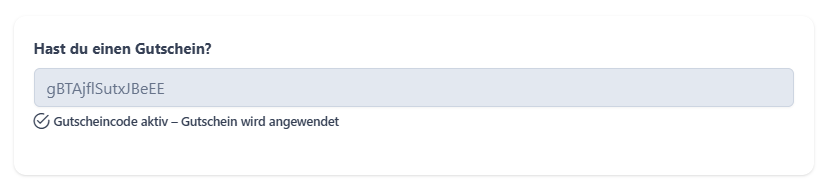
Falls der Gutscheinwert mehr beträgt als die Bestellung sind hier keine weiteren Schritte mehr notwendig. Der Kunde gibt im Feld Gutschein seinen Gutscheincode ein und bestätigt diesen mit Prüfen.
(Warenkorb - Gutscheineinlösung)
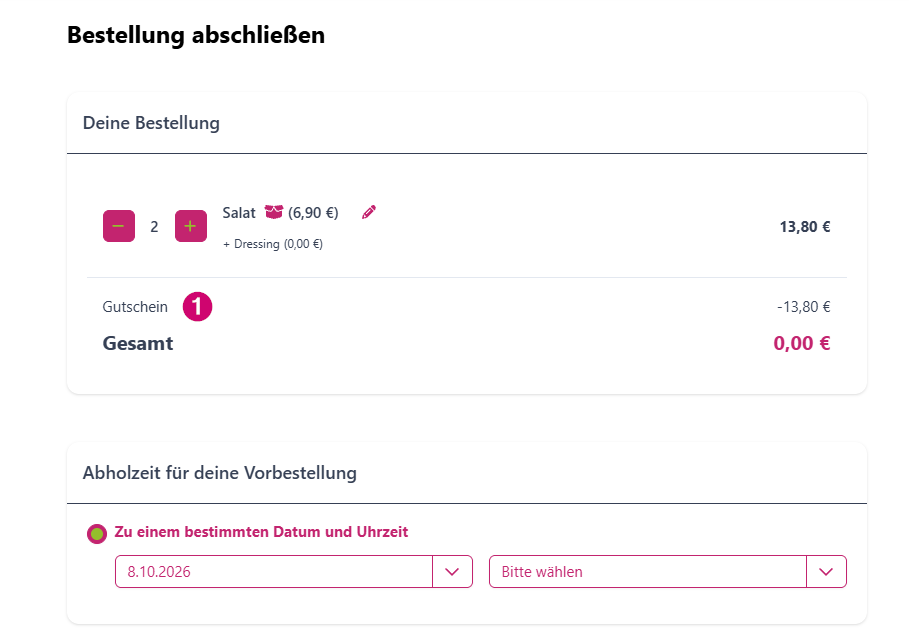
Im Warenkorb wird dann die Verrechnung des Gutscheins (1) angezeigt.
(Warenkorb - Aufrechnung)
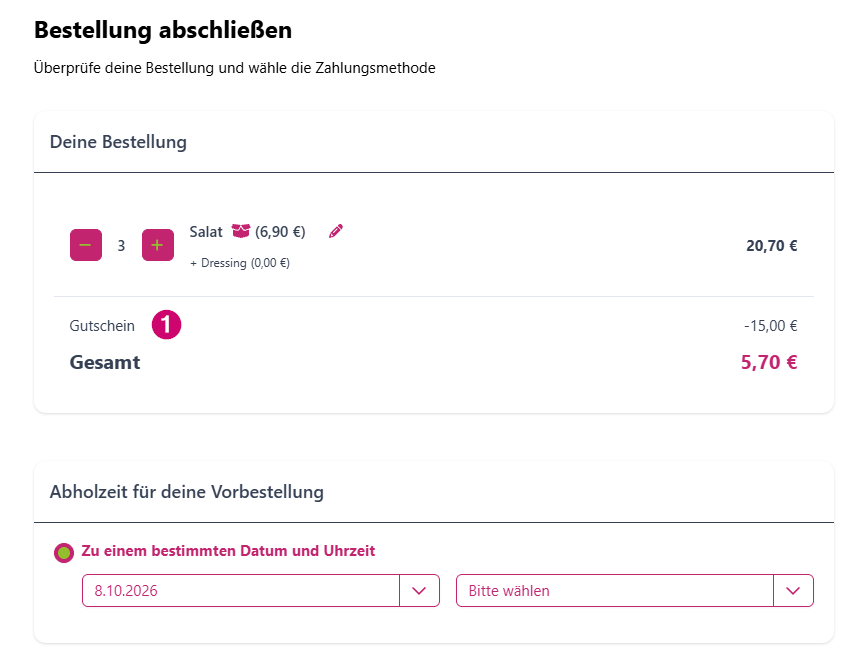
Gutscheinwert ist nicht ausreichend
Falls der Gutscheinwert weniger beträgt als die Bestellung, wird der Rest mit der ausgewählten Zahlmethode beglichen. Der Kunde gibt im Feld Gutschein seinen Gutscheincode ein und bestätigt diese mit Prüfen. In der Aufrechnung steht dann der noch zu begleichende Gesamtbetrag abzgl. des Gutscheins.
(Warenkorb - Aufrechnung)
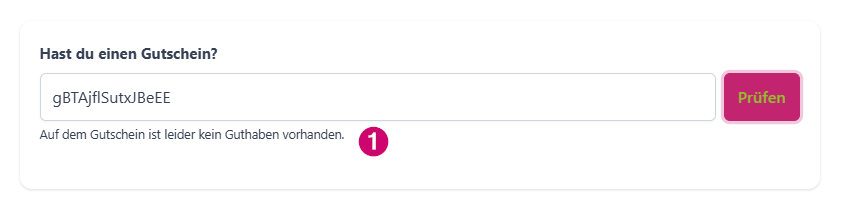
Gutschein hat keinen Wert
Sollte auf dem Gutschein kein Betrag mehr vorhanden sein, so wird dies angezeigt, indem unter dem entsprechenden Feld Auf dem Gutschein ist leider kein Guthaben vorhanden (1) .
(Warenkorb - Gutscheineinlösung)
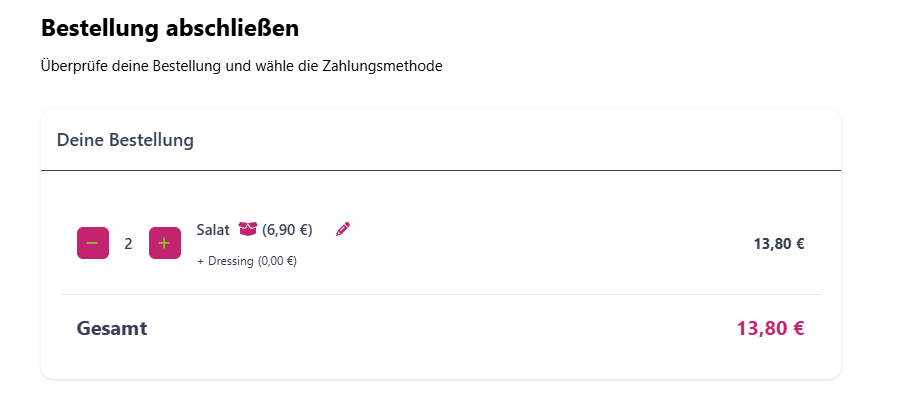
In der Aufrechnung im Warenkorb wird dir dann natürlich auch keine Gutscheineinlösung angezeigt.
(Warenkorb - Aufrechnung)
Rabattgutscheine
Zusätzlich zu Wertgutscheinen können deine Kunden auch einen Rabattgutschein einlösen. Dieser wird, wie die anderen Gutscheine auch, im entsprechenden Feld eingetragen und danach klickt dein Gast auf Prüfen.
(Warenkorb - Gutscheineinlösung)
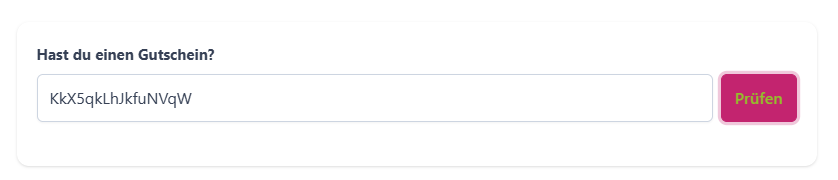
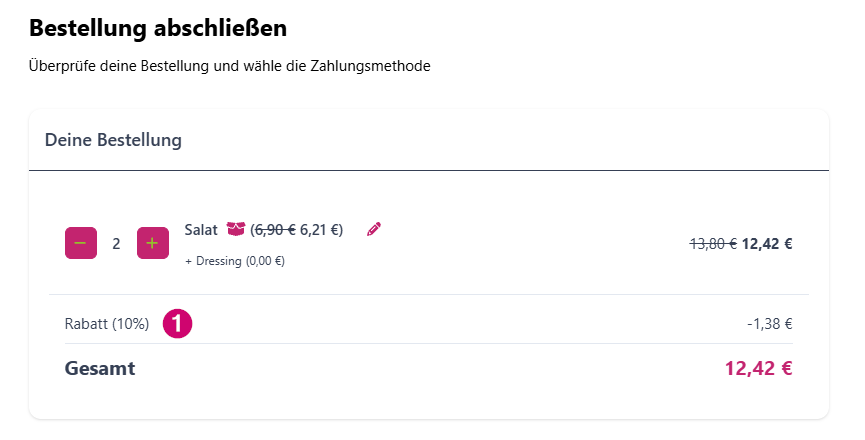
Dieser wird im Warenkorb dann anhand des Rabattes (1), den der Gutschein beinhaltet, dargestellt.
(Warenkorb - Gutscheineinlösung)